
Spotlight läuft nach einem macOS-Update oder beim ersten Start nach dem Einschalten oft Minuten bis Stunden im Hintergrund — sichtbar als hohe CPU-Auslastung durch mds_stores in der Aktivitätsanzeige. Wer die Suche kaum nutzt oder die SSD-Schreiblast reduzieren möchte, kann die Indexierung dauerhaft oder selektiv abschalten. Getestet auf macOS Tahoe 26.4.1, Mai 2026.
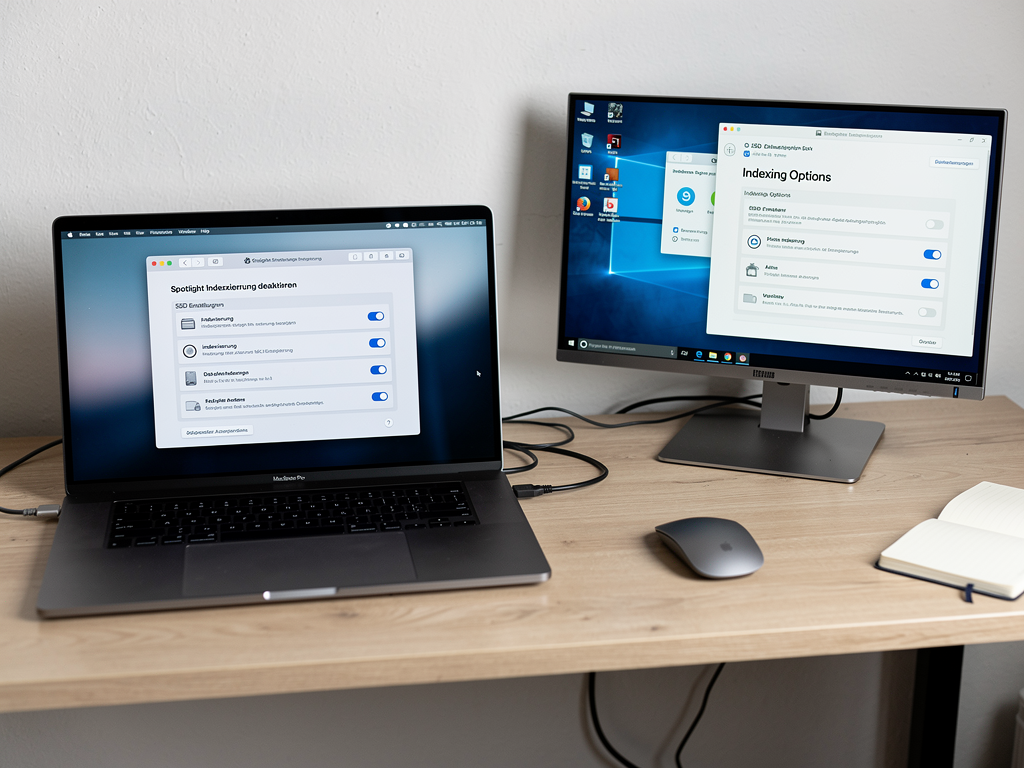
Wann lohnt sich das Deaktivieren der Spotlight-Indexierung?
Nicht für jeden Mac-Nutzer ist das die richtige Maßnahme. Bevor Sie Spotlight abschalten, lohnt ein kurzer Check: Öffnen Sie die Aktivitätsanzeige (Programme → Dienstprogramme → Aktivitätsanzeige) → Tab CPU → nach mds_stores suchen. Wenn dieser Prozess dauerhaft über 20–30% CPU liegt und Sie die Spotlight-Suche kaum nutzen, ist das Deaktivieren sinnvoll.
Spotlight schreibt seinen Index kontinuierlich in den Ordner /.Spotlight-V100 auf dem Root-Volume. Auf SSDs mit begrenztem TBW-Wert (Total Bytes Written) summiert sich das über Jahre — besonders bei häufig geänderten Datenmengen wie Entwickler-Projekten, Foto-Bibliotheken oder virtuellen Maschinen.
Kein guter Kandidat für die Deaktivierung: Wer Spotlight täglich für Datei- und App-Suche nutzt, verliert ohne Index deutlich an Komfort. Die Suche funktioniert zwar noch, dauert aber spürbar länger — der Index ist der Kern des Systems.
Methode 1: Einzelne Ordner ausschließen (empfohlener Einstieg)
Für die meisten Nutzer ist das die bessere Wahl gegenüber dem vollständigen Abschalten: Nur die Verzeichnisse aus der Indexierung nehmen, die viele Schreibvorgänge erzeugen, aber selten gesucht werden.
- Systemeinstellungen → Siri & Spotlight öffnen
- Unten auf „Spotlight Datenschutz…“ klicken
- Mit dem +-Button oder per Drag-and-Drop Ordner hinzufügen, die nicht indexiert werden sollen
Typische Kandidaten für den Ausschluss: ~/Downloads, ~/Library/Caches, Ordner mit virtuellen Maschinen (VMware Fusion, Parallels), große Foto-Bibliotheken oder externe Volumes die nur als Backup dienen.



⭐ Das ist meine bevorzugte Methode — Spotlight bleibt für Apps, Notizen und Dokumente nutzbar, aber die Ordner die eh nie durchsucht werden hören auf, den Index ständig neu aufzubauen.
Methode 2: Spotlight komplett per Terminal deaktivieren
Wer die Spotlight-Suche grundsätzlich nicht nutzt, schaltet die Indexierung systemweit ab. Das Terminal ist dabei schneller und präziser als die Systemeinstellungen.
Nur Root-Volume deaktivieren (empfohlen — externe Volumes bleiben indexiert):
sudo mdutil -i off /Alle Volumes deaktivieren (einschließlich externer Festplatten und SSDs):
sudo mdutil -a -i offIndex zusätzlich löschen (gibt den Speicher des Index frei, typisch 1–5 GB):
sudo mdutil -E /⚠️ Was der Befehl macht: mdutil -i off stoppt den mds-Dienst für das angegebene Volume. Die Spotlight-Suche gibt danach leere Ergebnisse zurück — die macOS-Suche (Cmd+Leertaste) öffnet sich noch, findet aber nichts mehr. Das ist reversibel.
Status prüfen:
mdutil -s /Ausgabe Indexing disabled. bestätigt die erfolgreiche Deaktivierung. Bei Indexing enabled. hat der Befehl nicht gewirkt — meist fehlt das Administrator-Passwort oder der Prozess wird von einem anderen Dienst neu gestartet.
Methode 3: Spotlight nach macOS-Update automatisch deaktivieren
Das ist das eigentliche Problem: macOS-Updates setzen die Spotlight-Einstellungen regelmäßig zurück. Nach jedem größeren Update startet mds_stores wieder — und die Indexierung läuft von vorne.
Die sauberste Lösung: einen LaunchAgent anlegen, der beim Anmelden den mdutil-Befehl einmalig ausführt.
- Im Terminal eine neue plist-Datei erstellen:
nano ~/Library/LaunchAgents/com.user.spotlight-off.plist- Folgenden Inhalt einfügen:
<?xml version="1.0" encoding="UTF-8"?>
<!DOCTYPE plist PUBLIC "-//Apple//DTD PLIST 1.0//EN" "http://www.apple.com/DTDs/PropertyList-1.0.dtd">
<plist version="1.0">
<dict>
    <key>Label</key>
    <string>com.user.spotlight-off</string>
    <key>ProgramArguments</key>
    <array>
        <string>/usr/bin/mdutil</string>
        <string>-i</string>
        <string>off</string>
        <string>/</string>
    </array>
    <key>RunAtLoad</key>
    <true/>
</dict>
</plist>- Datei speichern (Ctrl+X, Y, Return) und LaunchAgent laden:
launchctl load ~/Library/LaunchAgents/com.user.spotlight-off.plist⚠️ Wichtig: Im Unterschied zum falschen While-True-Skript läuft dieser LaunchAgent einmalig beim Anmelden, nicht in einer Endlosschleife. Das verbraucht keine dauerhaften CPU-Ressourcen. Der mdutil-Befehl wird hier ohne sudo ausgeführt — auf Apple-Silicon-Macs reicht das für Root-Volume seit Tahoe aus. Falls es nicht funktioniert: Der LaunchAgent muss unter dem eigenen Benutzer-Account laufen, nicht als Root.
Spotlight-Indexierung wieder aktivieren
Falls Sie Spotlight wieder brauchen — etwa weil Sie die Suche doch nutzen oder eine App (z.B. Alfred, Raycast) den Spotlight-Index benötigt:
sudo mdutil -i on /Danach startet macOS die Indexierung neu. Der erste Durchlauf dauert je nach Volume-Größe und Dateianzahl 30 Minuten bis mehrere Stunden — erkennbar an mds_stores in der Aktivitätsanzeige mit hoher CPU-Last.
Falls Sie den LaunchAgent angelegt haben, diesen zuerst entladen und löschen:
launchctl unload ~/Library/LaunchAgents/com.user.spotlight-off.plist
rm ~/Library/LaunchAgents/com.user.spotlight-off.plist
Die drei Methoden im Vergleich
| Methode | Geeignet für | Spotlight-Suche danach | Reversibel? |
|---|---|---|---|
| Ordner ausschließen (Datenschutz) | Nutzer die Spotlight teilweise brauchen | Funktioniert für nicht ausgeschlossene Bereiche | Ja, jederzeit |
| Terminal: mdutil -i off / | Nutzer die Spotlight kaum/nie nutzen | Gibt leere Ergebnisse zurück | Ja, mit mdutil -i on / |
| LaunchAgent (persistent) | Nutzer die nach Updates automatisch deaktivieren wollen | Gibt leere Ergebnisse zurück | Ja, LaunchAgent entladen und löschen |
Fazit
Für die meisten Nutzer ist Methode 1 die richtige Wahl — bestimmte Ordner ausschließen, Spotlight für den Rest behalten. Der Aufwand ist minimal, die Wirkung auf SSD-Schreiblast und CPU spürbar, und die Suche bleibt für den Alltag nutzbar.
Wer Spotlight wirklich nicht braucht (viele Entwickler arbeiten mit Alfred oder Raycast als Ersatz), fährt mit sudo mdutil -i off / und dem LaunchAgent besser — einmal eingerichtet, läuft das nach jedem macOS-Update automatisch.
Haben Sie eine der Methoden ausprobiert oder nutzen Sie eine andere Lösung? Schreiben Sie es in die Kommentare — ich antworte persönlich.
Häufig gestellte Fragen
Wie deaktiviere ich die Spotlight-Indexierung auf meiner SSD?
Über die Systemeinstellungen: Systemeinstellungen → Siri & Spotlight → Spotlight Datenschutz → SSD oder Ordner hinzufügen. Per Terminal schneller: sudo mdutil -i off / für das Root-Volume oder sudo mdutil -a -i off für alle Volumes. Status prüfen mit mdutil -s /
Schadet das Deaktivieren der Spotlight-Indexierung der SSD?
Nein, das Deaktivieren schadet der SSD nicht – es reduziert im Gegenteil die Schreiblast. SSDs haben begrenzte TBW-Werte (Total Bytes Written); weniger Index-Schreibvorgänge schonen das Laufwerk langfristig. Der Nachteil: die Spotlight-Suche findet keine Dateien mehr, solange die Indexierung deaktiviert ist.
Was ist der Unterschied zwischen mdutil -i off / und mdutil -a -i off?
mdutil -i off / deaktiviert die Indexierung nur für das Root-Volume (Macintosh HD). Externe Festplatten und andere eingebundene Volumes werden weiterhin indexiert. mdutil -a -i off (all) deaktiviert die Indexierung auf allen eingebundenen Volumes gleichzeitig, einschließlich externer Laufwerke.
Warum aktiviert macOS Spotlight nach einem Update wieder?
Größere macOS-Updates setzen viele Systemkonfigurationen zurück, darunter auch die Spotlight-Einstellungen. Das ist normales Verhalten. Um das dauerhaft zu verhindern, legen Sie einen LaunchAgent unter ~/Library/LaunchAgents/ an, der den mdutil -i off Befehl einmalig beim Anmelden ausführt.
Kann ich die Spotlight-Indexierung auf einer externen SSD separat deaktivieren?
Ja. sudo mdutil -i off /Volumes/NameDerSSD deaktiviert die Indexierung gezielt für ein bestimmtes Volume. Den Namen des Volumes sehen Sie im Finder in der Seitenleiste. Alternativ: das Volume über Systemeinstellungen → Siri & Spotlight → Datenschutz hinzufügen.
Zuletzt aktualisiert: Mai 2026 | Getestet auf: macOS Tahoe 26.4.1, Mai 2026 | Autor: Vangelis | 25+ Jahre IT-Erfahrung | Gründer von mactipps.de



