
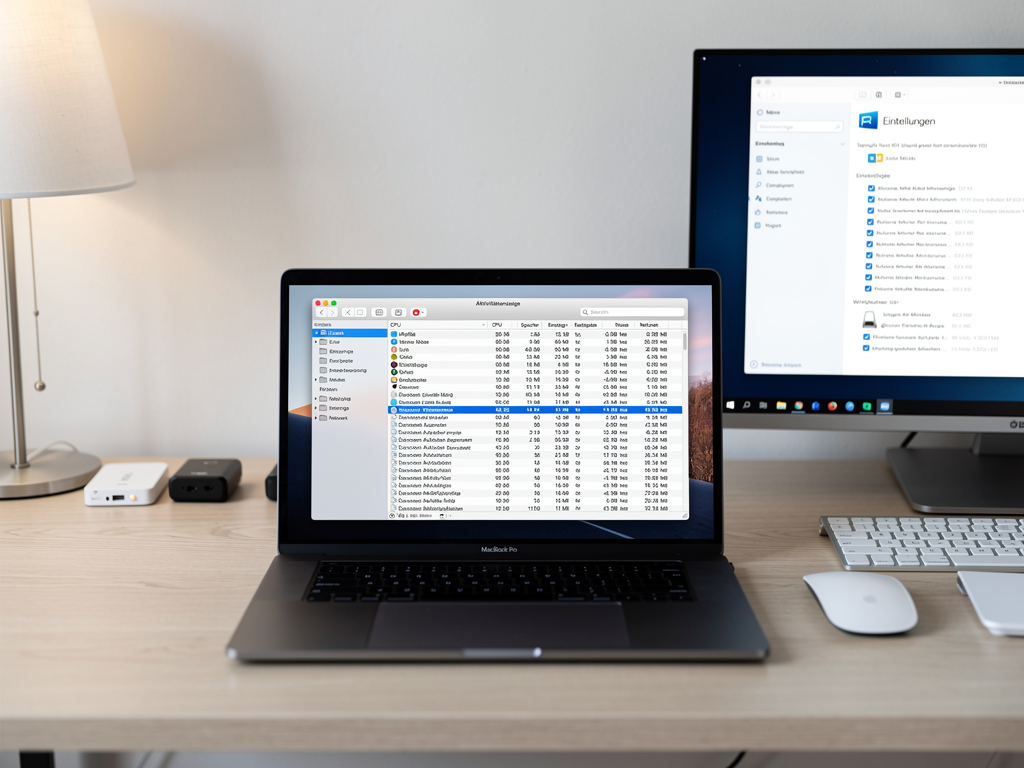
Wenn ein Mac plötzlich träge reagiert, schaue ich fast nie als Erstes in die Systemeinstellungen. Ich öffne die Mac Aktivitätsanzeige. Dort sehen Sie sofort, welche App CPU frisst, welcher Prozess den Speicher blockiert oder warum der Akku schneller fällt als sonst. Getestet auf macOS Tahoe, Mai 2026.
Was die Mac Aktivitätsanzeige zeigt
Die Mac Aktivitätsanzeige ist das eingebaute Diagnose-Tool von macOS. Sie listet laufende Prozesse auf und zeigt in separaten Tabs die Auslastung von CPU, Speicher, Energie, Festplatte und je nach macOS-Version auch Netzwerk an.
Sie öffnen das Tool über Programme > Dienstprogramme oder schneller per Spotlight mit dem Suchbegriff „Aktivitätsanzeige“. Für die erste Diagnose reicht das völlig aus. Mehr brauchen Sie im Alltag meist nicht.
Vor dem ersten Einsatz sinnvoll einstellen
Bevor Sie Prozesse bewerten, sollten Sie die Liste einmal sinnvoll sortieren. Klicken Sie auf die jeweilige Spaltenüberschrift, zum Beispiel % CPU oder Speicher, damit die größten Verursacher ganz oben stehen. Das spart Zeit und verhindert Fehlinterpretationen.
- Öffnen Sie die Aktivitätsanzeige.
- Wählen Sie den passenden Tab, etwa CPU oder Speicher.
- Sortieren Sie nach der wichtigsten Spalte.
- Blenden Sie bei Bedarf über „Darstellung“ zusätzliche Informationen ein.
Mein Praxis-Tipp: Beobachten Sie die Werte immer mindestens 20 bis 30 Sekunden. Einzelne Spitzen sind normal. Erst dauerhaft hohe Werte sind ein echtes Signal.
CPU-Ausreißer schnell erkennen
Im CPU-Tab sehen Sie, welche Prozesse den Prozessor gerade stark belasten. Wenn ein einzelner Prozess dauerhaft weit oben steht und Ihr Mac gleichzeitig warm wird, ruckelt oder der Lüfter hörbar arbeitet, haben Sie meist den Übeltäter gefunden.



Sortieren Sie nach % CPU. Danach prüfen Sie, ob der Prozess zu einer App gehört, die Sie gerade bewusst nutzen. Browser-Tabs, Videokonferenzen, Foto-Exporte, Spotlight-Indizierung oder Backup-Prozesse sind typische Kandidaten. Einfach so.
⚠️ Achtung: Beenden Sie Systemprozesse nur dann, wenn Sie genau wissen, wofür sie zuständig sind. Ein falsch beendeter Dienst kann Programme abstürzen lassen oder laufende Arbeiten unterbrechen.
Speicherdruck richtig lesen
Der Speicher-Tab ist auf dem Mac oft wichtiger als die CPU-Anzeige. Entscheidend ist nicht nur, wie viel RAM belegt ist, sondern vor allem der Speicherdruck. Wenn die Grafik dauerhaft gelb oder rot wird, reagiert macOS oft träger, weil stärker komprimiert oder auf das Laufwerk ausgelagert wird.
Schauen Sie zusätzlich auf die Spalten Speicher und Komprimierter Speicher. Browser mit vielen Tabs, Bildbearbeitung, virtuelle Maschinen und einige Cloud-Tools sind hier die häufigsten Bremsen. Das sehe ich auf Test-Macs regelmäßig zuerst.
- Schließen Sie ungenutzte Apps mit hohem Speicherbedarf.
- Reduzieren Sie überladene Browser-Sitzungen.
- Starten Sie den Mac neu, wenn der Speicherdruck über längere Zeit hoch bleibt.
Akkuverbrauch über den Energie-Tab prüfen
Auf MacBooks zeigt der Energie-Tab, welche Apps den Akku besonders stark belasten. Relevant sind vor allem Prozesse, die dauerhaft weit oben stehen, obwohl Sie die zugehörige App gerade kaum nutzen. Dann läuft meist etwas unnötig im Hintergrund.
Besonders häufig sehe ich hier Browser, Synchronisationsdienste, Videotools und Menüleisten-Apps. Wenn Sie unterwegs arbeiten, lohnt sich ein schneller Blick in diesen Tab fast immer. Ein auffälliger Prozess erklärt Akku-Probleme oft schneller als jede allgemeine Optimierungsanleitung.
Festplattenaktivität bei langsamen Macs prüfen
Wenn Programme hängen, Dateien nur verzögert öffnen oder der Mac bei Kopiervorgängen zäh wirkt, hilft der Tab Festplatte. Dort erkennen Sie schnell, welcher Prozess besonders viel liest oder schreibt. Das ist vor allem bei Backups, Medienexporten und Cloud-Synchronisation nützlich.
Hohe Aktivität ist nicht automatisch ein Problem. Sie wird erst dann kritisch, wenn sie lange anhält und gleichzeitig die Reaktionszeit des Systems spürbar leidet.
Netzwerkverkehr als Fehlerquelle aufdecken
Wenn Ihr Mac im Hintergrund Daten schiebt, obwohl Sie gerade nichts hoch- oder herunterladen, lohnt sich ein Blick auf den Netzwerk-Tab. Dort sehen Sie, welche Prozesse viele Daten senden oder empfangen. Das ist hilfreich bei langsamer Leitung, iCloud-Problemen oder auffälligem Datenverbrauch.
Typische Kandidaten sind cloudd, Backup-Dienste, Browser oder Messenger. Prüfen Sie den Prozess erst in Ruhe, bevor Sie ihn beenden. Gerade bei Synchronisationsdiensten kann ein sofortiges Stoppen laufende Uploads oder Backups unterbrechen.
Prozesse sicher beenden – so gehen Sie vor
Sie können in der Mac Aktivitätsanzeige festgefahrene Apps und Prozesse direkt schließen. Das ist sinnvoll, wenn ein Programm nicht mehr reagiert, dauerhaft Ressourcen blockiert oder sich nicht normal beenden lässt.
- Markieren Sie den auffälligen Prozess in der Liste.
- Klicken Sie oben auf das X-Symbol.
- Wählen Sie zuerst Beenden.
- Nur wenn das nicht hilft, nutzen Sie Sofort beenden.
Ich nutze „Sofort beenden“ nur als letzte Option. Gerade bei Office-Dateien, Bildbearbeitung oder Datenbanken kann das ungespeicherte Änderungen kosten.
Aktivitätsanzeige mit Terminal ergänzen
Für fortgeschrittene Nutzer ist die Kombination aus Aktivitätsanzeige und Terminal sehr praktisch. Mit Befehlen wie top oder ps sehen Sie Prozesse zusätzlich in Textform und können PIDs schneller vergleichen.
top -o cpu
ps aux | grep Prozessname
Von pauschalen Wartungsbefehlen aus dem Internet rate ich eher ab. Gerade auf aktuellen macOS-Versionen bringen viele dieser Tipps wenig und erhöhen eher das Risiko für Fehlbedienungen als den Nutzen.
Wann die Aktivitätsanzeige nicht die ganze Wahrheit zeigt
Die Mac Aktivitätsanzeige ist stark, aber nicht perfekt. Manche Performance-Probleme entstehen nicht durch einen einzelnen Prozess, sondern durch viele kleine Lasten gleichzeitig: Browser-Tabs, Login-Objekte, Menüleisten-Apps, Spotlight-Indizierung und Cloud-Dienste summieren sich. Dann sieht kein einzelner Wert dramatisch aus, der Mac fühlt sich trotzdem langsam an.
Genau in solchen Fällen hilft ein Blick auf das Gesamtbild mehr als die Jagd nach einem einzelnen „bösen“ Prozess. Das ist in meiner Praxis einer der häufigsten Denkfehler bei der Fehlersuche.
| Problem | Passender Tab | Worauf Sie achten sollten |
|---|---|---|
| Mac wird heiß oder laut | CPU | Prozesse mit dauerhaft hoher Auslastung |
| Mac reagiert träge | Speicher | Speicherdruck, hoher RAM-Verbrauch, Komprimierung |
| Akku schnell leer | Energie | Apps mit dauerhaft hohem Energieverbrauch |
| Dateien öffnen langsam | Festplatte | Hohe Lese- und Schreibaktivität |
| Leitung plötzlich langsam | Netzwerk | Ungewöhnlich hoher Datenverkehr im Hintergrund |
Was sich unter aktuellen macOS-Versionen geändert hat
Unter neueren macOS-Versionen ist die Darstellung der Prozesse klarer geworden, und Netzwerk- sowie Energieinformationen sind für viele Nutzer leichter zugänglich als früher. Entscheidend ist aber: Die Grundlogik bleibt gleich. Wer CPU, Speicherdruck und Hintergrundprozesse lesen kann, kommt auch nach einem großen macOS-Update schnell wieder zurecht.
Fazit
Die Mac Aktivitätsanzeige gehört zu den nützlichsten Bordmitteln auf dem Mac. Sie sehen damit in kurzer Zeit, ob CPU, Arbeitsspeicher, Festplatte, Energieverbrauch oder Netzwerk der Engpass ist. Mein Favorit ist ganz klar der Speicher-Tab, weil sich dort viele Alltagsprobleme früher zeigen als bei der CPU.
Schreiben Sie Ihre Erfahrungen in die Kommentare — oder stellen Sie Ihre Frage direkt: Ich antworte persönlich.
Häufig gestellte Fragen
Wie öffne ich die Aktivitätsanzeige auf dem Mac?
Sie finden die Aktivitätsanzeige unter Programme > Dienstprogramme oder per Spotlight-Suche mit dem Begriff Aktivitätsanzeige.
Welcher Tab ist am wichtigsten, wenn mein Mac langsam ist?
In vielen Fällen ist der Speicher-Tab am hilfreichsten, weil hoher Speicherdruck und ausgelagerter Arbeitsspeicher den Mac deutlich ausbremsen können.
Kann ich jeden Prozess einfach beenden?
Nein. Beenden Sie möglichst nur Prozesse, die Sie einer App oder Aufgabe eindeutig zuordnen können. Systemprozesse sollten Sie nur schließen, wenn Sie deren Funktion kennen.
Warum ist mein Mac trotz niedriger CPU-Auslastung langsam?
Oft liegt das nicht an der CPU, sondern an hohem Speicherdruck, intensiver Festplattenaktivität oder mehreren kleinen Hintergrundprozessen, die sich zusammen bemerkbar machen.
Zuletzt aktualisiert: Mai 2026 | Getestet auf: macOS Tahoe, Mai 2026 | Autor: Vangelis | 25+ Jahre IT-Erfahrung | 10+ Jahre Mac-Erfahrung | Gründer von mactipps.de seit 2013



