
Mac Cleaner Apps sinnvoll oder nicht: Die Fakten
Die Frage, ob Mac Cleaner Apps sinnvoll oder nicht sind, lässt sich für die meisten Nutzer klar beantworten: Sie sind in der Regel überflüssig. macOS Tahoe bringt alle notwendigen Werkzeuge mit, um Speicherplatz freizugeben und das System sauber zu halten, ohne dass eine Drittanbieter-App nötig ist.
Die meisten Cleaner-Apps versprechen mehr, als sie halten können. macOS Tahoe verfügt über eine integrierte Speicherverwaltung, die temporäre Dateien und Cache automatisch aufräumt. Eine zusätzliche App greift oft tief ins System ein und kann mehr Schaden anrichten als nutzen. Viele dieser Programme sind zudem aggressiv im Marketing und versuchen, dir ein kostenpflichtiges Abo zu verkaufen, obwohl die Basisversion kaum mehr kann als die Bordmittel von macOS.
Mac Cleaner Apps sinnvoll oder nicht: Schritt für Schritt zur manuellen Reinigung
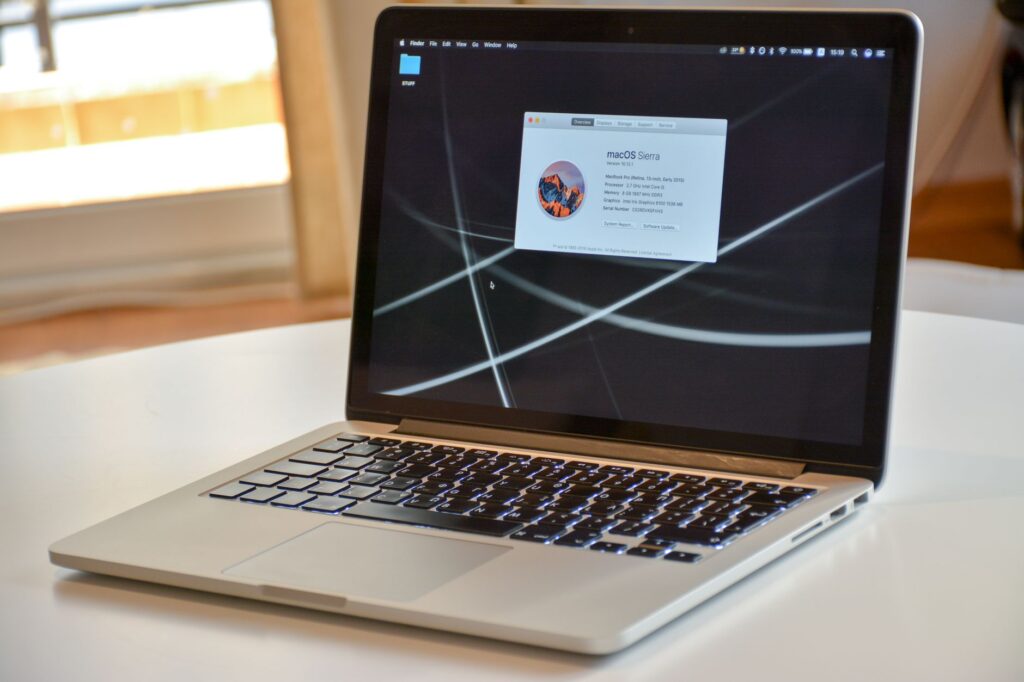
Statt eine Cleaner-App zu installieren, kannst du dein System in wenigen Minuten selbst aufräumen. Die folgenden Schritte zeigen dir, wie du Speicherplatz freigibst und die Leistung deines Macs optimierst, ganz ohne Risiko.
Mac Cleaner Apps sinnvoll oder nicht: Systemreinigung Schritt für Schritt
- Öffne die Systemeinstellungen und klicke auf Speicher. macOS Tahoe zeigt dir eine farbige Übersicht, welche Dateitypen wie viel Platz belegen.
- Klicke auf Temporäre Dateien und dann auf Entfernen. So löschst du sicher System-Cache, alte Update-Pakete und Log-Dateien.
- Leere den Papierkorb. Klicke im Finder mit der rechten Maustaste auf Papierkorb und wähle Papierkorb leeren. Dieser Schritt wird oft übersehen, ist aber sehr effektiv.
- Räume den Downloads-Ordner auf. Sortiere die Dateien nach Größe und lösche alle Installationspakete, PDFs oder andere Dateien, die du nicht mehr brauchst.
- Suche nach großen Dateien: Drücke
Cmd + Fim Finder, wähle Weitere Kriterien → Dateigröße und gib einen Wert wie 500 MB ein. Lösche, was nicht benötigt wird. - Leere den Browser-Cache. In Safari findest du die Option unter Safari → Einstellungen → Erweitert → Cache leeren.
- Deinstalliere nicht genutzte Apps. Ziehe sie aus dem Programme-Ordner in den Papierkorb oder klicke im App Store auf Deinstallieren.
- Starte deinen Mac neu. Ein Neustart leert den Arbeitsspeicher und behebt oft kleine Performance-Probleme.
⚠️ Achtung: Lösche nur Dateien, deren Zweck du kennst. Wenn du unsicher bist, lasse die Datei zunächst liegen. Ein Backup mit Time Machine vor der Reinigung gibt zusätzliche Sicherheit.
Wann Cleaner-Apps sinnvoll sein können
Es gibt wenige Ausnahmen, in denen eine Cleaner-App sinnvoll sein kann. Zum Beispiel, wenn du eine große Anzahl an Duplikaten finden oder eine sehr spezifische Systembereinigung durchführen möchtest. In diesen Fällen solltest du aber auf seriöse, von der Fachpresse getestete Anwendungen zurückgreifen. Für den Alltag gilt jedoch: Finger weg. Die integrierten Werkzeuge von macOS Tahoe reichen völlig aus.
Sollte die Option Temporäre Dateien in der Speicherübersicht nicht sofort erscheinen, kann es sein, dass macOS Tahoe die Analyse noch durchführt. Warte kurz oder klicke auf Andere, um manuell nach großen Ordnern zu suchen. Wenn eine dubiose App dein System beschädigt hat, hilft dir der Apple Support bei einer Neuinstallation von macOS Tahoe.



Fazit
Ich rate davon ab, Cleaner-Apps zu installieren. macOS Tahoe bietet dir alle Werkzeuge, um das System sauber und schnell zu halten. Die manuelle Reinigung ist sicherer, genauso effektiv und schützt dich vor unnötigen Risiken. Die Frage, ob Mac Cleaner Apps sinnvoll oder nicht sind, beantworte ich für mich klar mit nein.
Häufig gestellte Fragen
Können Mac Cleaner Apps meinen Rechner verlangsamen?
Ja, viele Cleaner Apps laufen im Hintergrund und verbrauchen selbst Ressourcen. Zudem können sie versehentlich wichtige Systemdateien löschen, was die Leistung sogar verschlechtern kann.
Was mache ich, wenn ich versehentlich eine Cleaner App installiert habe?
Ziehe die App aus dem Programme-Ordner in den Papierkorb und leere diesen. Führe danach die manuelle Reinigung mit den Bordmitteln von macOS Tahoe durch, um eventuelle Rückstände zu entfernen.
Sind kostenlose Cleaner Apps sicherer als kostenpflichtige?
Nicht unbedingt. Kostenlose Cleaner Apps finanzieren sich oft durch Werbung oder den Verkauf von Nutzerdaten und sind meist genauso überflüssig wie kostenpflichtige Varianten.
Zuletzt aktualisiert: November 2026 | Autor: Vangelis | 25+ Jahre IT-Erfahrung, über 10 Jahre Mac | www.mactipps.de