Wenn dein MacBook Pro nach dem Aufklappen nicht reagiert, steckt oft nur ein hängender Schlafmodus dahinter. In macOS 27 reicht dann meist ein kurzer Tastendruck oder ein Schließen und Öffnen des Deckels, um den Bildschirm wieder zu aktivieren. Führt das nicht zum Ziel, gehst du die folgenden Schritte der Reihe nach durch.
MacBook Pro reagiert nach Aufklappen nicht macOS 27: Erste Hilfe
Drücke einmal kurz die Leertaste und warte zwei Sekunden. Reagiert der Bildschirm immer noch nicht, klappe das MacBook Pro zu, warte kurz und klappe es wieder auf. Das beendet den Schlafmodus in vielen Fällen.
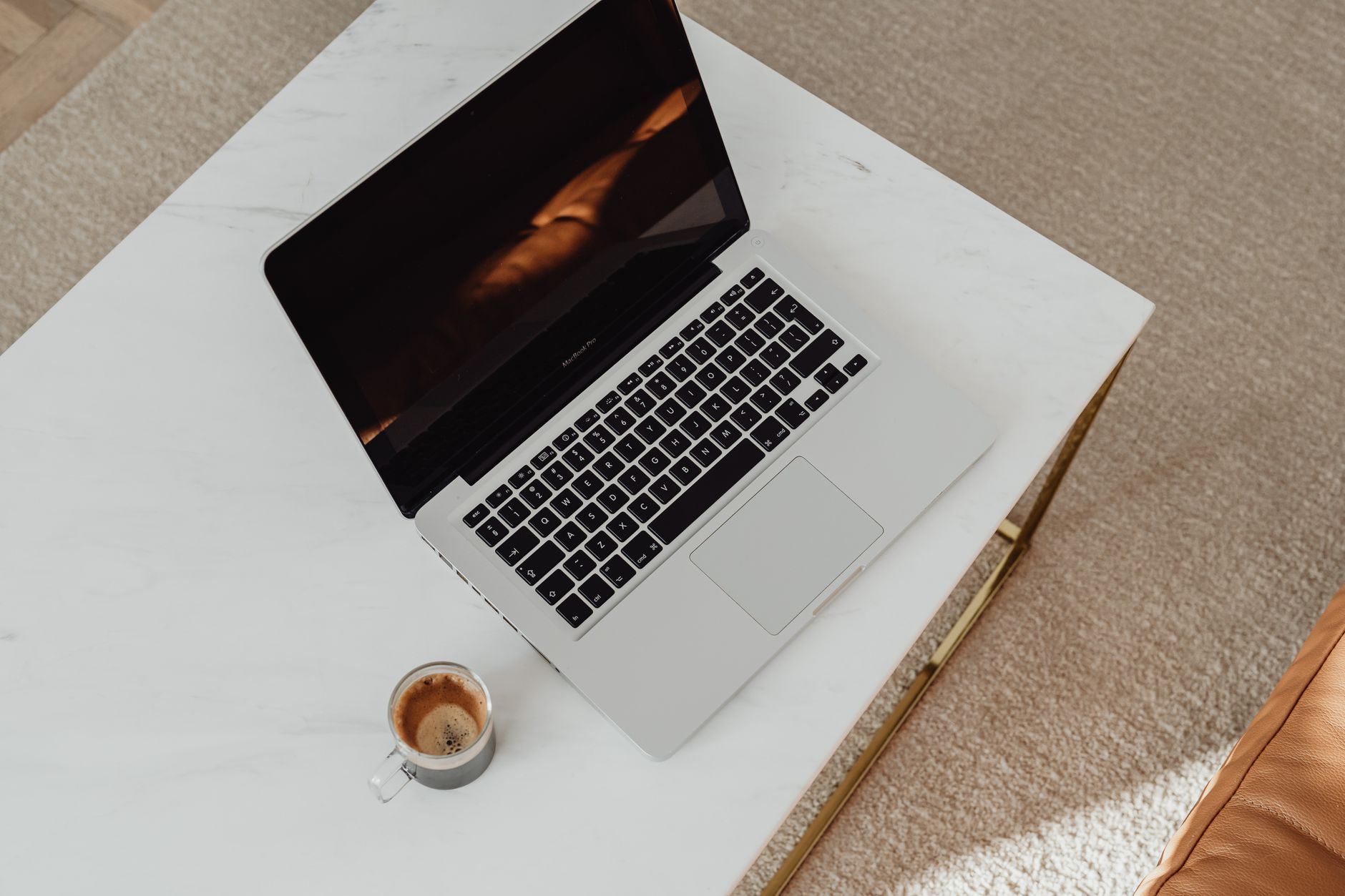
Prüfe außerdem die Helligkeit. Drücke die Taste mit dem Sonnensymbol oben auf der Tastatur einige Male. Steht die Helligkeit auf null, bleibt der Bildschirm nach dem Aufklappen dunkel, obwohl der Mac läuft. Auch die Pfeiltasten oder eine andere Taste wecken den Mac nach einem kurzen Schlaf wieder auf.
MacBook Pro reagiert nach Aufklappen nicht macOS 27: Schritt für Schritt beheben
Dein MacBook Pro ist aufgeklappt, der Bildschirm bleibt aber dunkel. Führe die Schritte nacheinander aus und prüfe nach jedem Schritt, ob der Bildschirm reagiert.
⚠️ Achtung: Die Schritte 4 und 5 erzwingen einen Neustart und beenden alle laufenden Programme. Speichere vorher offene Dokumente, falls du noch Zugriff auf den Mac hast.
- Warte 10 bis 15 Sekunden, nachdem du das MacBook Pro aufgeklappt hast. Manche Modelle brauchen einen Moment, bis das Display aus dem Energiesparmodus zurückkehrt.
- Drücke eine Taste auf der Tastatur, zum Beispiel die Leertaste. Erscheint das Anmeldefenster, war der Mac nur im Schlafmodus.
- Klappe den Bildschirm zu und sofort wieder auf. Das beendet einen hängengebliebenen Schlafzustand.
- Halte die Ein-/Aus-Taste gedrückt, bis der Mac herunterfährt. Das dauert in der Regel fünf bis zehn Sekunden.
- Drücke die Ein-/Aus-Taste erneut. Erscheint das Apple-Logo, läuft der Neustart.
- Schließe ein externes Display an. Zeigt es ein Bild, arbeitet der Mac normal; das Problem liegt dann am internen Display.
- Verbinde das Netzteil und warte eine Minute. Ein fast leerer Akku kann das Aufwachen nach dem Aufklappen verzögern.
Die ersten drei Schritte lösen den Schlafmodus, ohne dass der Mac neu startet. Ab Schritt 4 wird der Neustart erzwungen, das ist die radikalere Variante.



MacBook Pro reagiert nach Aufklappen nicht macOS 27: Was du noch prüfen kannst
Bleibt der Bildschirm auch nach dem Neustart dunkel, sind die Energieoptionen eine häufige Ursache. Überprüfe sie in den Systemeinstellungen, bevor du an ein Hardwareproblem denkst.
MacBook Pro reagiert nach Aufklappen nicht macOS 27: Energiesparoptionen prüfen
Öffne die Systemeinstellungen und wähle den Bereich „Energie sparen“ oder „Batterie“, je nachdem, wie macOS 27 die Kategorie nennt. Du findest die Optionen auch über das Suchfeld, wenn du „Display-Schlaf“ eingibst. Prüfe dort, wie lang der Display-Schlaf eingestellt ist. Ein zu kurzer Wert kann dazu führen, dass der Mac nach dem Aufklappen nur langsam reagiert. Verlängere den Zeitraum, falls er ungewöhnlich niedrig ist.
Wenn sich die Systemeinstellungen nicht öffnen lassen oder der Mac während der Arbeit einfriert, schließe ein externes Display an. Reagiert der Mac dort normal, liegt die Ursache am internen Display. In diesem Fall hilft meist nur der Gang zum Apple Support.
Fazit
Ich empfehle, zuerst die schnellen Schritte auszuprobieren: warten, eine Taste drücken, Helligkeit erhöhen und den Deckel schließen. Hilft das nicht, erzwingst du einen Neustart und prüfst danach die Energiesparoptionen. Bleibt das Display weiterhin dunkel, solltest du den Apple Support kontaktieren.
Häufig gestellte Fragen
Mein MacBook Pro zeigt nach dem Aufklappen nur einen schwarzen Bildschirm, aber ich höre den Lüfter. Was kann ich tun?
Das deutet darauf hin, dass der Mac läuft, aber das Display nicht aktiviert wird. Versuche, den Bildschirm über Tastenkombinationen zu wecken oder schließe ein externes Display an, um zu prüfen, ob der Mac normal arbeitet.
Kann ein angeschlossenes USB-Gerät verhindern, dass mein MacBook Pro nach dem Aufklappen aufwacht?
Ja, manche USB-Geräte können den Schlafmodus stören. Trenne alle externen Geräte außer dem Netzteil und versuche es erneut.
Was ist der Unterschied zwischen dem normalen Schlafmodus und dem Tiefschlaf? Kann das die Ursache sein?
Der Tiefschlaf speichert den RAM auf der SSD, sodass das Aufwachen länger dauern kann. Warte bis zu 30 Sekunden, bevor du eingreifst. Du kannst den Tiefschlaf in den Energieoptionen deaktivieren, wenn das Problem häufig auftritt.
Zuletzt aktualisiert: Oktober 2026 | Autor: Vangelis | 25+ Jahre IT-Erfahrung, über 10 Jahre Mac | www.mactipps.de