
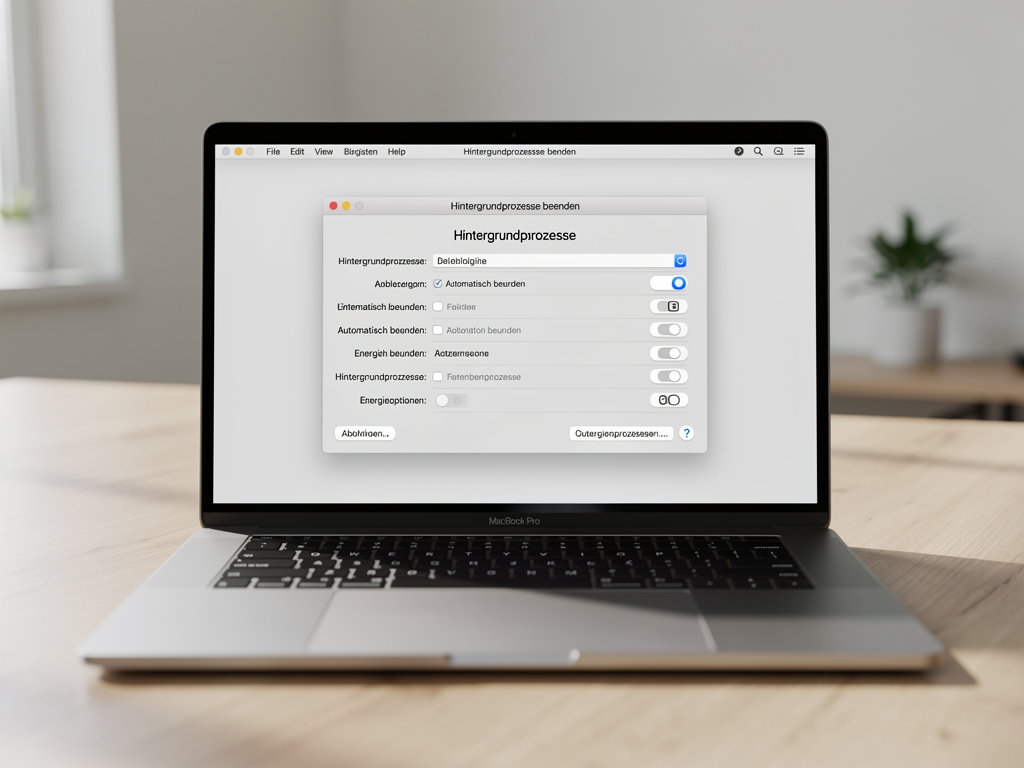
Der Mac läuft spürbar langsamer, der Lüfter dreht dauerhaft auf, der Akku entlädt sich schnell — und in der Aktivitätsanzeige stehen Prozesse die konstant CPU fressen. Mac Hintergrundprozesse beenden ist in 90% dieser Fälle die schnellste Sofortmaßnahme. Getestet auf macOS Tahoe 26.4.1, Mai 2026.
Prozesse identifizieren – was frisst die CPU?
Vor dem Beenden eines Prozesses muss klar sein was er macht — sonst stoppt man versehentlich etwas Wichtiges. Die Aktivitätsanzeige (Programme → Dienstprogramme → Aktivitätsanzeige) gibt sofort Klarheit.
- Aktivitätsanzeige öffnen → Tab „CPU“
- Spalte „% CPU“ anklicken um absteigend zu sortieren
- Prozesse mit dauerhaft hoher Last identifizieren
Orientierung: Ein einzelner Prozess der dauerhaft über 20–30% CPU liegt während Sie ihn nicht aktiv nutzen ist ein Kandidat. Kurze Spitzen (5–10 Sekunden) bei Prozessen wie mds_stores oder cloudd sind normal nach Updates oder beim Datei-Import.
Den Prozessnamen in eine Suchmaschine eingeben wenn er unbekannt ist — das spart unnötige Beendigungen. Prozesse wie kernel_task, WindowServer, loginwindow, launchd und coreaudiod sind Systemkritisch und sollten niemals manuell beendet werden.
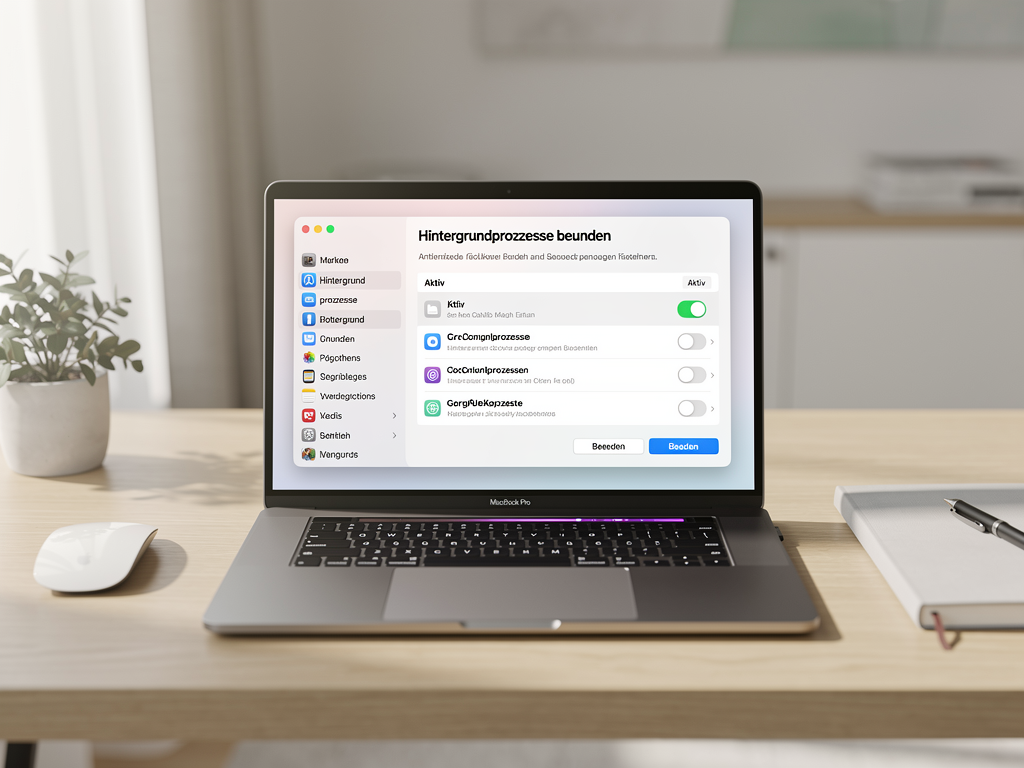
Trick 1: Prozesse per Aktivitätsanzeige beenden
Der sicherste und schnellste Weg für einzelne Prozesse — sichtbar, kontrolliert, kein Terminal nötig.
- Aktivitätsanzeige → Tab „CPU“ → Prozess markieren
- X-Symbol oben links klicken
- Dialog: „Beenden“ für sauberes Schließen — „Sofort beenden“ wenn der Prozess nicht reagiert
Der Unterschied: „Beenden“ schickt SIGTERM — der Prozess kann Dateien speichern und sich sauber beenden. „Sofort beenden“ schickt SIGKILL — der Prozess wird sofort abgewürgt ohne Datensicherung. Immer zuerst „Beenden“ versuchen.



Neben dem CPU-Tab ist der Speicher-Tab in der Aktivitätsanzeige relevant: Wenn der Speicherdruck-Balken dauerhaft gelb oder rot ist, sind RAM-intensive Prozesse das Problem — auch die finden Sie dort nach Speicherverbrauch sortiert.
Trick 2: Nicht reagierende App per Dock oder Menü beenden
Wenn eine App eingefroren ist und auf normales Schließen nicht reagiert, gibt es zwei schnelle Wege ohne Terminal:
Via Apple-Menü: Apple-Menü → Sofort beenden (Option+Cmd+Escape) — öffnet den Dialog „Sofort beenden“ mit allen laufenden Apps. Betroffene App markieren → „Sofort beenden“.
Via Dock: Rechtsklick auf das App-Symbol im Dock → „Beenden“. Wenn die App nicht reagiert und der Befehl nicht wirkt: Option-Taste halten → aus „Beenden“ wird „Sofort beenden“.
⚠️ Nicht gespeicherte Daten gehen beim Sofort-Beenden verloren. Falls möglich: Andere laufende Apps zuerst speichern bevor die eingefrorene App gewaltsam beendet wird.
Trick 3: Prozesse per Terminal beenden
Das Terminal gibt mehr Kontrolle — besonders wenn mehrere Prozesse gleichzeitig beendet werden sollen oder ein Prozess in der Aktivitätsanzeige nicht klickbar ist.
Prozess-ID (PID) finden:
ps aux | grep "App-Name"Prozess sauber beenden (SIGTERM — empfohlen):
kill PIDProzess erzwungen beenden wenn SIGTERM nicht wirkt (SIGKILL):
kill -9 PIDAlle Prozesse eines bestimmten Namens beenden:
killall "App-Name"⚠️ Niemals `kill -9` auf Systemprozesse anwenden — und niemals ein Skript erstellen das automatisch alle Prozesse unter einem bestimmten CPU-Wert beendet. Das würde Systemdienste, Sicherheits-Daemons und laufende Hintergrundprozesse von macOS beenden und den Mac destabilisieren.
Trick 4: LaunchAgents dauerhaft deaktivieren
Wer einen Hintergrundprozess nicht nur jetzt beenden, sondern dauerhaft loswerden will, nutzt launchctl. Das funktioniert für Benutzer-LaunchAgents unter ~/Library/LaunchAgents/ — nicht für Systemdaemons unter /System/Library/, die durch SIP geschützt sind.
Aktive Benutzer-LaunchAgents auflisten:
launchctl list | grep -v com.appleDas filtert alle Apple-eigenen Dienste heraus und zeigt nur Drittanbieter-LaunchAgents — das sind die Kandidaten zum Deaktivieren.
Einen Benutzer-LaunchAgent dauerhaft deaktivieren:
launchctl unload -w ~/Library/LaunchAgents/com.beispiel.dienst.plistFür eine vollständige Übersicht und die grafische Alternative per Systemeinstellungen → Allgemein → Anmeldeobjekte & Erweiterungen → Hintergrundprogramme: Im Artikel Mac Startobjekte entfernen ist das ausführlich erklärt.
Trick 5: Energie-Tab für Akku-Schonung nutzen
Wenn der MacBook-Akku sich ungewöhnlich schnell entlädt, ist der Energie-Tab in der Aktivitätsanzeige der richtige Ausgangspunkt — nicht der CPU-Tab. Energieintensive Prozesse können relativ wenig CPU nutzen und trotzdem den Akku stark belasten (z. B. Prozesse die häufig aufwachen und kurze Netzwerkanfragen stellen).
Aktivitätsanzeige → Tab „Energie“ → Spalte „Energie-Auswirkung“ — sortieren und die größten Verbraucher identifizieren. Die Spalte „Ø Energie-Auswirkung“ (Durchschnitt) ist oft aufschlussreicher als der aktuelle Momentanwert.
Für MacBooks besonders relevant: Prozesse mit hoher Energie-Auswirkung verhindern dass der Mac in den Tiefschlaf (Deep Sleep) geht — das ist die häufigste Ursache wenn der Akku über Nacht leer ist obwohl der Mac zugeklappt lag.
Welche Prozesse niemals beenden – und welche meistens sicher sind
| Prozess | Beenden sicher? | Was passiert |
|---|---|---|
| kernel_task | ❌ Niemals | Mac friert ein |
| WindowServer | ❌ Niemals | Alle Fenster verschwinden, Neuanmeldung nötig |
| loginwindow | ❌ Niemals | Zwangsabmeldung |
| launchd | ❌ Niemals | Mac stürzt ab |
| mds_stores | ⚠️ Nur wenn nötig | Spotlight-Indexierung pausiert, startet neu |
| coreaudiod | ✅ Ja, sicher | Ton kurz weg, Dienst startet automatisch neu |
| bird | ✅ Ja, sicher | iCloud Drive Sync pausiert, Dienst startet neu |
| Drittanbieter-Updater (z.B. com.adobe.*) | ✅ Ja, sicher | Update-Checker pausiert bis Neustart |
| Bekannte App (z.B. Safari, Chrome Tab) | ✅ Ja, mit Datenverlust-Risiko | App schließt, ungespeicherte Daten weg |
Fazit
Für die meisten Situationen reicht Trick 1 — Aktivitätsanzeige öffnen, nach CPU sortieren, hängenden Prozess mit X-Symbol beenden. Das dauert 30 Sekunden und löst das Problem sofort.
Wer dauerhaft Ruhe haben will: Hintergrundprogramme unter Systemeinstellungen → Allgemein → Anmeldeobjekte & Erweiterungen prüfen und Drittanbieter-Dienste deaktivieren die täglich unnötig laufen. Das ist nachhaltiger als einzelne Prozesse zu beenden, die beim nächsten Start ohnehin wieder starten.
Haben Sie einen bestimmten Prozess der immer wieder auftaucht und Sie nicht einordnen können? Schreiben Sie den Namen in die Kommentare — ich antworte persönlich.
Häufig gestellte Fragen
Wie beende ich Hintergrundprozesse auf dem Mac?
Aktivitätsanzeige öffnen (Programme → Dienstprogramme → Aktivitätsanzeige) → Tab CPU → nach % CPU sortieren → Prozess markieren → X-Symbol → Sofort beenden. Per Terminal: ps aux | grep Prozessname um PID zu finden, dann kill PID für sauberes Beenden oder kill -9 PID wenn der Prozess nicht reagiert.
Welche Mac-Prozesse sollte ich niemals beenden?
Niemals beenden: kernel_task, WindowServer, loginwindow, launchd, securityd. Diese Systemprozesse sind für den Betrieb von macOS unerlässlich – das Beenden führt zu Absturz oder Zwangsabmeldung. Unbekannte Prozesse vor dem Beenden in einer Suchmaschine nachschlagen.
Was ist der Unterschied zwischen kill und kill -9?
kill (SIGTERM) sendet ein höfliches Beendigungssignal – der Prozess kann Dateien speichern und sich sauber beenden. kill -9 (SIGKILL) beendet den Prozess sofort ohne Chance zum Speichern. Immer zuerst kill ohne -9 versuchen; kill -9 nur wenn der Prozess nicht reagiert.
Wie verhindere ich dass bestimmte Hintergrundprozesse beim Neustart wieder starten?
Systemeinstellungen → Allgemein → Anmeldeobjekte & Erweiterungen → Bereich Hintergrundprogramme: unerwünschte Dienste per Toggle deaktivieren. Für LaunchAgents im Terminal: launchctl unload -w ~/Library/LaunchAgents/dateiname.plist. Details im Artikel Mac Startobjekte entfernen.
Warum entlädt sich mein MacBook-Akku schnell obwohl der Mac zugeklappt ist?
Hintergrundprozesse mit hoher Energie-Auswirkung verhindern den Tiefschlaf. Aktivitätsanzeige → Tab Energie → Spalte Ø Energie-Auswirkung prüfen. Häufige Übeltäter: Browser mit offenen Tabs, Cloud-Sync-Dienste, Video-Meeting-Apps die im Hintergrund laufen.
Zuletzt aktualisiert: Mai 2026 | Getestet auf: macOS Tahoe 26.4.1, Mai 2026 | Autor: Vangelis | 25+ Jahre IT-Erfahrung | Gründer von mactipps.de



