
Der Drucker war gestern noch eingerichtet, heute erscheint er grau oder gar nicht mehr — oder der neu gekaufte Drucker lässt sich trotz aller Versuche nicht hinzufügen. Mac Drucker einrichten funktioniert nicht beschreibt zwei verschiedene Probleme: Einrichtung schlägt fehl, oder vorher funktionierender Drucker reagiert nicht mehr. Getestet auf macOS Tahoe 26.4.1, Mai 2026.
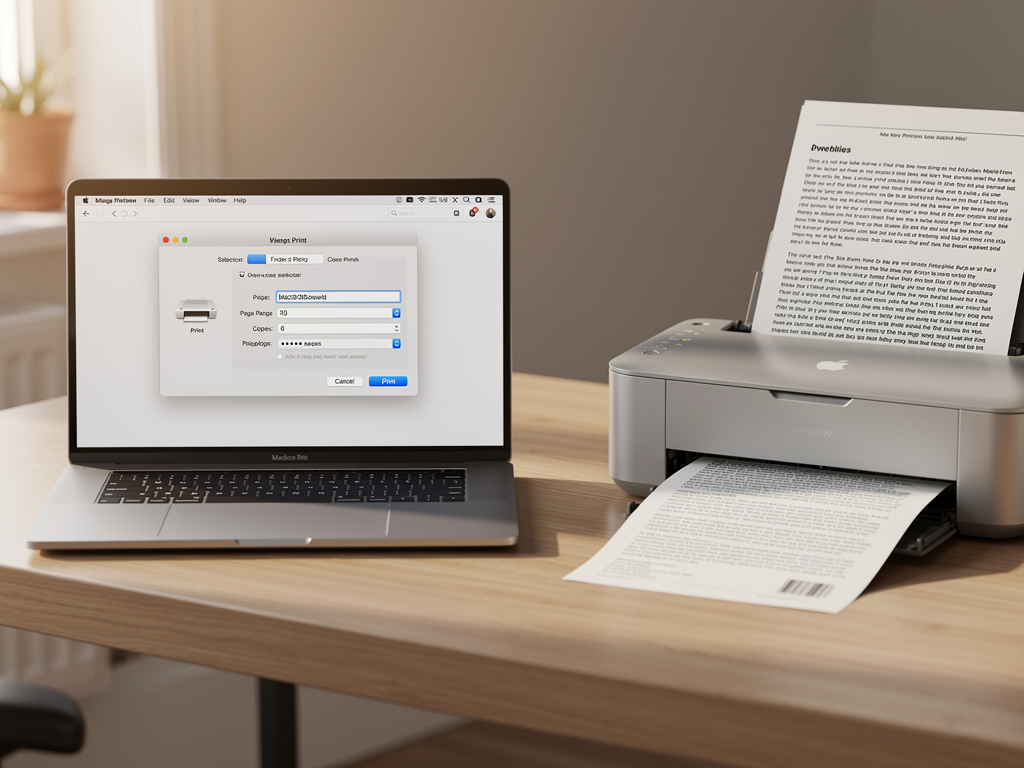
Symptome erkennen – was genau passiert?
Das Symptom bestimmt den Fix. Drei typische Situationen:
| Symptom | Wahrscheinliche Ursache | Lösung |
|---|---|---|
| Drucker erscheint grau in der Liste | Drucker offline oder Netzwerk-Verbindung unterbrochen | Fix 1: Drucker entfernen und neu hinzufügen |
| Roter Punkt / Ausrufezeichen | Druckwarteschlange hängt, Auftrag fehlerhaft | Fix 2: Druckwarteschlange leeren |
| Drucker erscheint gar nicht in der Liste | Verschiedenes WLAN, Treiber fehlt, Drucker nicht erreichbar | Fix 3: Manuell per IP hinzufügen |
| Druck startet, Seite kommt nicht raus | CUPS-Dienst hängt, falscher Treiber | Fix 4: CUPS neu starten |
| Drucker nach macOS-Update weg | Veralteter Treiber, CUPS-Cache veraltet | Fix 5: Drucker vollständig neu einrichten |
Fix 1: Drucker entfernen und neu hinzufügen
Das ist der erste Schritt bei fast jedem Drucker-Problem — und löst in den meisten Fällen das Problem sofort. Dabei werden alle gespeicherten Treiber und Konfigurationen zurückgesetzt.
- Systemeinstellungen → Drucker & Scanner öffnen
- Betroffenen Drucker in der Liste markieren → –-Symbol klicken → bestätigen
- Mac neu starten
- +-Symbol → Drucker aus der Liste wählen → AirPrint unter „Verwenden“ → Hinzufügen
Wenn der Drucker nach dem Neustart nicht in der automatischen Liste erscheint: Drucker und Router neu starten und 60 Sekunden warten bevor Sie es erneut versuchen. Bonjour — das Protokoll das macOS für die automatische Druckererkennung nutzt — braucht manchmal einen Moment nach dem Neustart.
Fix 2: Druckwarteschlange leeren
Ein hängender Druckauftrag blockiert alle weiteren Jobs. Wenn der Drucker einen roten Punkt oder ein Ausrufezeichen zeigt, steckt meistens ein fehlerhafter Auftrag in der Warteschlange.
Über die Druckerwarteschlange: Drucker in der Liste doppelklicken → Warteschlangen-Fenster öffnet sich → Auftrag markieren → Löschen-Symbol. Falls das nicht reicht: alle Aufträge löschen und Drucker pausieren/fortsetzen.



Per Terminal (schneller und zuverlässiger):
cancel -aDas löscht alle hängenden Druckaufträge auf allen Druckern sofort. Danach einen neuen Testdruck starten.
Falls die Warteschlange voll ist aber der Befehl keine Wirkung zeigt: CUPS-Spool-Verzeichnis manuell leeren (erfordert Mac-Neustart danach):
sudo rm -rf /private/var/spool/cups/tmp/*Fix 3: Drucker per IP-Adresse manuell hinzufügen
Wenn der Drucker gar nicht in der automatischen Liste erscheint, liegt das oft daran dass Drucker und Mac in verschiedenen Netzsegmenten hängen, Bonjour blockiert ist (VPN, Firewall, Unternehmensnetzwerk) oder der Drucker kein Bonjour unterstützt.
- IP-Adresse des Druckers ermitteln (Drucker-Bedienfeld → Netzwerk, oder Router-Interface)
- Systemeinstellungen → Drucker & Scanner → + → Tab „IP“
- IP-Adresse eingeben, Protokoll auf IPP lassen
- macOS schlägt automatisch einen Treiber vor → Hinzufügen
⚠️ Wichtig: Wenn der Drucker per DHCP eine wechselnde IP bekommt, kann er nach dem nächsten Router-Neustart unter einer anderen Adresse erreichbar sein. Im Router-Interface eine DHCP-Reservierung für die MAC-Adresse des Druckers einrichten — dann bleibt die IP dauerhaft gleich.
Erreichbarkeit des Druckers vorab prüfen:
ping -c 3 192.168.1.XXXKeine Antwort → Drucker ist nicht erreichbar → Netzwerkproblem zuerst lösen. Antwort kommt → Drucker ist erreichbar → Einrichtung per IP sollte funktionieren.
Fix 4: CUPS-Druckdienst neu starten
Wenn der Drucker in der Liste steht, der Druck startet, aber keine Seite aus dem Drucker kommt — oder wenn Druckaufträge sofort fehlschlagen ohne erkennbaren Grund — ist der CUPS-Dienst oft die Ursache.
sudo launchctl stop org.cups.cupsd && sudo launchctl start org.cups.cupsdKurz warten (10–15 Sekunden), dann Testdruck starten. Der CUPS-Dienst verwaltet alle Druckaufträge auf macOS — ein Neustart setzt ihn in einen sauberen Zustand.
Für die Fehlerdiagnose lohnt ein Blick in die CUPS-Logs — dort stehen die genauen Fehlermeldungen:
tail -f /var/log/cups/error_logDas Kommando zeigt die letzten Log-Einträge in Echtzeit. Nach einem fehlgeschlagenen Druckversuch erscheinen dort oft direkte Hinweise auf die Ursache (z. B. „unable to connect to printer“, „invalid username“, „job aborted“).
Fix 5: Treiber vom Hersteller installieren
Bei älteren Druckern die kein AirPrint unterstützen oder bei professionellen Modellen mit erweitertem Funktionsumfang (Duplexdruck, Fach-Auswahl, Farbprofile) reicht AirPrint oft nicht. Der Hersteller-Treiber ist dann nötig.
Treiber finden und installieren:
- Druckerhersteller-Website aufrufen (Canon, HP, Epson, Brother etc.)
- Modellnummer eingeben → macOS-Treiber für macOS Tahoe herunterladen
- Installer ausführen
- Mac neu starten
- Drucker unter Systemeinstellungen → Drucker & Scanner neu hinzufügen — jetzt sollte der Hersteller-Treiber als Option erscheinen
⚠️ Nach macOS-Update: Hersteller-Treiber für ältere Drucker sind manchmal nicht sofort für die neueste macOS-Version verfügbar. Auf der Hersteller-Website nach einem Beta- oder Kompatibilitäts-Update schauen. Als Übergangslösung funktioniert AirPrint meistens auch ohne alle erweiterten Funktionen.
USB-Drucker als zuverlässige Alternative
Wenn alle WLAN-Fixes scheitern oder der Drucker sich dauerhaft nicht im Netzwerk einrichten lässt, ist USB die zuverlässigste Verbindung. Kein Netzwerkproblem, kein Treiber-Download nötig in den meisten Fällen.
- USB-Kabel (oder USB-C-Adapter) anschließen
- Systemeinstellungen → Drucker & Scanner → +
- Der Drucker erscheint automatisch — kein IP-Tab nötig
- Treiber: AirPrint oder automatisch erkannter Treiber reicht für Standarddruck
Den USB-Drucker für andere Macs im Heimnetzwerk freigeben: Systemeinstellungen → Allgemein → Freigabe → Druckerfreigabe aktivieren. Vollständige Anleitung im Artikel macOS Drucker WLAN einrichten.
Fazit
Die Reihenfolge macht den Unterschied: Zuerst Drucker entfernen und neu hinzufügen (Fix 1), dann Warteschlange leeren (Fix 2), dann CUPS neu starten (Fix 4). Diese drei Fixes zusammen lösen die große Mehrheit aller Drucker-Probleme auf dem Mac — in unter 10 Minuten.
Der IP-Fix (Fix 3) ist der richtige Schritt wenn der Drucker grundsätzlich nicht in der Liste erscheint, und der Treiber-Download (Fix 5) wenn nach dem macOS-Update erweiterte Druckerfunktionen fehlen. USB als Fallback bleibt immer die zuverlässigste Option.
Welcher Fix hat bei Ihnen gewirkt — oder haben Sie einen anderen Fehler der hier nicht beschrieben ist? Schreiben Sie es in die Kommentare, ich antworte persönlich.
Häufig gestellte Fragen macOS Finder Versteckte Dateien anzeigen
Was tun wenn Mac Drucker einrichten nicht funktioniert?
Drucker in Systemeinstellungen → Drucker & Scanner entfernen (–-Symbol), Mac neu starten, Drucker neu hinzufügen (+). Falls er nicht erscheint: Drucker und Router neu starten, dann IP-Adresse des Druckers im Tab IP manuell eingeben. CUPS-Dienst neu starten: sudo launchctl stop org.cups.cupsd && sudo launchctl start org.cups.cupsd.
Warum erscheint mein Drucker nicht in der Mac-Druckerliste?
Häufigste Ursachen: Drucker und Mac in verschiedenen WLAN-Netzen (z. B. 2,4 GHz vs. 5 GHz), VPN blockiert Bonjour-Erkennung, Drucker unterstützt kein Bonjour. Lösung: IP-Adresse des Druckers ermitteln und unter Systemeinstellungen → Drucker & Scanner → + → Tab IP manuell eingeben.
Wie leere ich die Druckwarteschlange auf dem Mac?
Terminal öffnen und cancel -a eingeben – das löscht alle hängenden Druckaufträge sofort. Alternativ: Drucker in der Liste doppelklicken → Warteschlangen-Fenster → Aufträge manuell löschen. Bei hartnäckigen Problemen: sudo rm -rf /private/var/spool/cups/tmp/* dann Mac neu starten.
Was tun wenn der Drucker nach einem macOS-Update nicht mehr funktioniert?
CUPS-Dienst neu starten: sudo launchctl stop org.cups.cupsd && sudo launchctl start org.cups.cupsd. Falls das nicht hilft: Drucker entfernen, Mac neu starten, Drucker neu hinzufügen. Bei Hersteller-Treibern: aktualisierte Version für macOS Tahoe von der Hersteller-Website herunterladen.
Wie finde ich die Fehlerursache wenn der Drucker nicht druckt?
CUPS-Log lesen: tail -f /var/log/cups/error_log im Terminal öffnen und dann einen Druckversuch starten. Im Log erscheinen die genauen Fehlermeldungen. Häufige Einträge: unable to connect to printer (Netzwerkproblem), job aborted (Treiberproblem), invalid username (Authentifizierungsproblem).
Zuletzt aktualisiert: Mai 2026 | Getestet auf: macOS Tahoe 26.4.1, Mai 2026 | Autor: Vangelis | 25+ Jahre IT-Erfahrung | Gründer von mactipps.de



