
Wenn ein Mac zäher wirkt als erwartet, steckt die Ursache überraschend oft nicht in der Hardware. macOS nutzt viele kleine Animationen für Fensterübergänge, den Dock, Mission Control und Schreibtischenwechsel. Auf älteren Macs oder bei schwächerer GPU können genau diese Effekte den subjektiven Eindruck spürbar bremsen. Wer das abstellt, hat sofort einen reaktionsschnelleren Desktop.
Was macOS-Animationen eigentlich sind
macOS-Animationen sind visuelle Übergänge, die das Betriebssystem bei bestimmten Aktionen einspielt. Typische Beispiele sind das Ein- und Ausblenden von Fenstern, die Dock-Animation beim Öffnen einer App, der Mission-Control-Übergang oder das Ein- und Ausblenden eines automatisch versteckten Docks.
Diese Effekte kosten CPU- und GPU-Ressourcen. Auf leistungsstarken aktuellen Macs fällt das kaum ins Gewicht. Bei älteren Modellen, bei stark ausgelasteten Systemen oder bei Nutzern, die schlicht reaktionsschnelle Oberflächen bevorzugen, kann das Abschalten einen spürbaren Unterschied machen.
macOS Animationen deaktivieren – der offizielle Weg
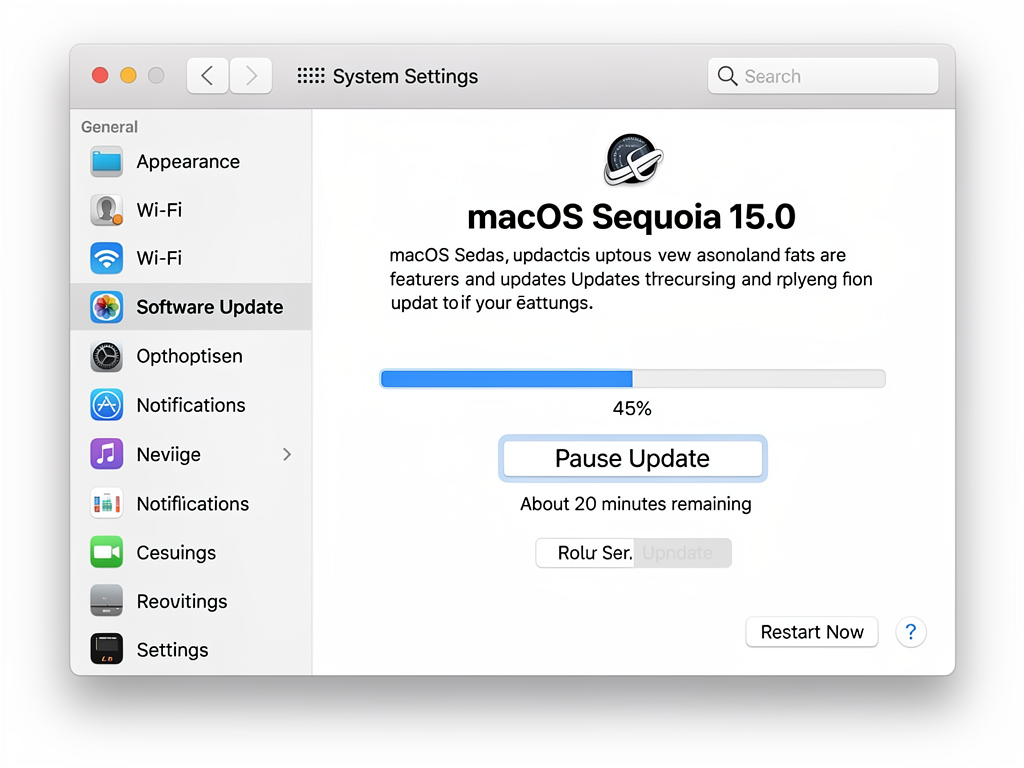
Die wichtigste Einstellung stellt Apple selbst bereit. Über Bedienungshilfen > Anzeige lässt sich mit einem Häkchen bei Bewegung reduzieren ein Großteil der Systemanimationen auf ein Minimum reduzieren.
- Öffnen Sie Systemeinstellungen.
- Wählen Sie Bedienungshilfen.
- Klicken Sie links auf Anzeige.
- Aktivieren Sie Bewegung reduzieren.
Danach ersetzt macOS die meisten Animationen durch kurze Blendübergänge. Das betrifft Mission Control, Schreibtischwechsel und weitere Systemübergänge. Kein Neustart nötig – die Änderung greift sofort.



Transparenz ebenfalls reduzieren
Im gleichen Bereich unter Bedienungshilfen > Anzeige finden Sie auch die Option Transparenz reduzieren. Das deaktiviert die Unschärfe- und Transparenzeffekte in der Menüleiste, im Dock und in Fenstern.
Gerade auf älteren Macs bringt das in der Kombination mit Bewegung reduzieren oft mehr als jede einzelne Option allein. Die Oberfläche wirkt dann weniger verspielt, aber deutlich reaktionsschneller.
Dock-Einstellungen direkt anpassen
Neben der globalen Einstellung lässt sich das Dock-Verhalten separat anpassen. Unter Systemeinstellungen > Schreibtisch & Dock finden Sie Optionen, die unabhängig von Bewegung reduzieren greifen.
- Automatisch ein- und ausblenden deaktivieren, wenn die Dock-Einblendverzögerung stört.
- App beim Öffnen animieren deaktivieren, um das Hüpfen des Dock-Icons beim Start zu stoppen.
Das Hüpfen beim App-Start empfinde ich persönlich als unnötig. Zwei Klicks in den Dock-Einstellungen, und das Dock reagiert ohne jede Ablenkung.
Terminal-Befehle für gezielte Animationssteuerung
Wer tiefer eingreifen möchte, kann über das Terminal einzelne Animationen abschalten, die in der grafischen Oberfläche nicht erreichbar sind. Diese defaults write-Befehle lassen sich alle einfach rückgängig machen.
Fensteranimationen beim Öffnen abschalten:
defaults write NSGlobalDomain NSAutomaticWindowAnimationsEnabled -bool falseFinder-Animationen deaktivieren:
defaults write com.apple.finder DisableAllAnimations -bool true
killall Finder
Dock-Einblendverzögerung auf null setzen (nur sinnvoll, wenn automatisches Ausblenden aktiv ist):
defaults write com.apple.dock autohide-delay -float 0
defaults write com.apple.dock autohide-time-modifier -int 0
killall Dock
Fenster-Größenänderungsgeschwindigkeit erhöhen:
defaults write NSGlobalDomain NSWindowResizeTime .001Terminal-Änderungen rückgängig machen
Alle oben genannten defaults write-Befehle lassen sich mit defaults delete sauber zurücksetzen. Danach stellt macOS automatisch den Systemstandard wieder her.
defaults delete NSGlobalDomain NSAutomaticWindowAnimationsEnabled
defaults delete com.apple.finder DisableAllAnimations
killall Finder
defaults delete com.apple.dock autohide-delay
defaults delete com.apple.dock autohide-time-modifier
killall Dock
defaults delete NSGlobalDomain NSWindowResizeTime
Das ist ein klarer Vorteil dieser Methode gegenüber manchen Drittanbieter-Tools: Sie wissen genau, was geändert wurde, und können es präzise wieder zurückdrehen.
Drittanbieter-Tools als Alternative
Wer das Terminal lieber meidet, kann auf grafische Tools zurückgreifen. TinkerTool und OnyX bieten beide Optionen für Animationseinstellungen über eine grafische Oberfläche, ohne dass Befehle getippt werden müssen.
Das Ergebnis ist technisch das gleiche wie über das Terminal. Der Unterschied liegt nur im Komfort. Für einmalige Anpassungen sind beide Tools einen Blick wert.
Für welche Macs lohnt das am meisten
Auf aktuellen Macs mit M-Chip und ausreichend RAM ist der Effekt meist gering. Apple-Silicon-Macs rendern Animationen deutlich effizienter als ältere Intel-Modelle, weshalb der subjektive Gewinn bei ihnen kleiner ausfällt.
| Mac-Typ | Erwarteter Effekt |
|---|---|
| Ältere Intel-Macs | Spürbar schnellere Oberfläche, weniger Ruckeln |
| Intel-Mac mit knappem RAM | Deutlich reaktionsschnelleres UI |
| Apple-Silicon-Mac | Gering, hauptsächlich visuell |
| Alle Macs | Kein Hüpfen im Dock, direktere Übergänge |
Mein Praxis-Tipp: Wenn Ihr Mac neu und gut ausgestattet ist, reicht oft schon das Deaktivieren der Dock-Sprunganimation. Das stört im Alltag am häufigsten, ist aber am einfachsten abzustellen.
Diese Fehler sollten Sie vermeiden
Rund um macOS Animationen deaktivieren schneller machen gibt es einige Ratschläge, die unnötig riskant oder schlicht falsch sind. Besonders aufpassen sollten Sie bei Anleitungen, die erfundene Apple-Benchmark-Werte zitieren oder Terminal-Massenlöschungen als Animationsfix empfehlen.
- Keine pauschalen Cache-Löschbefehle als Begleitung für Animationsänderungen ausführen.
- Keine erfundenen Prozentzahlen zu CPU-Ersparnis oder Performance-Gewinn übernehmen.
- defaults-Änderungen immer notieren, damit Sie sie gezielt rückgängig machen können.
- Animationen komplett abschalten und danach vergessen – prüfen Sie nach einigen Tagen, ob das Setup für Sie passt.
Das Abschalten von Animationen ist ungefährlich und reversibel. Deshalb lohnt sich ein nüchterner Test deutlich mehr als blindes Vertrauen in Benchmark-Versprechen aus dem Netz.
Fazit
macOS Animationen deaktivieren schneller machen beginnt am saubersten über Bedienungshilfen > Anzeige > Bewegung reduzieren. Wer gezielter eingreifen möchte, nutzt zusätzlich die Dock-Einstellungen oder einzelne Terminal-Defaults. Alle Änderungen sind reversibel – ein Test kostet nichts.
Häufig gestellte Fragen
Zuletzt aktualisiert: Mai 2026 | Getestet auf: aktuelle macOS-Einstellungen, Mai 2026 | Autor: Vangelis | 25+ Jahre IT-Erfahrung | 10+ Jahre Mac-Erfahrung | Gründer von mactipps.de seit 2013



