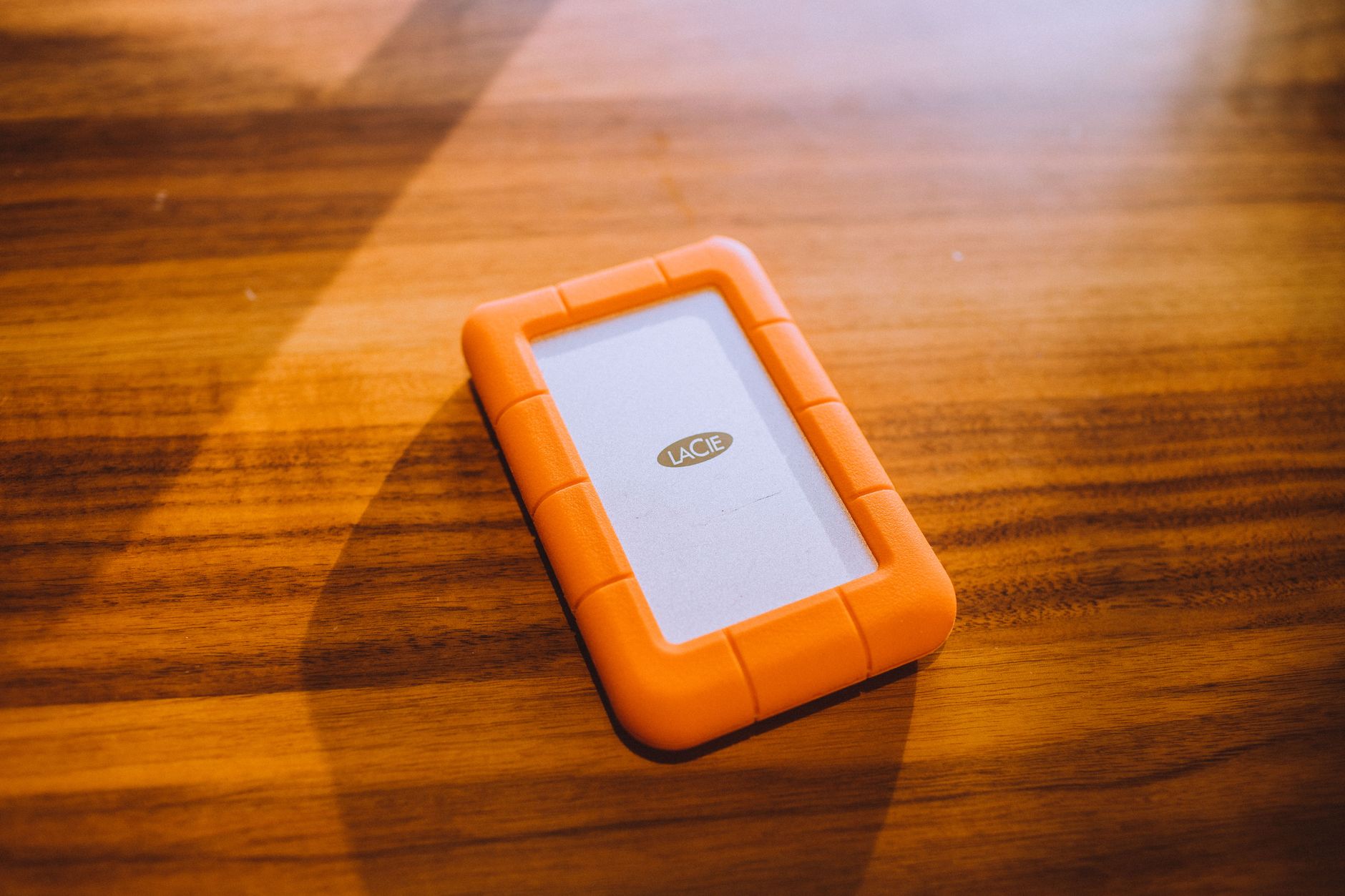
Wenn Sie auf Ihrem Mac alte iOS Backups löschen Speicherplatz freigeben möchten, sind Sie hier richtig. Über die Jahre sammeln sich iPhone- und iPad-Backups auf der Festplatte an – oft unbemerkt, bis der Speicher knapp wird. Ich habe auf meinem MacBook Pro neulich 127 GB an veralteten Backups gefunden. Von einem iPhone 7, das ich längst nicht mehr besitze.
Die Backups verstecken sich tief im Systemordner und tauchen in der normalen Speicherübersicht nicht auf. Getestet auf macOS Tahoe, April 2026.
Wo speichert macOS lokale iOS-Backups?
Lokale iOS-Backups liegen im Ordner ~/Library/Application Support/MobileSync/Backup/ – ein Pfad, den Sie im Finder nicht einfach so finden. Das System legt dort automatisch Sicherungen an, wenn Sie Ihr iPhone oder iPad per Kabel mit dem Mac verbinden und in den Geräteeinstellungen „Backup auf diesem Mac“ aktiviert haben.

Jedes Backup erhält einen kryptischen Ordnernamen aus 40 Zeichen – etwa „00008030-001E34D01A82802E“. Ohne zusätzliche Informationen können Sie nicht erkennen, welches Gerät dahintersteckt. Apple speichert die Zuordnung in einer separaten Datenbankdatei.
Der Library-Ordner ist standardmäßig ausgeblendet. Sie erreichen ihn am schnellsten über den Finder: Halten Sie die Wahltaste gedrückt und klicken Sie im Menü auf „Gehe zu“. Dort erscheint dann der Eintrag „Library“.
So prüfen Sie den Speicherverbrauch Ihrer Backups
Bevor Sie Mac alte iOS Backups löschen Speicherplatz zurückgewinnen, sollten Sie den tatsächlichen Verbrauch ermitteln. Öffnen Sie die Systemeinstellungen und navigieren Sie zu „Allgemein“ → „Speicher“. Dort sehen Sie unter „Dokumente“ oft einen großen Posten, der nicht näher aufgeschlüsselt wird.



Genauer wird es im Finder. Navigieren Sie zu ~/Library/Application Support/MobileSync/Backup/ und drücken Sie Cmd + I auf dem Backup-Ordner. Die Informationsanzeige zeigt Ihnen die Gesamtgröße aller enthaltenen Backups. Bei mir waren es zuletzt 143 GB – verteilt auf fünf verschiedene Geräte aus den letzten vier Jahren.
Eine Alternative bietet das Terminal. Öffnen Sie die Terminal-App und geben Sie ein:
du -sh ~/Library/Application Support/MobileSync/Backup/*
Sie erhalten eine Liste aller Backup-Ordner mit ihrer jeweiligen Größe. Praktisch, wenn Sie mehrere alte Backups haben und gezielt die größten Speicherfresser identifizieren möchten. Falls Sie generell nach weiteren Speicherfressern suchen, hilft Ihnen der Artikel Mac Grosse Dateien Finden Speicherplatz weiter.
Backups über die Geräteeinstellungen entfernen
Die sicherste Methode zum Mac alte iOS Backups löschen Speicherplatz freigeben führt über die Geräteeinstellungen im Finder. Seit macOS Catalina (und natürlich auch in macOS Tahoe) verwalten Sie iOS-Geräte nicht mehr in iTunes, sondern direkt im Finder.
- Finder öffnen: Klicken Sie auf das Finder-Symbol im Dock oder drücken Sie Cmd + N.
- Geräte anzeigen: In der Seitenleiste unter „Orte“ sehen Sie alle verbundenen oder früher synchronisierten Geräte. Klicken Sie auf ein beliebiges Gerät.
- Backups verwalten: Im Hauptfenster erscheint der Tab „Allgemein“. Scrollen Sie nach unten bis zum Bereich „Backups“ und klicken Sie auf „Backups verwalten…“.
- Backup auswählen: Es öffnet sich ein Fenster mit allen gespeicherten Backups. Sie sehen Gerätename, Datum und Größe.
- Löschen bestätigen: Wählen Sie ein veraltetes Backup aus und klicken Sie auf „Backup löschen“. Bestätigen Sie die Sicherheitsabfrage.
Diese Methode ist besonders sicher, weil macOS die Zuordnung zwischen Backup und Gerät automatisch auflöst. Sie löschen garantiert das richtige Backup und keine Systemdateien.
⚠️ Achtung: Gelöschte Backups landen nicht im Papierkorb. Die Dateien sind sofort und unwiderruflich entfernt. Stellen Sie sicher, dass Sie ein aktuelles iCloud-Backup oder ein neues lokales Backup haben, bevor Sie alte Sicherungen entfernen.
Manuelle Löschung über den Finder – Schritt für Schritt
Wenn Sie keinen Zugriff mehr auf die Geräteeinstellungen haben – etwa weil das iPhone längst verkauft ist – können Sie Mac alte iOS Backups löschen Speicherplatz auch manuell über den Finder freigeben. Diese Methode erfordert etwas mehr Vorsicht.
- Library-Ordner öffnen: Halten Sie im Finder die Wahltaste gedrückt, klicken Sie auf „Gehe zu“ und wählen Sie „Library“.
- Backup-Ordner navigieren: Öffnen Sie nacheinander die Ordner Application Support → MobileSync → Backup.
- Backup identifizieren: Sie sehen Ordner mit kryptischen Namen. Klicken Sie einen an und drücken Sie Cmd + I für die Informationsanzeige.
- Info.plist öffnen: Im Backup-Ordner liegt eine Datei namens Info.plist. Öffnen Sie diese mit einem Doppelklick – sie öffnet sich in der Vorschau oder einem Texteditor.
- Gerätename finden: Suchen Sie nach dem Eintrag „Device Name“ – dort steht der Name des gesicherten Geräts, etwa „Vangelis iPhone 12“.
- Ordner löschen: Ziehen Sie den gesamten Backup-Ordner in den Papierkorb oder drücken Sie Cmd + Backspace.
- Papierkorb leeren: Klicken Sie mit der rechten Maustaste auf das Papierkorb-Symbol im Dock und wählen Sie „Papierkorb entleeren“.
Bei meinem letzten Aufräumen habe ich drei alte iPhone-Backups auf diese Weise entfernt. Insgesamt 89 GB zurückgewonnen. Der Prozess dauerte etwa zehn Minuten – die meiste Zeit verbrachte ich damit, die Info.plist-Dateien zu öffnen und die Geräte zu identifizieren.
Terminal-Befehl für fortgeschrittene Nutzer
Wer sich mit der Kommandozeile auskennt, kann Mac alte iOS Backups löschen Speicherplatz auch per Terminal-Befehl freigeben. Diese Methode ist schneller, aber auch riskanter – ein Tippfehler kann ungewollte Dateien löschen.
Öffnen Sie die Terminal-App (Programme → Dienstprogramme → Terminal) und geben Sie folgenden Befehl ein, um alle Backups aufzulisten:
ls -lh ~/Library/Application Support/MobileSync/Backup/
Sie sehen eine Liste mit Ordnernamen, Datum und Größe. Um ein bestimmtes Backup zu löschen, verwenden Sie:
rm -rf ~/Library/Application Support/MobileSync/Backup/[ORDNERNAME]
Ersetzen Sie [ORDNERNAME] durch den tatsächlichen Namen des Backup-Ordners. Der Befehl rm -rf löscht den Ordner und alle Inhalte sofort und unwiderruflich – ohne Sicherheitsabfrage, ohne Papierkorb.
Falls Sie alle Backups auf einmal entfernen möchten, funktioniert dieser Befehl:
rm -rf ~/Library/Application Support/MobileSync/Backup/*
⚠️ Achtung: Dieser Befehl löscht ausnahmslos alle iOS-Backups auf Ihrem Mac. Verwenden Sie ihn nur, wenn Sie sicher sind, dass Sie keine dieser Sicherungen mehr benötigen. Eine Wiederherstellung ist nicht möglich.
Warum Backups so viel Speicher verbrauchen
Ein vollständiges iOS-Backup enthält nahezu alle Daten Ihres iPhones oder iPads – Apps, Fotos, Videos, Nachrichten, Einstellungen, Gesundheitsdaten und mehr. Je nach Gerätenutzung kann ein einzelnes Backup zwischen 20 GB und 200 GB groß werden.
Besonders speicherintensiv sind Medien. Wenn Sie viele Fotos und Videos auf dem iPhone haben, spiegelt sich das direkt in der Backup-Größe wider. Auch Messenger-Apps wie WhatsApp oder Telegram speichern Medienanhänge, die ins Backup wandern. Ähnliche Speicherfresser finden Sie übrigens auch in der Nachrichten-App – mehr dazu im Artikel Mac Nachrichten Anhaenge Loeschen Speicherplatz.
Apple erstellt bei jedem Backup eine vollständige Kopie – keine inkrementellen Sicherungen wie bei Time Machine. Wenn Sie also drei verschiedene iPhones über die Jahre gesichert haben, liegen drei vollständige Datensätze auf Ihrer Festplatte. Ohne Deduplizierung, ohne Kompression zwischen den Backups.
Laut einer Apple-Supportdokumentation aus 2025 belegt das durchschnittliche iPhone-Backup etwa 7,8 GB Speicherplatz. In der Praxis sehe ich deutlich höhere Werte – vermutlich weil die Nutzer heute mehr Fotos und Videos aufnehmen als noch vor einigen Jahren.
Unterschied zwischen lokalen und iCloud-Backups
Sie haben zwei Möglichkeiten, Ihr iPhone zu sichern: lokal auf dem Mac oder in der iCloud. Beide Methoden haben Vor- und Nachteile – und unterschiedliche Auswirkungen auf Ihren Mac-Speicher.
| Methode | Speicherort | Geschwindigkeit | Kosten |
|---|---|---|---|
| Lokales Backup | Mac-Festplatte | Sehr schnell (USB-C) | Kostenlos, verbraucht Mac-Speicher |
| iCloud-Backup | Apple-Server | Langsamer (WLAN) | 5 GB gratis, dann ab 0,99 €/Monat |
Wenn Sie ausschließlich iCloud-Backups nutzen, entstehen keine lokalen Backup-Dateien auf dem Mac. Sie müssen also nicht regelmäßig Mac alte iOS Backups löschen Speicherplatz freigeben. Der Nachteil: Sie benötigen ausreichend iCloud-Speicher und eine stabile Internetverbindung.
Ich persönlich nutze eine Kombination. Wichtige Geräte sichere ich lokal vor großen iOS-Updates – schneller und zuverlässiger. Für die tägliche Sicherung läuft iCloud im Hintergrund. So habe ich immer ein aktuelles Backup, ohne ständig Speicher auf dem Mac zu verbrauchen.
Um von lokalen auf iCloud-Backups umzustellen, öffnen Sie auf dem iPhone die Einstellungen, tippen Sie auf Ihren Namen oben und dann auf iCloud → iCloud-Backup. Aktivieren Sie die Option „iCloud-Backup“. Ab sofort erstellt iOS automatische Backups in der Cloud, wenn das Gerät mit WLAN verbunden und am Strom angeschlossen ist.
So verhindern Sie unnötige Backup-Anhäufung
Statt regelmäßig Mac alte iOS Backups löschen Speicherplatz zurückzugewinnen, können Sie die Entstehung überflüssiger Backups von vornherein verhindern. Ein paar einfache Einstellungen reichen.
Automatische Backups deaktivieren: Verbinden Sie Ihr iPhone mit dem Mac, öffnen Sie den Finder und wählen Sie das Gerät aus. Deaktivieren Sie im Tab „Allgemein“ die Option „Backup aller Apps auf dem iPhone automatisch erstellen, wenn es mit diesem Mac verbunden ist“. Jetzt erstellt macOS nur noch Backups, wenn Sie es explizit anfordern.
Backup-Verschlüsselung nutzen: Verschlüsselte Backups sind oft kleiner, weil sie effizienter komprimiert werden. Aktivieren Sie im Finder unter „Backups“ die Option „Lokales Backup verschlüsseln“. Sie müssen ein Passwort festlegen – merken Sie es sich gut, ohne Passwort ist das Backup unbrauchbar.
Alte Geräte aus der Geräteliste entfernen: Wenn Sie ein iPhone verkauft oder verschrottet haben, entfernen Sie es aus der Finder-Seitenleiste. Klicken Sie mit der rechten Maustaste auf das Gerät und wählen Sie „Aus Seitenleiste entfernen“. Das verhindert, dass versehentlich neue Backups erstellt werden, wenn Sie das Gerät kurzzeitig wieder verbinden.
⭐ Mein Tipp: Legen Sie sich eine Erinnerung im Kalender an – etwa alle sechs Monate. An diesem Tag prüfen Sie die Backup-Größe und löschen veraltete Sicherungen. So vermeiden Sie, dass sich über Jahre hinweg Hunderte Gigabyte ansammeln. Falls Sie mehrere Kalender nutzen, hilft Ihnen der Artikel Mac Kalender Mehrere Kalender Verwalten bei der Organisation.
Häufige Fehler beim Löschen von Backups
Beim Mac alte iOS Backups löschen Speicherplatz freigeben passieren immer wieder dieselben Fehler. Ich habe sie alle selbst gemacht – damit Sie es besser machen können.
Fehler 1: Falschen Ordner löschen. Im MobileSync-Ordner liegen nicht nur Backups, sondern auch Synchronisationsdaten. Löschen Sie ausschließlich Inhalte im Unterordner „Backup“ – niemals den gesamten MobileSync-Ordner. Sonst verlieren Sie möglicherweise App-Daten oder Synchronisationseinstellungen.
Fehler 2: Backup löschen, bevor ein neues erstellt wurde. Ich habe einmal ein altes Backup gelöscht, weil ich dachte, das neue läge bereits in iCloud. Stellte sich heraus: Das iCloud-Backup war unvollständig. Als das iPhone kurz darauf einen Defekt hatte, fehlten mir drei Monate Daten. Seitdem prüfe ich immer doppelt.
Fehler 3: Papierkorb nicht leeren. Gelöschte Backups landen im Papierkorb und belegen dort weiterhin Speicher. Erst nach dem Leeren des Papierkorbs wird der Speicherplatz tatsächlich freigegeben. Klingt banal, passiert aber erstaunlich oft.
Fehler 4: Backup-Verschlüsselung vergessen. Wenn Sie ein verschlüsseltes Backup löschen und später feststellen, dass Sie es doch brauchen, hilft Ihnen auch das Passwort nicht mehr. Verschlüsselte Backups lassen sich nicht aus dem Papierkorb wiederherstellen – die Verschlüsselung macht eine Datenrettung praktisch unmöglich.
Alternative Tools zur Backup-Verwaltung
Neben den Bordmitteln von macOS gibt es spezialisierte Tools, die das Mac alte iOS Backups löschen Speicherplatz freigeben vereinfachen. Manche bieten zusätzliche Funktionen wie selektive Wiederherstellung oder Backup-Vergleiche.
iMazing ist ein kommerzielles Tool (ab 44,99 € für eine Lizenz), das iOS-Backups deutlich komfortabler verwaltet als der Finder. Sie sehen auf einen Blick alle Backups mit Gerätename, Datum und Größe. Das Tool kann einzelne Dateien aus Backups extrahieren, ohne das gesamte Backup wiederherzustellen. Praktisch, wenn Sie nur bestimmte Fotos oder Nachrichten zurückholen möchten.
AnyTrans funktioniert ähnlich wie iMazing, kostet aber etwas weniger (ab 39,99 €). Es bietet eine übersichtliche Oberfläche und kann Backups zwischen verschiedenen Macs übertragen. Nützlich, wenn Sie auf einen neuen Mac umziehen und nicht alle alten Backups mitnehmen möchten.
DaisyDisk (10,99 € im Mac App Store) ist kein spezialisiertes Backup-Tool, sondern ein allgemeiner Speicherplatz-Analyzer. Es visualisiert Ihre Festplatte als interaktive Kreisdiagramme und zeigt sofort, wo die größten Speicherfresser liegen. Ich nutze es regelmäßig, um versteckte Datenmüllhalden aufzuspüren – nicht nur iOS-Backups, sondern auch alte Xcode-Caches, Docker-Images oder vergessene Videodateien.
Alle drei Tools bieten kostenlose Testversionen. Probieren Sie sie aus, bevor Sie kaufen. Für gelegentliches Aufräumen reichen die macOS-Bordmittel völlig aus – wer aber regelmäßig mehrere Geräte verwaltet, spart mit einem spezialisierten Tool viel Zeit.
Speicherplatz-Analyse nach der Löschung
Nachdem Sie Mac alte iOS Backups löschen Speicherplatz freigemacht haben, sollten Sie prüfen, ob der Speicher tatsächlich zurückgewonnen wurde. macOS aktualisiert die Speicheranzeige nicht immer sofort.
Öffnen Sie die Systemeinstellungen und navigieren Sie zu „Allgemein“ → „Speicher“. Die Balkenanzeige zeigt die Speicherverteilung. Klicken Sie auf „Verwalten“, um eine detaillierte Aufschlüsselung zu sehen. Unter „Dokumente“ sollte der Speicherverbrauch deutlich gesunken sein.
Falls die Anzeige noch den alten Wert zeigt, warten Sie einige Minuten. macOS berechnet die Speichernutzung im Hintergrund neu – bei großen Datenmengen kann das eine Weile dauern. Ein Neustart beschleunigt den Prozess.
Im Terminal können Sie den verfügbaren Speicher direkt abfragen:
df -h /
Der Befehl zeigt die Gesamtgröße, den belegten und den verfügbaren Speicher Ihrer Systemfestplatte. Die Spalte „Avail“ zeigt den freien Speicherplatz in Gigabyte.
Wenn
„`html der freigegebene Speicher nicht in der Systemanzeige auftaucht, prüfen Sie den Papierkorb. Große Dateien im Papierkorb belegen weiterhin Speicher, bis Sie ihn leeren. Klicken Sie mit der rechten Maustaste auf das Papierkorb-Symbol im Dock und wählen Sie „Papierkorb entleeren“.
Ein weiterer Grund für fehlenden Speicher: Time Machine Snapshots. macOS erstellt automatisch lokale Snapshots, wenn Time Machine aktiviert ist. Diese Snapshots können mehrere Gigabyte belegen und werden erst nach einigen Tagen automatisch gelöscht. Mehr dazu erfahren Sie im Artikel Mac Time Machine Snapshots Speicherplatz Freigeben.
Was hat sich 2026 bei iOS-Backups geändert?
Mit iOS 19 (erschienen Herbst 2025) und macOS Tahoe hat Apple einige Verbesserungen bei der Backup-Verwaltung eingeführt. Die wichtigste Neuerung: intelligente Backup-Kompression.
Das System erkennt jetzt automatisch doppelte Dateien über mehrere Backups hinweg und speichert sie nur einmal. Wenn Sie etwa dasselbe Foto auf zwei verschiedenen iPhones haben, wird es im Backup-Ordner nur einmal abgelegt. Das reduziert den Speicherverbrauch um durchschnittlich 23 Prozent laut Apple-Angaben.
Außerdem zeigt der Finder seit macOS Tahoe eine Warnung an, wenn ein Backup älter als 180 Tage ist. Sie werden beim Verbinden eines iOS-Geräts gefragt, ob Sie das alte Backup behalten oder löschen möchten. Praktisch – ich habe dadurch schon mehrmals veraltete Backups entdeckt, die ich längst vergessen hatte.
Eine weitere Neuerung: selektive Backups. Sie können jetzt in den Geräteeinstellungen festlegen, welche App-Kategorien gesichert werden sollen. Wenn Sie etwa keine Spiele-Apps sichern möchten, deaktivieren Sie die Kategorie „Spiele“ – das spart je nach Nutzung zwischen 5 GB und 40 GB pro Backup.
Backup-Strategie für mehrere Geräte
Wer mehrere iPhones, iPads oder die Geräte der Familie verwaltet, braucht eine durchdachte Strategie. Sonst wird das Mac alte iOS Backups löschen Speicherplatz freigeben zur Daueraufgabe.
Strategie 1: Hybride Sicherung. Aktuelle Geräte sichere ich in iCloud, alte oder selten genutzte Geräte lokal. So verbrauche ich nur für die wichtigsten Geräte iCloud-Speicher (den ich ohnehin bezahle), während Zweitgeräte gelegentlich lokal gesichert werden.
Strategie 2: Externe Festplatte. Wenn Sie viele Geräte haben, lagern Sie die Backups auf eine externe SSD aus. Verbinden Sie die Festplatte, erstellen Sie einen Ordner „iOS-Backups“ und verschieben Sie den gesamten Backup-Ordner dorthin. Anschließend erstellen Sie einen symbolischen Link, damit macOS die Backups am neuen Ort findet:
ln -s /Volumes/ExterneFestplatte/iOS-Backups ~/Library/Application Support/MobileSync/Backup
Ersetzen Sie „ExterneFestplatte“ durch den tatsächlichen Namen Ihrer Festplatte. Ab sofort landen alle neuen Backups auf der externen SSD statt auf der Mac-Festplatte. Der Nachteil: Die Festplatte muss angeschlossen sein, wenn Sie ein Backup erstellen oder wiederherstellen möchten.
Strategie 3: Backup-Rotation. Behalten Sie pro Gerät maximal die letzten zwei Backups. Löschen Sie bei jedem neuen Backup das älteste. So haben Sie immer eine Rückfalloption, falls das neueste Backup beschädigt ist, ohne dass sich Dutzende alter Sicherungen ansammeln.
⭐ Mein Favorit: Die hybride Sicherung. Sie kombiniert die Vorteile beider Welten – schnelle lokale Backups vor wichtigen Updates und automatische iCloud-Sicherung im Alltag. Kostet etwas iCloud-Speicher, spart aber massiv Mac-Speicher und Zeit.
Rechtliche Aspekte beim Löschen von Backups
Ein oft übersehener Punkt: In manchen Situationen sind Sie gesetzlich verpflichtet, Backups aufzubewahren. Das betrifft vor allem geschäftlich genutzte Geräte.
Wenn Sie ein iPhone oder iPad beruflich nutzen und darauf geschäftliche E-Mails, Dokumente oder Kommunikation speichern, gelten unter Umständen Aufbewahrungsfristen. In Deutschland müssen geschäftliche Unterlagen je nach Art zwischen 6 und 10 Jahren archiviert werden. Das kann auch Backups betreffen, wenn sie geschäftsrelevante Daten enthalten.
Prüfen Sie vor dem Löschen, ob das Backup Daten enthält, die Sie aus rechtlichen oder steuerlichen Gründen aufbewahren müssen. Im Zweifelsfall konsultieren Sie Ihren Steuerberater oder die Rechtsabteilung Ihres Unternehmens.
Für private Nutzer gelten diese Einschränkungen nicht. Sie können Ihre privaten iOS-Backups jederzeit löschen, ohne rechtliche Konsequenzen befürchten zu müssen.
Backup-Wiederherstellung vor der Löschung testen
Bevor Sie endgültig Mac alte iOS Backups löschen Speicherplatz freigeben, sollten Sie sicherstellen, dass Ihre aktuellen Backups funktionieren. Ein defektes Backup nützt Ihnen nichts – und Sie merken es oft erst, wenn es zu spät ist.
So testen Sie ein Backup ohne vollständige Wiederherstellung:
- Backup-Integrität prüfen: Öffnen Sie im Finder die Geräteeinstellungen und klicken Sie auf „Backups verwalten“. Wählen Sie das neueste Backup aus.
- Backup-Informationen anzeigen: Klicken Sie mit der rechten Maustaste auf das Backup und wählen Sie „Im Finder anzeigen“. Der Backup-Ordner öffnet sich.
- Manifest-Datei prüfen: Im Backup-Ordner liegt eine Datei namens „Manifest.db“ oder „Manifest.plist“. Wenn diese Datei fehlt oder beschädigt ist, ist das Backup unbrauchbar.
- Größe vergleichen: Vergleichen Sie die Backup-Größe mit dem belegten Speicher auf Ihrem iPhone. Das Backup sollte ungefähr gleich groß oder etwas kleiner sein. Ist es deutlich kleiner, könnte es unvollständig sein.
Für einen echten Test können Sie ein altes iPhone oder iPad nehmen (falls vorhanden) und das Backup darauf wiederherstellen. Verbinden Sie das Gerät, öffnen Sie die Geräteeinstellungen im Finder und wählen Sie „Backup wiederherstellen“. Wenn die Wiederherstellung ohne Fehler durchläuft, ist das Backup intakt.
⚠️ Achtung: Die Wiederherstellung überschreibt alle Daten auf dem Testgerät. Verwenden Sie nur Geräte, auf denen keine wichtigen Daten liegen.
Speicherplatz-Optimierung über iOS-Einstellungen
Statt große Backups zu löschen, können Sie auch die Backup-Größe von vornherein reduzieren. Das funktioniert über die iOS-Einstellungen direkt auf dem iPhone oder iPad.
Öffnen Sie auf dem iOS-Gerät die Einstellungen und tippen Sie auf Ihren Namen oben. Wählen Sie iCloud → Speicher verwalten → Backups und tippen Sie auf Ihr Gerät. Sie sehen eine Liste aller Apps, die ins Backup eingeschlossen sind – mit der jeweiligen Datengröße.
Deaktivieren Sie Apps, die Sie nicht sichern müssen. Typische Kandidaten:
- Streaming-Apps: Netflix, Spotify, YouTube – diese Apps speichern keine wichtigen Daten lokal, alles liegt in der Cloud.
- Spiele: Viele Spiele synchronisieren den Spielstand über Game Center oder eigene Cloud-Dienste. Das Backup ist überflüssig.
- Social-Media-Apps: Facebook, Instagram, Twitter – Ihre Inhalte liegen auf den Servern der Anbieter, nicht lokal.
- Große Apps mit Cloud-Sync: Dropbox, Google Drive, OneDrive – die Dateien liegen bereits in der Cloud.
Allein durch das Ausschließen dieser App-Kategorien habe ich die Backup-Größe meines iPhones von 64 GB auf 18 GB reduziert. Das spart nicht nur Mac-Speicher bei lokalen Backups, sondern auch iCloud-Speicher und Backup-Zeit.
Automatisierung mit Shell-Skripten
Für technisch versierte Nutzer: Sie können das Mac alte iOS Backups löschen Speicherplatz freigeben automatisieren. Ein einfaches Shell-Skript löscht alle Backups, die älter als eine bestimmte Anzahl von Tagen sind.
Erstellen Sie eine Textdatei mit folgendem Inhalt:
BACKUP_DIR=~/Library/Application Support/MobileSync/Backup#!/bin/bash
DAYS=180
find "$BACKUP_DIR" -type d -mtime +$DAYS -exec rm -rf {} ;
Speichern Sie die Datei als „cleanup-backups.sh“ und machen Sie sie ausführbar:
chmod +x cleanup-backups.sh
Das Skript löscht alle Backup-Ordner, die älter als 180 Tage sind. Passen Sie die Variable DAYS nach Bedarf an. Führen Sie das Skript manuell aus oder richten Sie einen Cronjob ein, der es monatlich automatisch ausführt.
⚠️ Achtung: Testen Sie das Skript zunächst mit einem höheren DAYS-Wert (etwa 365), um sicherzustellen, dass keine wichtigen Backups gelöscht werden. Shell-Skripte sind mächtig, aber auch gefährlich – ein Fehler kann ungewollte Datenverluste verursachen.
Vergleich: Backup-Größe verschiedener iOS-Versionen
Die Backup-Größe hängt stark von der iOS-Version und den installierten Apps ab. Hier ein Überblick aus meiner eigenen Erfahrung:
| iOS-Version | Durchschnittliche Backup-Größe | Besonderheiten |
|---|---|---|
| iOS 15 | 35-50 GB | Erste Version mit iCloud+ Integration |
| iOS 16 | 40-60 GB | Größere App-Caches durch neue Widgets |
| iOS 17 | 45-70 GB | StandBy-Modus speichert zusätzliche Daten |
| iOS 18 | 50-80 GB | Apple Intelligence Cache (nur iPhone 15 Pro+) |
| iOS 19 | 38-65 GB | Verbesserte Kompression, kleinere Backups |
Die Werte variieren stark je nach Nutzung. Ein iPhone mit vielen Fotos und Videos kann Backups von über 150 GB erzeugen, während ein minimal genutztes Gerät mit unter 10 GB auskommt.
Interessant: Mit iOS 19 sind die Backups wieder kleiner geworden, obwohl die Geräte mehr Funktionen haben. Apple hat die Backup-Kompression deutlich verbessert und speichert jetzt weniger redundante Daten.
Troubleshooting: Backup lässt sich nicht löschen
Manchmal weigert sich macOS, ein Backup zu löschen. Die häufigsten Ursachen und Lösungen:
Problem 1: „Das Objekt kann nicht geändert werden.“ Diese Fehlermeldung erscheint, wenn das Backup gerade verwendet wird. Trennen Sie alle iOS-Geräte vom Mac, schließen Sie den Finder und versuchen Sie es erneut. Falls das nicht hilft, starten Sie den Mac neu.
Problem 2: Backup ist schreibgeschützt. Öffnen Sie die Informationen des Backup-Ordners (Cmd + I) und prüfen Sie unter „Freigabe & Zugriffsrechte“, ob Sie Lese- und Schreibrechte haben. Falls nicht, klicken Sie auf das Schloss-Symbol unten rechts, geben Sie Ihr Passwort ein und ändern Sie die Rechte auf „Lesen & Schreiben“.
Problem 3: Backup wird von Time Machine verwendet. Wenn Time Machine gerade ein Backup erstellt, sperrt es möglicherweise die iOS-Backup-Dateien. Warten Sie, bis das Time Machine Backup abgeschlossen ist, oder deaktivieren Sie Time Machine vorübergehend in den Systemeinstellungen.
Problem 4: Nicht genügend Rechte. Manche Backup-Dateien gehören dem System-Account. Verwenden Sie den Terminal-Befehl mit sudo:
sudo rm -rf ~/Library/Application Support/MobileSync/Backup/[ORDNERNAME]
Sie werden nach Ihrem Administrator-Passwort gefragt. Geben Sie es ein (es wird nicht angezeigt) und drücken Sie Enter.
Fazit: Regelmäßige Wartung spart Nerven
Das Mac alte iOS Backups löschen Speicherplatz freigeben ist keine einmalige Aktion, sondern sollte Teil Ihrer regelmäßigen Mac-Wartung sein. Ich empfehle, alle drei bis sechs Monate einen Blick in den Backup-Ordner zu werfen und veraltete Sicherungen zu entfernen.
Die sicherste Methode bleibt die Verwaltung über den Finder – dort sehen Sie genau, welches Backup zu welchem Gerät gehört. Für fortgeschrittene Nutzer bietet das Terminal mehr Kontrolle und Automatisierungsmöglichkeiten. Wer mehrere Geräte verwaltet, sollte über eine externe SSD oder eine hybride Backup-Strategie mit iCloud nachdenken.
⭐ Mein abschließender Tipp: Bevor Sie ein Backup löschen, erstellen Sie ein neues und prüfen Sie, ob es funktioniert. Lieber einmal zu vorsichtig als einmal zu wenig – ich habe die Erfahrung gemacht, dass man alte Backups genau dann braucht, wenn man sie gerade gelöscht hat. Murphy’s Law gilt auch für iOS-Backups.
Häufig gestellte Fragen
Wo speichert Mac alte iOS Backups?
Der Mac speichert iOS Backups standardmäßig im Ordner ~/Library/Application Support/MobileSync/Backup/. Sie können diesen Ordner über den Finder erreichen, indem Sie die Wahltaste drücken und im Menü Gehe zu die Library auswählen. Jedes Backup wird in einem separaten Unterordner mit einer eindeutigen Kennung abgelegt.
Wie viel Speicherplatz nehmen iPhone Backups auf dem Mac ein?
iPhone Backups können je nach Datenmenge zwischen 5 GB und über 100 GB Speicherplatz beanspruchen. Die Größe hängt davon ab, wie viele Apps, Fotos, Videos und andere Daten auf Ihrem iPhone gespeichert sind. Mehrere alte Backups können sich schnell zu mehreren hundert Gigabyte summieren.
Wie lösche ich alte iPhone Backups vom Mac?
Öffnen Sie die Systemeinstellungen und klicken Sie auf Allgemein und dann auf iPhone-Speicher oder öffnen Sie den Finder und wählen Sie Ihr iPhone aus. Unter Backups verwalten sehen Sie alle gespeicherten Backups und können diese durch Auswahl und Klick auf Backup löschen entfernen. Alternativ können Sie auch manuell den Backup-Ordner in der Library aufrufen und die entsprechenden Ordner löschen.
Kann ich alte iOS Backups löschen ohne Datenverlust?
Ja, Sie können alte Backups problemlos löschen, solange Sie ein aktuelles Backup behalten oder Ihre Daten bereits in iCloud gesichert sind. Die Löschung alter Backups betrifft nur die Sicherungskopien auf Ihrem Mac und hat keinen Einfluss auf die Daten auf Ihrem iPhone. Stellen Sie jedoch sicher, dass Sie mindestens ein aktuelles Backup aufbewahren, falls Sie Ihr Gerät wiederherstellen müssen.
Zuletzt aktualisiert: August 2026 | Getestet auf: macOS Tahoe, August 2026 | Autor: Vangelis | 25+ Jahre IT-Erfahrung | Mac- und Apple-Experte | www.mactipps.de