Der Mac ist stumm, obwohl die Lautstärke hoch ist und nichts stummgeschaltet wurde — das Symptom kennt fast jeder Mac-Nutzer. In den meisten Fällen steckt kein Hardwaredefekt dahinter, sondern ein Audio-Routing-Problem oder ein hängender Systemdienst. Getestet auf macOS Tahoe 26.4.1, Mai 2026. Hier die fünf Fixes, nach Häufigkeit der Ursache sortiert.
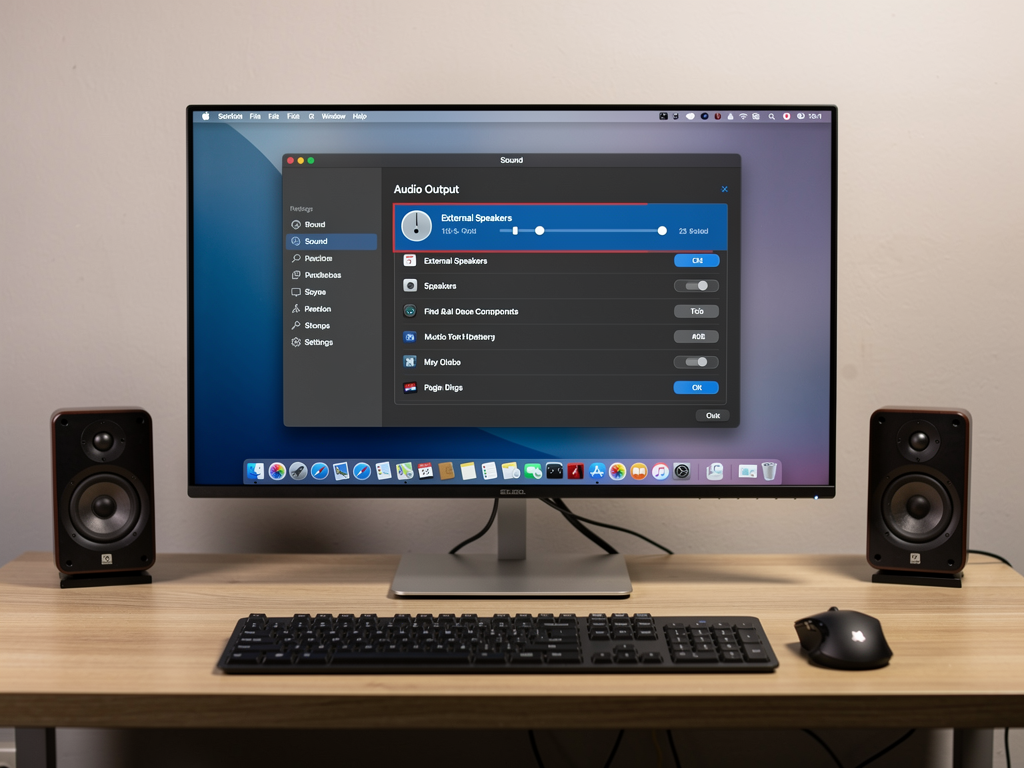
Fix 1: Tonausgabe und Stummschaltung in den Systemeinstellungen prüfen
Das ist in rund 40 % der Fälle die Ursache — und in zwei Minuten erledigt. macOS wechselt die Ausgabequelle automatisch wenn ein Gerät verbunden oder getrennt wird, und schaltet dabei manchmal auf ein unerwünschtes Gerät um.
- Systemeinstellungen → Ton → Ausgabe öffnen
- Prüfen: Ist „Interne Lautsprecher“ ausgewählt? Steht dort stattdessen ein Bluetooth-Gerät, ein HDMI-Monitor oder ein USB-Gerät, klicken Sie auf die internen Lautsprecher
- Lautstärkeregler ganz rechts prüfen — und den Haken bei „Ton aus“ entfernen falls gesetzt
⚠️ Häufiger Fallstrick: Kopfhörer kurz angesteckt und wieder entfernt — macOS bleibt manchmal auf dem Kopfhörerausgang hängen. Kopfhörer einmal kurz anstecken und wieder entfernen kann die Ausgabequelle zurücksetzen. Gleiches gilt für USB-C-Hubs: Wenn ein Hub mit Audio-Ausgang angeschlossen ist, leitet macOS den Sound manchmal dorthin.
Fix 2: Core Audio Daemon neu starten
Der coreaudiod-Prozess ist der zentrale Audio-Dienst von macOS. Er hängt sich gelegentlich auf — besonders nach dem Aufwachen aus dem Schlafmodus oder nach einer langen Betriebszeit. Ein Neustart des Dienstes dauert 5 Sekunden und löst viele Ton-Probleme ohne Mac-Neustart.
sudo killall coreaudiodmacOS startet coreaudiod automatisch neu. Sie werden kurz ein Rauschen oder Klicken hören (oder auch gar nichts), und dann sollte der Ton wieder funktionieren. Das Administratorpasswort wird einmalig abgefragt.
Falls der Neustart nicht wirkt: Prüfen Sie in der Aktivitätsanzeige (Programme → Dienstprogramme → Aktivitätsanzeige) ob ein Prozess namens coreaudiod läuft. Falls er nicht erscheint: Mac neu starten — dann startet er automatisch.



Das war für mich der Fix nach einem Tahoe-Update, das den Audio-Dienst in einem Fehlerzustand zurückgelassen hatte. Ein Befehl, 5 Sekunden warten, Ton wieder da.
Fix 3: Bluetooth-Audiogeräte zurücksetzen
Bluetooth-Lautsprecher, Kopfhörer und AirPods leiten den Mac-Sound auf sich um, sobald sie in Reichweite sind — auch wenn Sie sie gerade nicht nutzen wollen. Laut Apple Support ist ein falsch gesetztes Bluetooth-Ausgabegerät eine der häufigsten Ursachen für Mac-Ton-Probleme.
Schneller Test: Bluetooth im Kontrollzentrum oder unter Systemeinstellungen → Bluetooth kurz ausschalten, 5 Sekunden warten, wieder einschalten. Wenn danach Ton aus den internen Lautsprechern kommt, war ein Bluetooth-Gerät die Ursache.
Dauerhaft lösen: Systemeinstellungen → Ton → Ausgabe → „Interne Lautsprecher“ manuell auswählen. Systemeinstellungen → Ton → „Ausgangsgerät nach Anschluss automatisch wechseln“ deaktivieren — dann entscheidet macOS nicht mehr eigenständig.
Mehr zu Bluetooth-Verbindungsproblemen erklärt der Artikel Mac Bluetooth funktioniert nicht — dort sind auch Schritte für hartnäckige Geräte-Pairings beschrieben.
Fix 4: Audio-MIDI-Setup prüfen
Die Audio-MIDI-Setup-App (Programme → Dienstprogramme → Audio-MIDI-Setup) ist wenig bekannt, aber einer der häufigsten versteckten Übeltäter. Sie setzt Sampleraten und Bit-Tiefen pro Gerät — wenn die Samplerate auf einem Wert steht den das Ausgabegerät nicht unterstützt, gibt macOS keinen Ton aus, ohne eine Fehlermeldung zu zeigen.
- Audio-MIDI-Setup öffnen
- Links in der Geräteliste „Interne Lautsprecher“ auswählen
- Format prüfen: Standard für Mac-Lautsprecher ist 2ch, 44100.0 Hz oder 48000.0 Hz
- Falls eine andere Samplerate (z.B. 96000 Hz oder 192000 Hz) eingestellt ist: auf 44100 Hz zurücksetzen
Das passiert oft nach der Nutzung von Drittanbieter-DAW-Software (Logic Pro, Ableton, Pro Tools) oder externen Audio-Interfaces, die eigene Sampleraten setzen und diese nach dem Trennen nicht zurückstellen.
Fix 5: NVRAM zurücksetzen
Der NVRAM (Non-Volatile Random-Access Memory) speichert unter anderem die Lautstärkeeinstellungen und das zuletzt genutzte Ausgabegerät. Ein beschädigter NVRAM-Eintrag kann dauerhaften Ton-Ausfall verursachen — besonders wenn die ersten vier Fixes nicht gewirkt haben.
Bei Intel-Macs: Mac ausschalten → beim Einschalten sofort Option+Cmd+P+R gedrückt halten → halten bis der Mac zweimal den Startton macht oder das Apple-Logo zweimal erscheint und verschwindet → loslassen → Mac startet normal.
Bei Apple-Silicon-Macs (M1–M5): Kein manueller NVRAM-Reset nötig. Der Equivalent-Befehl per Terminal:
sudo nvram -cDanach Mac neu starten. ⚠️ Was zurückgesetzt wird: Lautstärke, Bildschirmauflösung, Startvolumeauswahl und einige Netzwerkeinstellungen — diese müssen danach neu konfiguriert werden.
Warum tritt das Problem nach macOS-Updates auf?
Nach größeren macOS-Updates — besonders dem Upgrade auf Tahoe — wurden in der Apple Community verstärkt Audio-Probleme gemeldet. Die häufigsten Update-bezogenen Ursachen:
- Audio-Preferences zurückgesetzt: Das Update überschreibt manchmal die Systemdatei
com.apple.audio.SystemSettings.plist. Sie können sie manuell löschen — macOS legt sie beim nächsten Start neu an:rm ~/Library/Preferences/com.apple.audio.SystemSettings.plist(dann neu starten) - Drittanbieter-Audio-Plug-Ins inkompatibel: Erweiterungen wie Karabiner, SoundSource oder Drittanbieter-DAW-Plug-Ins müssen nach einem macOS-Update möglicherweise neu installiert werden. Testen Sie den Ton im Safe Mode (Intel: Shift beim Start halten; Apple Silicon: beim Hochfahren Option halten → Shift klicken) — wenn dort Ton kommt, ist ein Drittanbieter-Plug-In die Ursache.
- Bluetooth-Routing-Bug: Tahoe hat nach dem Update bei einigen Nutzern Bluetooth-Geräte automatisch als Standard-Ausgabe gesetzt, auch wenn diese ausgeschaltet waren (dokumentiert in der Apple Community, September 2025). Fix: Systemeinstellungen → Ton → Ausgabe → Interne Lautsprecher manuell setzen.
Die 5 Fixes im Überblick
| Fix | Häufigkeit der Ursache | Zeitaufwand | Mac-Neustart nötig? |
|---|---|---|---|
| Ton-Ausgabe + Stummschaltung prüfen | ⭐⭐⭐⭐⭐ sehr häufig | 2 Min. | Nein |
| Core Audio neu starten | ⭐⭐⭐⭐ häufig | 1 Min. | Nein |
| Bluetooth zurücksetzen | ⭐⭐⭐ mittel | 2 Min. | Nein |
| Audio-MIDI-Setup Samplerate | ⭐⭐ bei DAW-Nutzern | 3 Min. | Nein |
| NVRAM zurücksetzen | ⭐ selten, aber wirkungsvoll | 5 Min. | Ja |
Fazit
In den meisten Fällen löst Fix 1 (Ausgabegerät prüfen) oder Fix 2 (Core Audio neu starten) das Problem innerhalb von zwei Minuten. Der Ablauf: erst Systemeinstellungen, dann Terminal-Befehl, dann Bluetooth, dann Audio-MIDI-Setup. NVRAM-Reset als letztes Mittel — der löst hartnäckige Probleme nach Updates zuverlässig, erfordert aber kurze Nachkonfiguration.
Falls nach allen fünf Schritten immer noch kein Ton kommt, lohnt ein Blick auf die offizielle Apple Support-Seite zu Lautsprecherproblemen — dort ist auch der Weg zum Apple Hardware Test beschrieben, der einen echten Lautsprecher-Defekt ausschließt.
Bei welchem Fix hat es bei Ihnen geklappt? Schreiben Sie es in die Kommentare — ich antworte persönlich.
Häufig gestellte Fragen
Warum funktioniert der Ton meines Macs plötzlich nicht mehr?
Die häufigsten Ursachen: falsches Ausgabegerät in Systemeinstellungen → Ton → Ausgabe, Stummschaltung aktiviert, ein hängender coreaudiod-Dienst oder ein Bluetooth-Gerät das den Sound umleitet. Prüfen Sie zuerst die Tonausgabe in den Systemeinstellungen und starten Sie dann Core Audio per Terminal neu: sudo killall coreaudiod
Mac hat nach macOS-Update keinen Ton mehr – was tun?
Nach einem Update: Systemeinstellungen → Ton → Ausgabe prüfen (Bluetooth-Routing-Bug nach Tahoe-Update). Falls das nicht hilft: Audio-Preferences löschen mit rm ~/Library/Preferences/com.apple.audio.SystemSettings.plist und neu starten. Bei anhaltenden Problemen im Safe Mode testen – wenn dort Ton kommt, ist ein inkompatibles Drittanbieter-Plug-In die Ursache.
Was macht der Befehl sudo killall coreaudiod?
Der Befehl beendet den Core Audio Daemon (coreaudiod) – den zentralen Audio-Dienst von macOS. macOS startet ihn automatisch neu. Das setzt die gesamte Audio-Pipeline zurück ohne Mac-Neustart. Administratorrechte werden benötigt. Der Ton kann kurz rauschen oder aussetzen, bevor der Dienst wieder aktiv ist.
Kopfhörer funktionieren, aber interne Lautsprecher nicht – was ist die Ursache?
Typischerweise ein Routing-Problem: macOS erkennt die internen Lautsprecher nicht als aktives Gerät. Prüfen Sie Audio-MIDI-Setup (Programme → Dienstprogramme) → Interne Lautsprecher → Samplerate auf 44100 Hz setzen. Außerdem: Kopfhörer einmal anstecken und wieder entfernen – das setzt manchmal den Audio-Stack zurück. Falls kein Effekt: NVRAM zurücksetzen.
Wann ist ein Hardwaredefekt beim Mac-Lautsprecher die Ursache?
Wenn alle fünf Software-Fixes keinen Ton bringen und im Safe Mode ebenfalls kein Ton kommt, liegt wahrscheinlich ein Hardwaredefekt vor. Der Apple Hardware Test (bei Intel-Macs: D-Taste beim Start, bei Apple Silicon: Option+D für Netzwerk-Diagnose) prüft Hardware-Komponenten. Bei positivem Befund: Apple-Store oder Apple Authorized Service Provider aufsuchen.
Zuletzt aktualisiert: Mai 2026 | Getestet auf: macOS Tahoe 26.4.1, Mai 2026 | Autor: Vangelis | 25+ Jahre IT-Erfahrung | Gründer von mactipps.de