Wenn in macOS Tahoe das Passwort nicht akzeptiert wird, liegt es oft an einem falschen Tastaturlayout oder an der Feststelltaste. Bevor du dein Passwort zurücksetzt, prüfe diese einfachen Einstellungen, das spart Zeit und Nerven.
macOS Golden Gate Passwort wird nicht akzeptiert: Tastatur und Eingabe prüfen
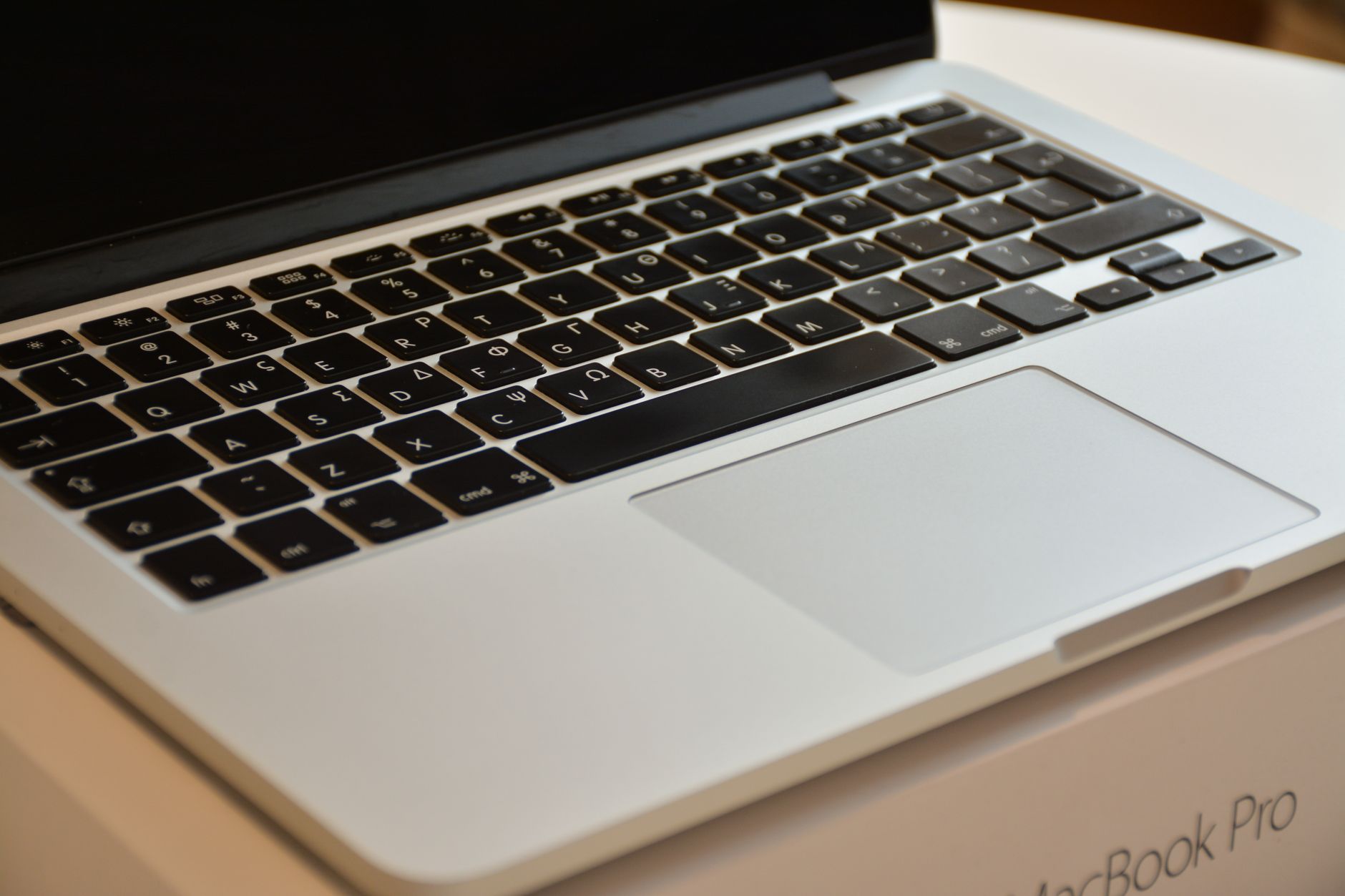
Die häufigste Ursache ist ein versehentlich aktiviertes Caps Lock oder ein anderes Tastaturlayout. Achte auf das Symbol in der Menüleiste oben rechts: Ein Pfeil nach oben zeigt an, dass die Feststelltaste aktiv ist. Deaktiviere sie und versuche es erneut.
Wenn du mehrere Tastaturlayouts installiert hast (z. B. Deutsch und Englisch), kann macOS das falsche Layout verwenden. Klicke auf das Tastatursymbol in der Menüleiste und wähle „Deutsch“ aus. Gib dein Passwort dann noch einmal ein. Oft reicht schon dieser Wechsel, um das Problem zu lösen.

macOS Golden Gate Passwort wird nicht akzeptiert: Mit der Apple-ID zurücksetzen, Schritt für Schritt
Wenn die Tastatur in Ordnung ist, aber das Passwort weiterhin nicht erkannt wird, kannst du es mit deiner Apple-ID zurücksetzen. Diese Methode funktioniert, wenn du bei der Ersteinrichtung des Macs die Option „Passwort mit Apple-ID zurücksetzen“ aktiviert hast. So gehst du vor:
- Gib auf dem Anmeldebildschirm mehrmals ein falsches Passwort ein, bis unter dem Passwortfeld der Link „Passwort vergessen?“ oder „Setze dein Passwort mit deiner Apple-ID zurück“ erscheint.
- Klicke auf diesen Link. Es öffnet sich ein Fenster, in dem du deine Apple-ID und das zugehörige Passwort eingibst.
- Bestätige deine Identität, falls erforderlich, mit einem Code, der an dein vertrauenswürdiges Gerät oder deine Telefonnummer gesendet wird.
- Lege ein neues Passwort für dein Benutzerkonto fest. Achte darauf, dass es den Sicherheitsanforderungen von macOS entspricht (mindestens acht Zeichen, Groß-/Kleinschreibung).
- Klicke auf „Passwort ändern“ und melde dich mit dem neuen Passwort an.
macOS Golden Gate Passwort wird nicht akzeptiert: Was tun, wenn die Apple-ID nicht funktioniert?
Wenn du deine Apple-ID nicht mehr weißt oder das zugehörige Passwort ebenfalls vergessen hast, hilft nur der Weg über den Wiederherstellungsmodus. Stelle vorher sicher, dass du Zugriff auf ein anderes Gerät hast, um deine Apple-ID zurückzusetzen, das erledigst du auf Apple Support.
macOS Golden Gate Passwort wird nicht akzeptiert: Wiederherstellungsmodus nutzen
Der Wiederherstellungsmodus ist die letzte Möglichkeit, wenn weder Tastaturprüfung noch Apple-ID weiterhelfen. Du startest deinen Mac in eine spezielle Umgebung, in der du das Passwort zurücksetzen kannst.



- Schalte deinen Mac aus. Schalte ihn dann wieder ein und halte sofort die Tastenkombination für den Wiederherstellungsmodus gedrückt. Bei Macs mit Apple Silicon (M1 und neuer) hältst du den Ein-/Ausschalter gedrückt, bis „Lade Startoptionen“ erscheint. Bei Intel‑Macs drückst du Command (⌘) + R, bis das Apple‑Logo erscheint.
- Wähle im Fenster „macOS‑Dienstprogramme“ die Option Dienstprogramme → Passwort zurücksetzen.
- Wähle dein Benutzerkonto aus der Liste aus und gib ein neues Passwort ein. Ein Hinweis (optional) hilft dir, es dir später zu merken.
- Klicke auf „Weiter“ und starte den Mac neu. Melde dich mit dem neuen Passwort an.
⚠️ Achtung: Der Wiederherstellungsmodus greift tief ins System ein. Falls du FileVault (Festplattenverschlüsselung) aktiviert hast, wirst du nach dem Wiederherstellungsschlüssel gefragt. Lege vorher ein Backup mit Time Machine an, wenn möglich.
Fazit
Prüfe zuerst Tastatur und Caps Lock, das löst das Problem in vielen Fällen. Falls nicht, versuche das Zurücksetzen mit deiner Apple-ID. Erst wenn beides scheitert, solltest du den Wiederherstellungsmodus nutzen. So kommst du schnell wieder in dein System, ohne wertvolle Daten zu verlieren.
Häufig gestellte Fragen
Warum erscheint der Link zum Zurücksetzen mit der Apple-ID nicht?
Der Link erscheint erst, nachdem du mehrmals ein falsches Passwort eingegeben hast. Falls er auch dann nicht sichtbar ist, hast du die Option zur Apple-ID Wiederherstellung bei der Ersteinrichtung deines Macs vermutlich nicht aktiviert. Dann hilft nur der Weg über den Wiederherstellungsmodus.
Was ist der FileVault Wiederherstellungsschlüssel und wo finde ich ihn?
Der FileVault Wiederherstellungsschlüssel ist ein Code, den du bei der Aktivierung der Festplattenverschlüsselung erhalten hast. Du findest ihn in deinen Notizen, in der Systemeinstellung für FileVault oder auf dem ausgedruckten Blatt, das du damals aufbewahrt hast. Ohne diesen Schlüssel kannst du im Wiederherstellungsmodus kein neues Passwort setzen.
Kann ich mein Passwort ändern, wenn ich noch angemeldet bin?
Wenn du dich noch normal anmelden kannst, öffne die Systemeinstellungen und gehe zu Benutzer und Gruppen. Wähle dein Benutzerkonto aus und klicke auf Passwort ändern. Gib zuerst dein aktuelles Passwort ein, danach das neue und bestätige es.
Zuletzt aktualisiert: November 2026 | Autor: Vangelis | 25+ Jahre IT-Erfahrung, über 10 Jahre Mac | www.mactipps.de