
Die SSD läuft voll, macOS meldet „Speicher fast belegt“, Apps laden langsam — das sind die Zeichen dass es Zeit für eine Speicheroptimierung ist. Mac Speicher optimieren macOS lässt sich ohne Drittanbieter-Tools und ohne gefährliche Terminal-Befehle erledigen. Getestet auf macOS Tahoe 26.4.1, Mai 2026.
Speicherbelegung prüfen – der erste Schritt
Bevor Sie irgendetwas löschen, lohnt ein Blick auf die aktuelle Belegung. Apple-Menü → Über diesen Mac → Mehr Info → Speicher zeigt eine kategorisierte Übersicht: Apps, Dokumente, iCloud Drive, Systemdaten, iOS-Dateien und mehr.
Die Kategorie „Systemdaten“ ist oft die größte Überraschung — sie enthält Caches, Logs und temporäre Dateien. Wenn Systemdaten mehr als 20–30 GB belegen, ist das ein klares Signal zum Aufräumen. Die Kategorie „iOS-Dateien“ zeigt lokale iPhone/iPad-Backups — die werden häufig vergessen und können leicht 10–50 GB belegen.
Im selben Fenster gibt es den Button „Speicher verwalten“ — der öffnet Apples integriertes Speicher-Management-Tool mit konkreten Empfehlungen für Ihren Mac.
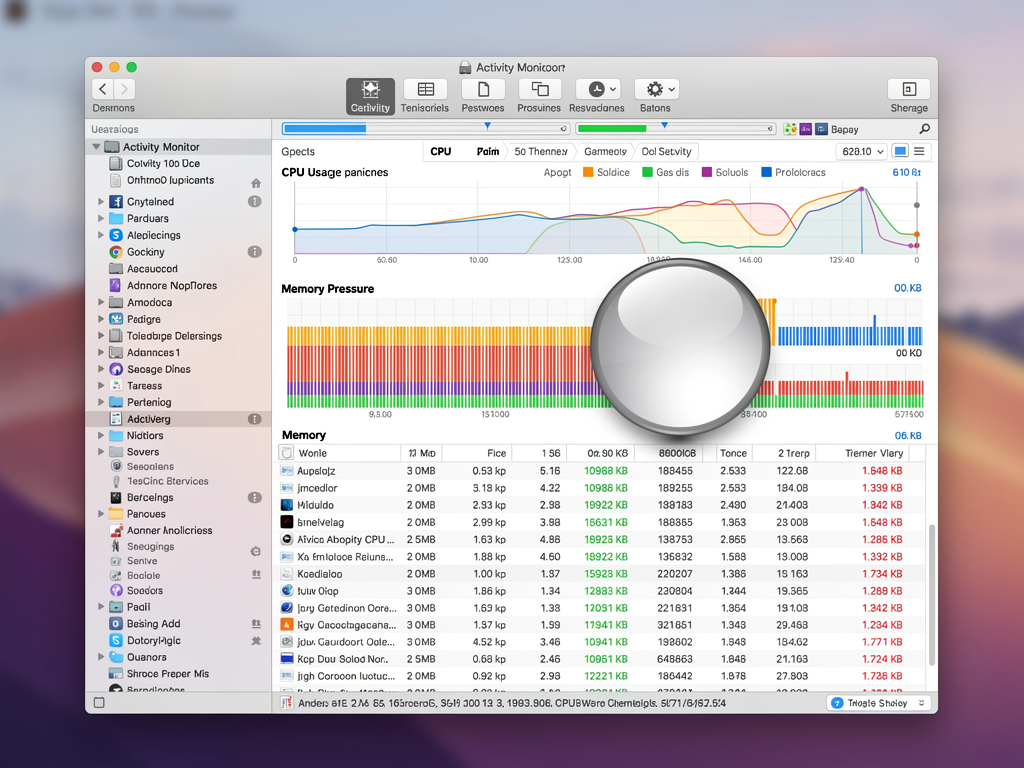
Trick 1: Große Dateien aufspüren und löschen
Die schnellste Methode um viel Platz zu gewinnen: im Finder nach großen Dateien suchen.
- Finder öffnen → Cmd+F drücken
- Oben links „Dieser Mac“ auswählen
- Suchkriterium auf „Dateigröße“ → „ist größer als“ → 1 GB setzen
- Ergebnisse nach Größe sortieren (Spaltenansicht, Klick auf „Größe“)
Typische Funde: alte .dmg-Installationsdateien im Downloads-Ordner, Videodateien, Datenbankdumps, Xcode-Archive unter ~/Library/Developer/Xcode/Archives und virtuelle Maschinen (.vmdk, .hdd-Dateien). Die können problemlos gelöscht werden wenn sie nicht mehr gebraucht werden.



Besonders ergiebig ist oft der Downloads-Ordner: Er sammelt über Monate Installer, ZIP-Archive und Dokumente die längst überflüssig sind. Einmal im Monat durchgehen reicht — 5 Minuten die regelmäßig mehrere Gigabyte freigeben.
Trick 2: iOS-Backups und alte Caches löschen
Zwei Kategorien die regelmäßig unterschätzt werden:
iOS-Backups: Lokale iPhone/iPad-Backups liegen unter ~/Library/Application Support/MobileSync/Backup/. Bei mehreren Geräten über die Jahre können das schnell 30–50 GB sein. Löschen über Finder → Gerät verbinden → Backups verwalten — oder direkt im Ordner per Terminal du -sh ~/Library/Application\ Support/MobileSync/Backup/*/ um die Größe jedes Backups zu sehen. Die vollständige Anleitung dazu steht im Artikel Mac alte iOS Backups löschen.
Benutzer-Cache leeren: Der Benutzer-Cache unter ~/Library/Caches enthält temporäre App-Daten. Diese werden von Apps selbst neu angelegt — Löschen ist sicher und spart je nach Nutzungsdauer 2–10 GB.
rm -rf ~/Library/Caches/*⚠️ Nur den Benutzer-Cache ohne sudo leeren — ausschließlich ~/Library/Caches/, nicht /Library/Caches/ (System) und auf keinen Fall /private/var/folders/. Mac danach neu starten.
Log-Dateien: Unter ~/Library/Logs/ sammeln sich App-Logs an. Diese sind nach Diagnosen nicht mehr nötig und können gelöscht werden: rm -rf ~/Library/Logs/*
Trick 3: Speicher verwalten – Apples integriertes Tool nutzen
Das Speicher-Management-Tool von macOS ist in vielen Anleitungen unterbewertet. Es bietet vier konkrete Empfehlungen die alle ohne Terminal funktionieren:
- In iCloud speichern: Desktop und Dokumente-Ordner werden automatisch in iCloud verschoben. Lokale Kopien älterer Dateien werden bei Platzmangel automatisch entfernt und bei Bedarf neu heruntergeladen. Aktivieren: Systemeinstellungen → Apple-ID → iCloud → Drive → Optionen → Schreibtisch & Dokumente.
- Speicher optimieren: Bereits angesehene iTunes/Apple TV-Filme und -Serien werden automatisch vom Mac gelöscht, bleiben aber in der iCloud verfügbar.
- Papierkorb automatisch leeren: Dateien die länger als 30 Tage im Papierkorb liegen werden automatisch gelöscht. Wer das nicht aktivieren will: Papierkorb manuell leeren (Rechtsklick auf Papierkorb-Symbol → Papierkorb leeren).
- Ungenutzte Apps entfernen: Das Tool zeigt Apps nach Größe und zuletzt genutztem Datum — praktisch um Apps zu finden die man seit Monaten nicht mehr geöffnet hat.
Trick 4: Xcode-Daten und Entwickler-Ballast entfernen
Für alle die Xcode oder andere Entwickler-Tools nutzen: Diese erzeugen enorme Datenmengen die sich über Zeit ansammeln und selten automatisch bereinigt werden.
Xcode Archive (alte App-Builds — meist sicher zu löschen):
du -sh ~/Library/Developer/Xcode/Archives/Ordner öffnen: Gehe zu → Gehe zum Ordner → ~/Library/Developer/Xcode/Archives — alle Unterordner außer dem aktuellsten können in den Papierkorb.
Xcode Derived Data (Compile-Cache — sicher zu löschen, wird neu erzeugt):
rm -rf ~/Library/Developer/Xcode/DerivedData/*iOS Gerätedaten und Simulatoren:
xcrun simctl delete unavailableDas löscht alle iOS-Simulatoren die mit der aktuellen Xcode-Version nicht mehr kompatibel sind. Bei mehreren Xcode-Versionen über die Jahre können das schnell 20–40 GB sein.
Trick 5: Externen Speicher und Speicher-Diagnose
Wenn die SSD dauerhaft voll ist und sich das Problem durch Löschen nicht nachhaltig lösen lässt, sind externe Laufwerke die langfristigere Lösung. Für macOS gilt laut Apple Support: Mindestens 10% freier Speicherplatz sollten immer vorhanden sein — darunter beginnt macOS aggressiver auszulagern was die Gesamtperformance merklich reduziert.
Schnelle Diagnose per Terminal — zeigt alle Volumes mit Belegung:
df -hGrößte Verzeichnisse im Home-Ordner finden:
du -sh ~/* | sort -rh | head -20Das zeigt die 20 größten Ordner im Home-Verzeichnis sortiert nach Größe — praktischer Einstiegspunkt um unerwartete Speicherfresser zu finden.
Was wie viel bringt – schneller Überblick
| Maßnahme | Typisches Einsparpotenzial | Aufwand | Risiko |
|---|---|---|---|
| Downloads-Ordner aufräumen | 2–20 GB | 5 Min. | Keines |
| Alte iOS-Backups löschen | 5–50 GB | 3 Min. | Keines (IMAP-Geräte) |
| Benutzer-Cache leeren | 2–10 GB | 2 Min. | Keines |
| Xcode DerivedData löschen | 5–30 GB (nur Entwickler) | 2 Min. | Keines (wird neu erzeugt) |
| Log-Dateien löschen | 0,5–3 GB | 1 Min. | Keines |
| iCloud Desktop & Dokumente aktivieren | Variabel (je nach Datenmenge) | 3 Min. | Keines (iCloud nötig) |
| Ungenutzte Apps deinstallieren | 1–10 GB | 10 Min. | Keines |
Fazit
Für die meisten Nutzer bringt die Kombination aus drei Schritten sofort spürbaren Effekt: iOS-Backups löschen, Downloads-Ordner leeren, Benutzer-Cache bereinigen. Das dauert zusammen unter 15 Minuten und gibt in der Regel 10–30 GB frei.
Das integrierte Speicher verwalten-Tool von macOS (Über diesen Mac → Speicher) ist dabei der sichere Startpunkt — es zeigt konkret was viel Platz belegt und welche Maßnahmen Apple selbst empfiehlt. Terminal-Befehle für Caches und Xcode-Daten sind sinnvolle Ergänzungen, aber keine Notwendigkeit wenn man nur schnell Platz braucht.
Haben Sie einen eigenen Trick der regelmäßig viel Platz freimacht? Schreiben Sie es in die Kommentare — ich antworte persönlich.
Häufig gestellte Fragen
Wie überprüfe ich wie viel Speicher mein Mac belegt?
Apple-Menü → Über diesen Mac → Mehr Info → Speicher. Dort sehen Sie eine kategorisierte Übersicht aller Speicherkategorien (Apps, Dokumente, Systemdaten, iOS-Dateien etc.) und den Button Speicher verwalten für konkrete Empfehlungen.
Was ist die schnellste Methode um auf dem Mac Speicher freizugeben?
Downloads-Ordner aufräumen (alte .dmg, .zip, Videos löschen), iOS-Backups löschen (Finder → Gerät → Backups verwalten) und Benutzer-Cache leeren (rm -rf ~/Library/Caches/* im Terminal). Diese drei Maßnahmen geben in der Regel 10–30 GB in unter 15 Minuten frei.
Ist es sicher den Mac-Cache zu löschen?
Ja, den Benutzer-Cache unter ~/Library/Caches/ zu löschen ist sicher. Apps legen ihn beim nächsten Start neu an. Keinen sudo-Befehl für System-Caches verwenden und nicht /private/var/folders/ anfassen – das kann zu Systemproblemen führen.
Wie viel freier Speicher sollte auf dem Mac vorhanden sein?
Apple empfiehlt mindestens 10% freien Speicherplatz. Bei einer 512-GB-SSD sind das mindestens 51 GB frei. Darunter beginnt macOS aggressiver auf der SSD auszulagern, was die Performance merklich reduziert und den SSD-Verschleiß erhöht.
Kann iCloud helfen Speicher auf dem Mac freizumachen?
Ja. Systemeinstellungen → Apple-ID → iCloud → Drive → Optionen → Schreibtisch & Dokumente aktivieren. macOS verschiebt ältere Dateien automatisch in iCloud und entfernt lokale Kopien bei Platzmangel. Die Dateien bleiben zugänglich und werden bei Bedarf neu heruntergeladen.
Zuletzt aktualisiert: Mai 2026 | Getestet auf: macOS Tahoe 26.4.1, Mai 2026 | Autor: Vangelis | 25+ Jahre IT-Erfahrung | Gründer von mactipps.de



