
Wenn der Mac einfriert und nicht mehr reagiert, ist die richtige Reaktion entscheidend: Der falsche Schritt kann zu Datenverlust führen, der richtige Schritt löst das Problem in Sekunden. Dieser Artikel zeigt alle Maßnahmen der richtigen Reihenfolge – von der schnellsten Sofortlösung bis zur systematischen Ursachensuche bei wiederholtem Einfrieren.
Schritt 1: Eingefrorene App beenden – ohne Neustart
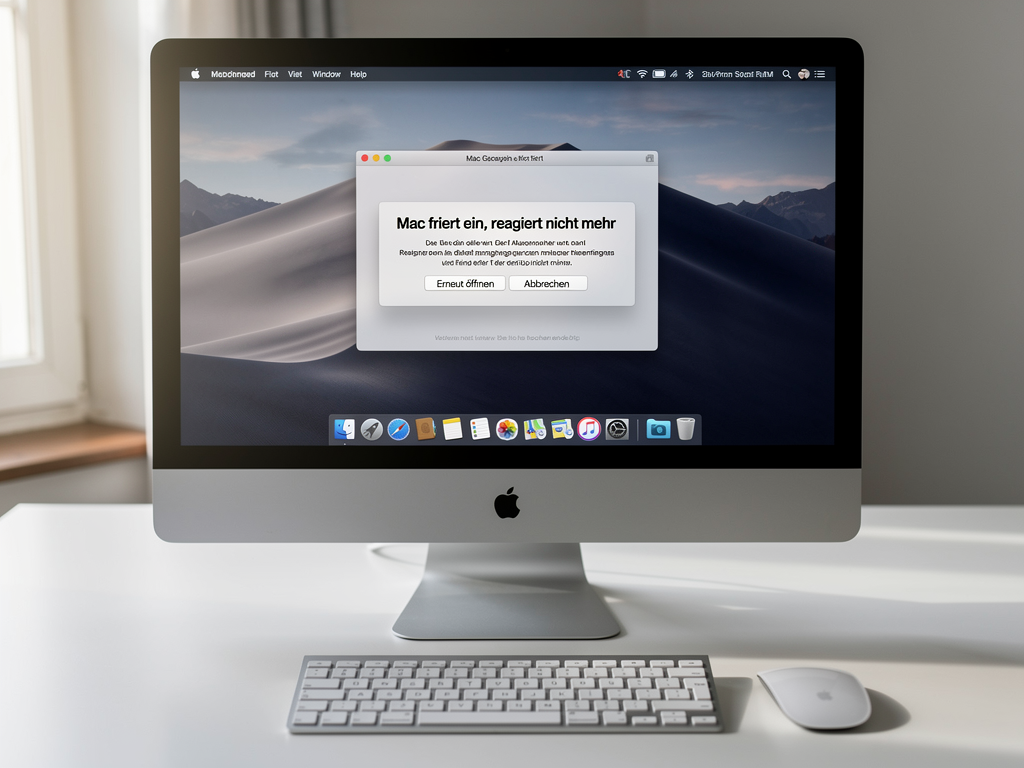
Wenn nur eine einzelne App eingefroren ist und das System selbst noch reagiert, ist ein Sofortneustart nie nötig. macOS zeigt eingefrorene Apps im Dock mit dem Hinweis „reagiert nicht“ an.
- Drücken Sie Befehl-Option-Esc – das Fenster „Sofort beenden“ öffnet sich.
- Wählen Sie die eingefrorene App aus – sie ist mit „reagiert nicht“ markiert.
- Klicken Sie auf Sofort beenden.
Alternativ: Rechtsklick auf das Dock-Symbol der eingefrorenen App, dann bei gedrückter Wahltaste (Option) erscheint der Eintrag „Sofort beenden“ statt „Beenden“. Alle anderen offenen Apps und ungespeicherten Dokumente bleiben dabei unberührt.
Schritt 2: Sofortneustart wenn das System komplett eingefroren ist
Wenn das gesamte System nicht mehr reagiert – Maus, Tastatur und Dock zeigen keine Reaktion – gibt es zwei Methoden für einen sofortigen Neustart.
Methode 1 – Sanfter Sofortneustart (bevorzugt):
- Drücken Sie gleichzeitig Befehl-Steuerung-Einschalttaste.
- Der Mac startet sofort neu, ohne vorher zu fragen.
Methode 2 – Harter Neustart (letzter Ausweg):



- Halten Sie die Einschalttaste ca. 10 Sekunden gedrückt, bis der Mac ausgeht.
- Warten Sie 10 Sekunden.
- Drücken Sie die Einschalttaste erneut zum Starten.
Der harte Neustart sollte nur als letztes Mittel eingesetzt werden: Nicht gespeicherte Daten gehen verloren und laufende Schreibvorgänge auf der SSD werden abgebrochen.
Schritt 3: Ursache in der Aktivitätsanzeige prüfen
Nach dem Neustart zeigt die Aktivitätsanzeige, ob ein Prozess dauerhaft übermäßig viele Ressourcen verbraucht – das ist häufig die Ursache für wiederholtes Einfrieren.
- Öffnen Sie die Aktivitätsanzeige per Spotlight (Befehl-Leertaste → „Aktivitätsanzeige“).
- Wechseln Sie zum Reiter CPU und sortieren Sie nach % CPU (absteigend).
- Wechseln Sie dann zum Reiter Speicher und prüfen Sie das Memory Pressure-Diagramm – dauerhaft rot bedeutet RAM-Mangel.
- Wenn ein Prozess dauerhaft 90–100 % CPU belegt ohne erkennbare Ursache, wählen Sie ihn aus und klicken Sie auf das Stopp-Symbol (X) oben links → Sofort beenden.
Beenden Sie ausschließlich Prozesse, die Sie kennen. macOS-Systemdienste (Benutzer „root“ oder „_windowserver“) dürfen nicht manuell beendet werden.
Schritt 4: Im sicheren Modus testen
Der sichere Modus deaktiviert alle Drittanbieter-Kernel-Extensions und Anmeldeobjekte. Wenn der Mac im sicheren Modus stabil läuft, liegt die Ursache bei einer Drittanbieter-Software.
Intel-Mac:
- Mac neu starten und sofort die Umschalttaste gedrückt halten.
- Loslassen, wenn das Login-Fenster erscheint.
Apple Silicon (M1, M2, M3, M4):
- Mac herunterfahren.
- Einschalttaste gedrückt halten, bis „Startoptionen laden“ erscheint.
- Startvolume auswählen, Umschalttaste gedrückt halten und auf „Im sicheren Modus fortfahren“ klicken.
Wenn der Mac im sicheren Modus stabil läuft, prüfen Sie unter Systemeinstellungen > Allgemein > Anmeldeobjekte & Erweiterungen, welche Hintergrunddienste deaktiviert wurden. Entfernen Sie zuletzt installierte System-Tools und Erweiterungen.
Schritt 5: Festplatte mit Erste Hilfe prüfen
Ein beschädigtes Dateisystem auf der internen SSD kann zu wiederkehrendem Einfrieren führen. Erste Hilfe im Festplattendienstprogramm prüft und repariert Dateisystemfehler.
- Starten Sie den Mac im Wiederherstellungsmodus:
Intel: Befehl-R beim Start gedrückt halten.
Apple Silicon: Einschalttaste gedrückt halten → Optionen auswählen. - Öffnen Sie Festplattendienstprogramm.
- Wählen Sie oben links Darstellung > Alle Geräte anzeigen.
- Wählen Sie die interne SSD und klicken Sie auf Erste Hilfe > Ausführen.
Wenn Erste Hilfe nicht behebbare Fehler meldet, sichern Sie sofort alle wichtigen Daten und wenden Sie sich an den Apple Support – das kann auf einen SSD-Defekt hinweisen.
Schritt 6: SMC zurücksetzen (nur Intel-Macs)
Der System Management Controller (SMC) steuert auf Intel-Macs Energieverwaltung, Lüfter und thermische Steuerung. Ein fehlerhafter SMC kann zu unerwartetem Einfrieren führen. Apple-Silicon-Macs haben keinen manuell zurücksetzbaren SMC.
MacBook mit nicht herausnehmbarem Akku (Intel, ab 2018):
- Mac herunterfahren.
- Steuerung-Option-Umschalt auf der linken Seite der Tastatur 7 Sekunden gedrückt halten.
- Weiterhin gedrückt halten und zusätzlich die Einschalttaste weitere 7 Sekunden dazunehmen.
- Alle Tasten loslassen, 5 Sekunden warten und den Mac normal starten.
Mac mini, iMac, Mac Pro (Intel, stationär):
- Mac herunterfahren und Stromkabel trennen.
- 15 Sekunden warten.
- Stromkabel wieder anschließen, 5 Sekunden warten, Mac starten.
Schritt 7: NVRAM zurücksetzen (Intel-Macs)
Das NVRAM speichert systemnahe Einstellungen wie Display-Konfiguration und Startvolume. Beschädigte NVRAM-Inhalte können in seltenen Fällen zu Stabilitätsproblemen führen. Auch das gilt nur für Intel-Macs.
- Mac herunterfahren.
- Mac starten und sofort Option-Befehl-P-R gedrückt halten.
- Tasten gedrückt halten, bis der Mac zweimal den Startton abgespielt hat oder das Apple-Logo zweimal erscheint.
- Tasten loslassen und normal starten lassen.
Schritt 8: Apple Diagnostics für Hardware-Prüfung
Wenn alle Software-Maßnahmen das Einfrieren nicht beheben, kann ein Hardware-Defekt (RAM, Logikplatine, Lüfter) die Ursache sein. Apple Diagnostics ist das eingebaute Hardware-Testtool.
Intel-Mac: Mac neu starten, sofort D-Taste gedrückt halten.
Apple Silicon: Mac herunterfahren, Einschalttaste gedrückt halten → Startoptionen erscheinen → Befehl-D drücken.
Wenn Apple Diagnostics einen Fehlercode ausgibt, notieren Sie ihn. Codes mit dem Präfix PPT (Akkuproblem), NDR (RAM-Problem) oder ADP000 (kein Fehler) helfen dem Apple Support bei der gezielten Diagnose.
Schritt 9: macOS neu installieren
Wenn alle vorherigen Schritte das Problem nicht lösen und Hardware-Tests keine Fehler zeigen, ist eine macOS-Neuinstallation der letzte Softwareschritt. Benutzerdaten bleiben dabei erhalten.
- Starten Sie den Mac im Wiederherstellungsmodus (Intel: Befehl-R; Apple Silicon: Einschalttaste gedrückt halten → Optionen).
- Wählen Sie macOS neu installieren.
- Folgen Sie dem Installationsassistenten – macOS wird geladen und installiert, ohne Benutzerdaten zu löschen.
Maßnahmen im Überblick
| Situation | Sofortmaßnahme | Nächster Schritt |
|---|---|---|
| Einzelne App eingefroren | Befehl-Option-Esc → Sofort beenden | App-Update prüfen |
| System komplett eingefroren | Befehl-Steuerung-Einschalttaste | Aktivitätsanzeige nach Neustart prüfen |
| Wiederholtes Einfrieren | Sicherer Modus testen | Erste Hilfe im Wiederherstellungsmodus |
| Nur auf Intel-Mac: Energieproblem | SMC zurücksetzen | NVRAM zurücksetzen |
| Hardware-Verdacht | Apple Diagnostics (D beim Start) | Apple Support kontaktieren |
Fazit
Wenn der Mac einfriert und nicht mehr reagiert, ist die richtige Reihenfolge entscheidend: Erst die eingefrorene App per Befehl-Option-Esc beenden, dann bei komplettem Systemstillstand Befehl-Steuerung-Einschalttaste nutzen und den harten Neustart als absoluten letzten Ausweg einsetzen. Bei wiederholtem Einfrieren führt der Weg über den sicheren Modus und Apple Diagnostics zuverlässig zur Ursache.
Häufig gestellte Fragen
Wie starte ich einen komplett eingefrorenen Mac neu?
Drücken Sie Befehl-Steuerung-Einschalttaste für einen sofortigen Neustart. Wenn auch das nicht funktioniert, halten Sie die Einschalttaste ca. 10 Sekunden gedrückt, bis der Mac ausgeht. Das ist der harte Neustart – nicht gespeicherte Daten gehen dabei verloren.
Wie beende ich eine einzelne eingefrorene App ohne Neustart?
Drücken Sie Befehl-Option-Esc. Das Fenster „Sofort beenden“ öffnet sich und zeigt alle laufenden Apps. Eingefrorene Apps sind mit „reagiert nicht“ markiert. Wählen Sie die App aus und klicken Sie auf „Sofort beenden“.
Wann sollte ich den SMC zurücksetzen?
Ein SMC-Reset ist nur bei Intel-Macs sinnvoll – Apple-Silicon-Macs (M1, M2, M3, M4) haben keinen manuell zurücksetzbaren SMC. Der Reset hilft bei Energieverwaltungsproblemen, die sich durch unerwartetes Einfrieren, falsche Lüftersteuerung oder Probleme mit dem Akku zeigen.
Wie teste ich, ob eine Drittanbieter-App das Einfrieren verursacht?
Starten Sie den Mac im sicheren Modus (Intel: Umschalttaste beim Start; Apple Silicon: Einschalttaste halten → Startoptionen → Umschalttaste + Fortfahren). Im sicheren Modus werden alle Drittanbieter-Erweiterungen deaktiviert. Wenn der Mac dort stabil läuft, liegt die Ursache bei einer Drittanbieter-Software.
Was tun wenn der Mac trotz aller Maßnahmen weiter einfriert?
Starten Sie Apple Diagnostics (Intel: D-Taste beim Start; Apple Silicon: Einschalttaste halten → Befehl-D). Das Tool prüft die interne Hardware auf Defekte. Wenn Diagnostics Fehler meldet, wenden Sie sich an den Apple Support oder einen autorisierten Apple-Servicepartner.
Zuletzt aktualisiert: Mai 2026 | Getestet auf macOS Ventura und neuer | Autor: Vangelis | 25+ Jahre IT-Erfahrung | 10+ Jahre Mac-Erfahrung | Gründer von mactipps.de