
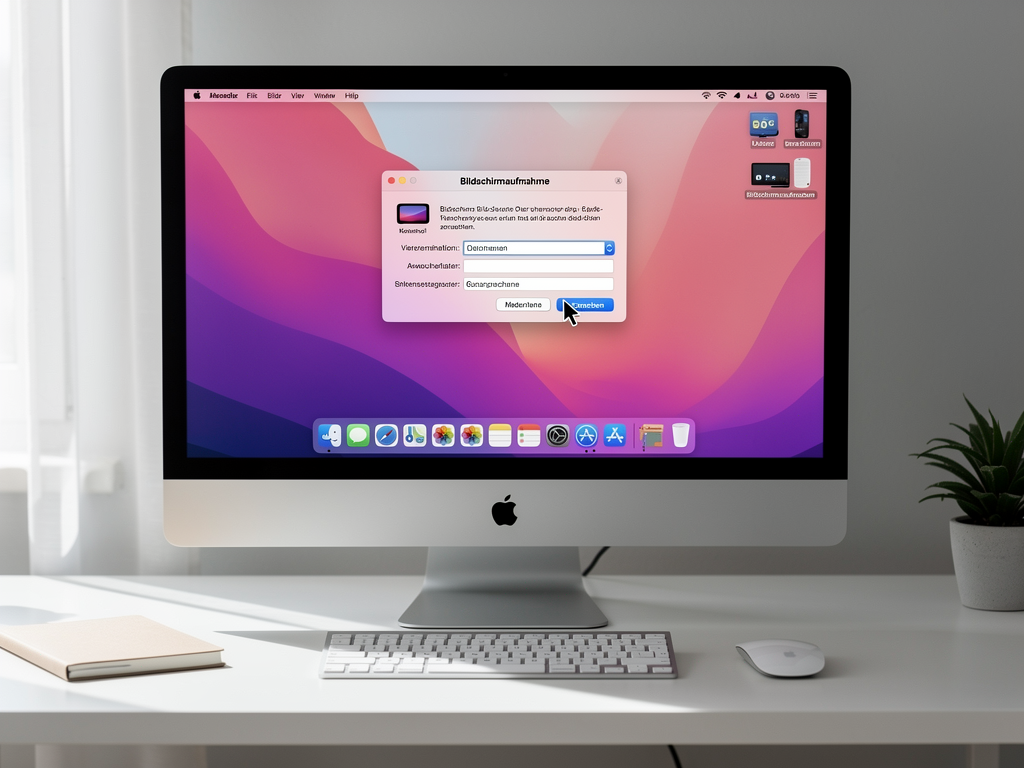
Bildschirmaufnahmen gehören auf dem Mac zu den am häufigsten gesuchten Grundfunktionen – besonders wenn Tutorials, Fehlerberichte oder Video-Anleitungen erstellt werden sollen. Apple liefert dafür seit macOS Mojave eine vollständige Bildschirmfoto-App mit, die über eine einfache Tastenkombination geöffnet wird und ohne Drittanbieter auskommt.
Was die App „Bildschirmfoto“ alles kann
Die App Bildschirmfoto öffnet sich mit Umschalt-Command-5 und zeigt eine Werkzeugleiste am unteren Bildschirmrand. Apple nennt dort sechs Aufnahmemodi: gesamten Bildschirm aufnehmen, ein Fenster aufnehmen, einen Bereich aufnehmen sowie dieselben drei Modi als Videoaufzeichnung.
Für eine Mac Bildschirmaufnahme erstellen sind die drei rechten Werkzeuge relevant. Über den Optionen-Button lassen sich vor dem Start noch Mikrofon, Timer, Speicherort, Mauszeiger und Aufnahmeformat wählen.
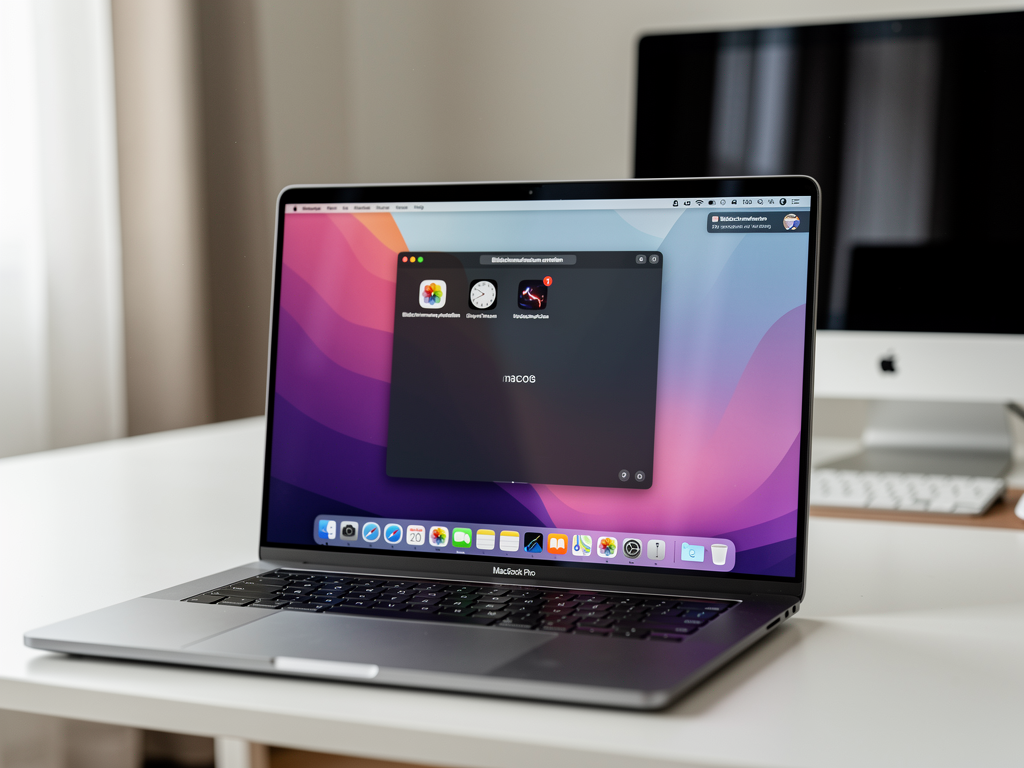
Mac Bildschirmaufnahme erstellen – Schritt für Schritt
Der schnellste Weg führt direkt über die Tastenkombination. Danach wählen Sie Aufnahmemodus und Optionen, bevor die Aufnahme startet.
- Drücken Sie Umschalt-Command-5, um die App „Bildschirmfoto“ zu öffnen.
- Wählen Sie in der Werkzeugleiste den gewünschten Aufnahmemodus: gesamter Bildschirm, ein Fenster oder ein ausgewählter Bereich.
- Klicken Sie auf Optionen und legen Sie Speicherort, Mikrofon, Timer und Mauszeiger-Sichtbarkeit fest.
- Klicken Sie auf Aufzeichnen.
- Klicken Sie zum Stoppen in der Menüleiste auf das Stopp-Symbol oder drücken Sie Command-Control-Esc.
Die fertige Aufzeichnung wird als .mov-Datei gespeichert. Der Dateiname beginnt mit „Bildschirmaufnahme“ und enthält Datum und Uhrzeit. Wenn die schwebende Miniatur aktiviert ist, erscheint sie kurz unten rechts – ein Klick darauf öffnet sie direkt zum Zuschneiden oder Teilen.
Tastaturkurzbefehle für Bildschirmfotos und Aufnahmen
Wer ohne die Werkzeugleiste arbeiten möchte, kann auch direkt mit Tastaturkurzbefehlen arbeiten. Apple stellt dafür mehrere fest definierte Kombinationen bereit.



| Aktion | Tastaturkurzbefehl |
|---|---|
| Gesamten Bildschirm als Foto aufnehmen | Umschalt-Command-3 |
| Bereich aufnehmen | Umschalt-Command-4 |
| Fenster oder Menüleiste aufnehmen | Umschalt-Command-4, dann Leertaste |
| App Bildschirmfoto öffnen | Umschalt-Command-5 |
| Touch Bar aufnehmen | Umschalt-Command-6 |
Tipp: Mit zusätzlicher Control-Taste wird das Bildschirmfoto statt als Datei direkt in die Zwischenablage kopiert. Praktisch, wenn Sie ein Bild sofort in eine E-Mail, ein Dokument oder ein Chat-Fenster einfügen wollen.
Mikrofon bei der Bildschirmaufnahme aktivieren
Standardmäßig nimmt die App kein Mikrofon auf. Apple erlaubt aber, direkt über das Optionen-Menü in der Bildschirmfoto-Werkzeugleiste ein Eingabegerät auszuwählen.
- Öffnen Sie Umschalt-Command-5.
- Klicken Sie auf Optionen.
- Wählen Sie unter Mikrofon das gewünschte Gerät aus.
Wenn Sie Systemaudio mitaufnehmen wollen, brauchen Sie ein virtuelles Audio-Routing-Tool wie BlackHole oder Loopback. Das ist kein Fehler von Apple, sondern eine Systembeschränkung, die für Datenschutz und Sicherheit bewusst so angelegt ist.
Speicherort und Optionen anpassen
Apple legt den Standard-Speicherort auf den Schreibtisch fest. Wer viele Aufnahmen macht, sollte das frühzeitig ändern.
- Öffnen Sie Umschalt-Command-5.
- Klicken Sie auf Optionen.
- Wählen Sie unter Sichern unter einen der voreingestellten Orte oder klicken Sie auf Anderer Speicherort und navigieren Sie zum gewünschten Ordner.
Dort finden Sie außerdem den Timer für eine verzögerte Aufnahme, die Option Mauszeiger anzeigen und die Wahl zwischen HDR und SDR. HDR erfasst mehr Helligkeit und Farbe, erfordert aber ein HDR-Display, um den Unterschied wirklich sehen zu können.
QuickTime Player als Alternative
Wenn Sie keine Werkzeugleiste wollen, können Sie eine Bildschirmaufnahme auch direkt über den QuickTime Player starten. Das funktioniert über Ablage > Neue Bildschirmaufnahme.
- Öffnen Sie den QuickTime Player.
- Wählen Sie Ablage > Neue Bildschirmaufnahme.
- Klicken Sie auf den Aufnahmeknopf und wählen Sie, ob der gesamte Bildschirm oder ein Bereich aufgezeichnet werden soll.
- Zum Stoppen klicken Sie in der Menüleiste auf das Stopp-Symbol.
Auch QuickTime speichert die Aufnahme als .mov-Datei. Der Vorteil gegenüber der App „Bildschirmfoto“ ist minimal – wer schon QuickTime geöffnet hat, spart einen Tastendruck.
Aufnahme in QuickTime zuschneiden
Die fertige Aufnahme lässt sich ohne Zusatzsoftware direkt in QuickTime zuschneiden. Das reicht für die meisten einfachen Bearbeitungen vollständig aus.
- Öffnen Sie die .mov-Datei im QuickTime Player.
- Wählen Sie Bearbeiten > Trimmen.
- Ziehen Sie die gelben Griffe auf Anfang und Ende des gewünschten Bereichs.
- Klicken Sie auf Fertig.
Wenn Sie ein breiteres Schnittset brauchen, sind iMovie oder CapCut für macOS die nächste logische Stufe. Für kurze Tutorial-Aufnahmen reicht QuickTime aber fast immer.
Bildschirmaufnahme-Berechtigungen richtig setzen
Wenn eine App keine Bildschirmaufnahme starten darf, liegt das fast immer an den Datenschutzeinstellungen. Apple verlangt für jede App eine explizite Genehmigung.
- Öffnen Sie Systemeinstellungen > Datenschutz & Sicherheit.
- Wählen Sie Bildschirmaufnahme.
- Stellen Sie sicher, dass die gewünschte App dort aufgeführt und aktiviert ist.
Das gilt besonders für Drittanbieter-Tools wie OBS, Loom oder ScreenFlow. Die integrierte App „Bildschirmfoto“ benötigt diese Berechtigung in der Regel nicht gesondert.
Tastaturkurzbefehle in den Systemeinstellungen anpassen
Wenn die Standard-Tastenkombinationen mit anderen Apps kollidieren, lassen sie sich bequem ändern. Apple hat dafür einen eigenen Bereich in den Tastatureinstellungen.
- Öffnen Sie Systemeinstellungen > Tastatur.
- Klicken Sie auf Tastaturkurzbefehle.
- Wählen Sie links Bildschirmfotos.
- Doppelklicken Sie auf einen Kurzbefehl und weisen Sie eine neue Tastenkombination zu.
Das ist vor allem dann sinnvoll, wenn Sie regelmäßig mit Video-Schnittsoftware oder DAWs arbeiten, die dieselben Kombinationen belegen.
Diese Fehler sollten Sie vermeiden
Rund um Mac Bildschirmaufnahme erstellen gibt es einige Ratschläge, die in der Praxis nicht funktionieren oder schlicht falsch sind.
- Keinen erfundenen
videoBitRate-Terminal-Befehl verwenden – Apple stellt diesen Wert nicht über defaults write bereit. - Keine Prozentzahlen zu Kompressionsgewinnen oder Nutzerstatistiken übernehmen, die Apple nie veröffentlicht hat.
- Den Speicherort nicht über einen falschen Menüpfad suchen – er steckt im Optionen-Menü der App „Bildschirmfoto“, nicht in Systemeinstellungen > Allgemein.
- Nicht vergessen, die Datenschutz-Berechtigung für Drittanbieter-Apps zu prüfen, wenn die Aufnahme leer bleibt.
Gerade der Berechtigungsfehler ist im Alltag am häufigsten. Eine schwarze oder leere Aufnahme bedeutet fast immer fehlende Datenschutzberechtigung, kein technisches Problem der App.
Fazit
Mac Bildschirmaufnahme erstellen braucht keine Zusatzsoftware. Umschalt-Command-5 öffnet alle wichtigen Optionen direkt: Aufnahmemodus, Mikrofon, Timer, Speicherort und Mauszeiger. Wer anschließend nur schnell zuschneiden muss, erledigt das sofort in QuickTime.
Häufig gestellte Fragen
Wie starte ich eine Bildschirmaufnahme auf dem Mac?
Drücken Sie Umschalt-Command-5, um die App Bildschirmfoto zu öffnen. Wählen Sie dort den gewünschten Aufnahmemodus und klicken Sie auf Aufzeichnen.
Wo wird die Bildschirmaufnahme auf dem Mac gespeichert?
Standardmäßig auf dem Schreibtisch als .mov-Datei. Den Speicherort können Sie im Optionen-Menü der App Bildschirmfoto unter Sichern unter ändern.
Wie nehme ich beim Mac auch das Mikrofon mit auf?
Öffnen Sie Umschalt-Command-5, klicken Sie auf Optionen und wählen Sie unter Mikrofon das gewünschte Eingabegerät aus.
Warum bleibt die Bildschirmaufnahme schwarz oder leer?
Das liegt fast immer an fehlenden Datenschutzberechtigungen. Prüfen Sie unter Systemeinstellungen > Datenschutz & Sicherheit > Bildschirmaufnahme, ob die verwendete App dort aktiviert ist.
Zuletzt aktualisiert: Mai 2026 | Getestet auf: aktuelle App Bildschirmfoto laut Apple-Dokumentation, Mai 2026 | Autor: Vangelis | 25+ Jahre IT-Erfahrung | 10+ Jahre Mac-Erfahrung | Gründer von mactipps.de seit 2013








