Wenn der Akku zu schnell fällt oder Ihr Mac unnötig lange wach bleibt, lohnt sich ein Blick in die Energieeinstellungen. Genau dort verstecken sich ein paar Optionen, die im Alltag mehr bringen als jede wilde Terminal-Anleitung aus dem Netz. Auf aktuellen macOS-Versionen funktioniert das deutlich klarer als in vielen älteren Ratgebern.
Was der Energiesparmodus am Mac wirklich macht
Der Mac Energiesparmodus reduziert den Energieverbrauch, indem macOS bestimmte Abläufe sparsamer behandelt. Apple nennt dafür unter anderem den Stromsparmodus, kürzere Display-Zeiten, gedimmte Helligkeit, das Trennen ungenutzter Geräte und das Schließen unnötiger Apps.
Wichtig ist die Einordnung: Es geht nicht um einen einzigen magischen Schalter, sondern um mehrere zusammenwirkende Einstellungen. Genau deshalb ranken viele ältere Artikel zwar auf das Thema, helfen praktisch aber nur halb.
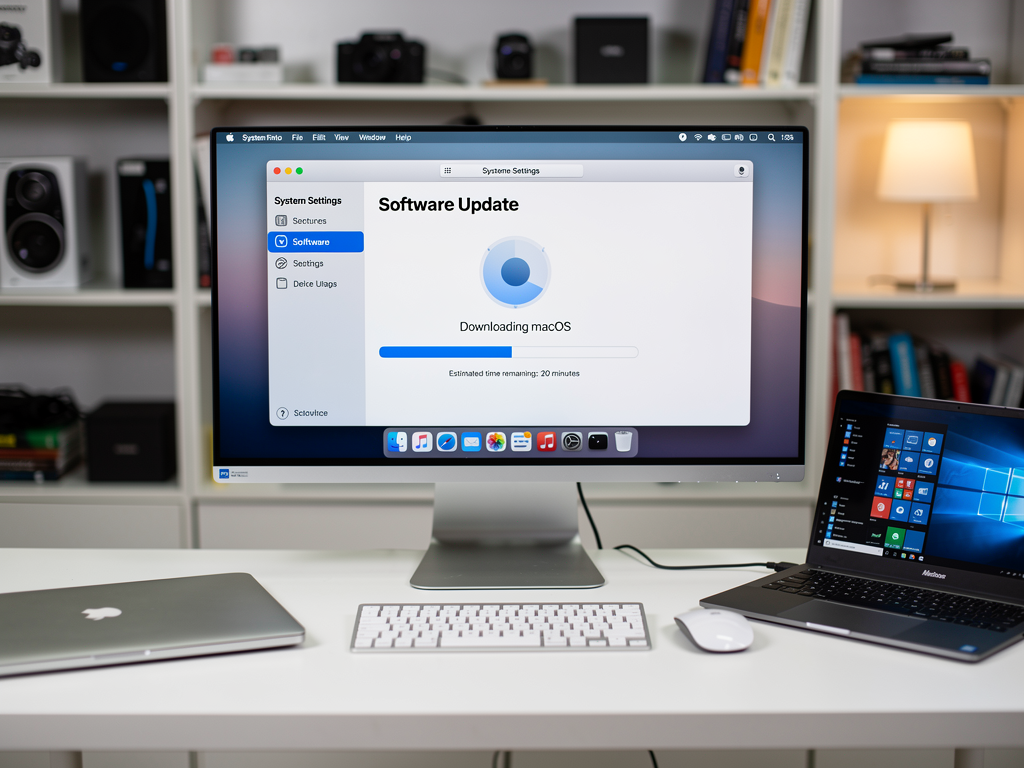
Mac Energiesparmodus einrichten – so gehen Sie vor
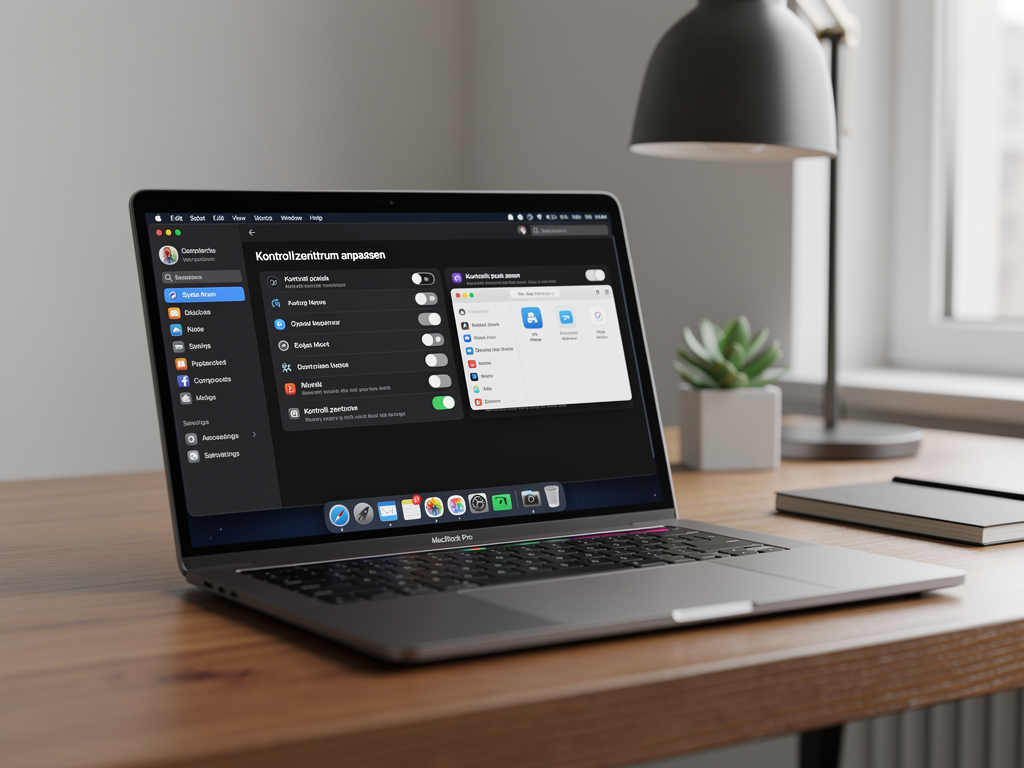
Auf einem MacBook finden Sie die wichtigste Einstellung unter Systemeinstellungen > Batterie. Auf einem Desktop-Mac wie iMac oder Mac mini heißt der Bereich stattdessen Energie.
- Öffnen Sie die Systemeinstellungen.
- Wählen Sie links Batterie oder bei Desktop-Macs Energie.
- Stellen Sie beim Punkt Stromsparmodus die passende Option ein.
Apple nennt beim Stromsparmodus je nach Gerät Optionen wie Immer, Nur im Batteriebetrieb oder Nur am Netzteil. Für die meisten Nutzer ist „Nur im Batteriebetrieb“ die sinnvollste Alltagseinstellung, weil sie Laufzeit spart, ohne den Mac am Schreibtisch unnötig einzubremsen.
Diese Stromsparmodus-Option passt zu Ihrem Alltag
Welche Einstellung sinnvoll ist, hängt stark davon ab, wie Sie Ihren Mac nutzen. Wer fast nur mobil arbeitet, fährt mit einem aggressiveren Energiesparprofil besser als jemand, der meist am Netzteil sitzt.



| Nutzung | Empfohlene Einstellung | Warum das sinnvoll ist |
|---|---|---|
| Mobiles Arbeiten unterwegs | Nur im Batteriebetrieb | Spart Laufzeit, wenn keine Steckdose in der Nähe ist |
| Gemischte Nutzung zuhause und unterwegs | Automatisch oder Batteriebetrieb | Guter Kompromiss zwischen Leistung und Laufzeit |
| Fast immer am Netzteil | Nur am Netzteil oder deaktiviert | Maximale Leistung bleibt verfügbar |
| Akku schonen bei älterem MacBook | Immer | Kann Laufzeit und Wärmeentwicklung im Alltag reduzieren |
Mein Favorit ist bei MacBooks klar „Nur im Batteriebetrieb“. Das spart unterwegs Strom, ohne dass Sie sich am Schreibtisch ständig fragen, warum der Mac gerade etwas träger reagiert.
Display und Sperrbildschirm richtig abstimmen
Ein großer Teil des Energieverbrauchs hängt am Display. Apple empfiehlt deshalb ausdrücklich, das Display bei Inaktivität schneller auszuschalten und die Helligkeit nur so hoch einzustellen, wie sie wirklich nötig ist.
- Öffnen Sie Systemeinstellungen > Sperrbildschirm.
- Setzen Sie Display bei Batteriebetrieb deaktivieren, wenn inaktiv auf eine kurze, alltagstaugliche Zeit.
- Setzen Sie Display bei Netzbetrieb deaktivieren, wenn inaktiv etwas großzügiger, wenn Sie am Schreibtisch arbeiten.
Zusätzlich lohnt sich ein Blick in Displays, damit die Helligkeit nicht unnötig hoch bleibt. Gerade hier verschenken viele Nutzer täglich Akku, ohne es zu merken.
Batterieeinstellungen, die wirklich etwas bringen
Unter Batterie finden Sie weitere Optionen, die Apple selbst für sparsameres Arbeiten nennt. Dazu gehören vor allem Optimiertes Laden der Batterie sowie je nach Mac zusätzliche Optionen rund um Batterielebensdauer und Grafikumschaltung.
- Optimiertes Laden der Batterie aktivieren.
- Verfügbare Optionen zur Batterielebensdauer prüfen.
- Unter Optionen Energiesparfunktionen wie Festplatten-Ruhezustand oder automatische Grafikumschaltung aktivieren, wenn Ihr Mac sie anbietet.
Diese Punkte sind deutlich sinnvoller als wilde Tuning-Befehle aus Foren. Vor allem bleiben Sie dabei im sicheren Rahmen der offiziellen macOS-Einstellungen.
WLAN, Bluetooth und Zubehör als Stromfresser prüfen
Apple nennt WLAN, Bluetooth, externe Laufwerke und nicht genutzte Peripherie ausdrücklich als zusätzliche Stromverbraucher. Das wird oft unterschätzt, gerade bei MacBooks mit vielen angeschlossenen Geräten.
- Bluetooth ausschalten, wenn Sie keine drahtlosen Geräte nutzen.
- WLAN deaktivieren, wenn Sie offline arbeiten und keine Verbindung brauchen.
- Externe Laufwerke und Zubehör trennen, wenn sie gerade nicht gebraucht werden.
Das klingt banal, bringt aber im Alltag oft mehr als jeder Eingriff in tiefe Systemeinstellungen. Externe SSD, USB-Hub, Bluetooth-Maus, WLAN aktiv, hohe Helligkeit – zusammen summiert sich das spürbar.
Unnötige Apps schließen statt am System herumdrehen
Auch geöffnete Apps, die Sie gerade gar nicht aktiv nutzen, können im Hintergrund Energie verbrauchen. Apple empfiehlt deshalb ausdrücklich, ungenutzte Programme zu beenden.
Besonders auffällig sind bei mir in der Praxis Browser mit vielen Tabs, Kommunikations-Apps, Cloud-Sync-Tools und Medienprogramme. Bevor Sie irgendeinen Terminal-Befehl ausführen, sollten Sie immer zuerst diese einfachen Kandidaten prüfen.
MacBook und Desktop-Mac unterscheiden sich deutlich
Bei einem MacBook stehen Akku-Laufzeit und Batteriezustand im Vordergrund. Bei einem Desktop-Mac wie iMac oder Mac mini geht es eher darum, den Stromverbrauch im Leerlauf und bei Inaktivität sauber zu begrenzen.
Deshalb finden Sie auf Notebooks den Bereich Batterie, auf Desktop-Modellen dagegen Energie. Wer diese Unterscheidung einmal verstanden hat, findet die richtigen Menüs deutlich schneller.
Wenn der Energiesparmodus nicht wie erwartet greift
Wenn Ihr Mac trotz aktivem Stromsparmodus weiter warm wird oder der Akku schnell fällt, steckt die Ursache oft außerhalb der eigentlichen Energieoptionen. Häufig sind es ein helles Display, Hintergrund-Apps, angeschlossene Geräte oder schlicht ein ungewöhnlicher Arbeitslast-Mix.
- Prüfen Sie die Display-Helligkeit.
- Kontrollieren Sie geöffnete Apps und Browser-Tabs.
- Trennen Sie unnötige Geräte.
- Starten Sie den Mac neu, wenn Einstellungen nicht sauber übernommen wurden.
Erst danach würde ich tiefer suchen. Viele Energieprobleme sind im Alltag erstaunlich unspektakulär. Genau deshalb werden sie so oft übersehen.
Diese Fehler sollten Sie vermeiden
Rund um den Mac Energiesparmodus kursieren viele Tipps, die mehr verwirren als helfen. Besonders problematisch sind erfundene Erfolgsquoten, aggressive Terminal-Kommandos und veraltete Menüpfade aus älteren macOS-Versionen.
- Keine unnötigen sudo-Befehle ohne klaren Grund ausführen.
- Nicht blind alte Anleitungen mit Menüs wie Energie sparen oder Energie-Adapter übernehmen.
- Apps nicht per rm -rf löschen, wenn der normale Weg über den Finder oder Launchpad reicht.
Das spart nicht nur Strom, sondern auch Ärger. Gerade bei Mac-Themen verlieren viele Artikel an Glaubwürdigkeit, sobald sie unnötig tief ins Terminal kippen.
Fazit
Mac Energiesparmodus einrichten ist unter aktuellen macOS-Versionen schnell erledigt, wenn Sie die richtigen Menüs kennen. Entscheidend sind vor allem der Stromsparmodus unter Batterie oder Energie, eine sinnvolle Display-Abschaltung im Sperrbildschirm, angepasste Helligkeit und das Abschalten unnötiger Funk- und Hintergrunddienste.
Häufig gestellte Fragen
Wo finde ich den Energiesparmodus auf dem Mac?
Auf MacBooks finden Sie die Einstellung unter Systemeinstellungen > Batterie. Auf Desktop-Macs wie iMac oder Mac mini heißt der Bereich Energie.
Welche Einstellung spart auf dem MacBook im Alltag am meisten Strom?
Besonders hilfreich sind ein aktivierter Stromsparmodus im Batteriebetrieb, eine kürzere Display-Abschaltung, reduzierte Helligkeit und das Trennen ungenutzter Geräte.
Warum spart mein Mac trotz Energiesparmodus kaum Akku?
Oft liegt das nicht an der Einstellung selbst, sondern an hoher Display-Helligkeit, vielen Hintergrund-Apps, angeschlossenem Zubehör oder aktiven Funkverbindungen wie WLAN und Bluetooth.
Brauche ich Terminal-Befehle, um den Energiesparmodus richtig einzurichten?
Nein. Für die meisten Nutzer reichen die offiziellen Einstellungen in Batterie, Energie, Sperrbildschirm und Displays völlig aus.
Zuletzt aktualisiert: Mai 2026 | Getestet auf: aktuelle macOS-Energieeinstellungen laut Apple-Dokumentation, Mai 2026 | Autor: Vangelis | 25+ Jahre IT-Erfahrung | 10+ Jahre Mac-Erfahrung | Gründer von mactipps.de seit 2013