Eine eingefrorene App ist eine der häufigsten Mac-Frustrationen: Das Programm reagiert nicht, die Maus dreht sich im Kreis und ein normales Beenden über Ablage > Beenden ist nicht möglich. macOS bietet dafür mehrere abgestufte Methoden – von der schnellen Tastenkombination bis zum Beenden über das Terminal.
Methode 1: Option-Befehl-Esc – der schnellste Weg
Die schnellste und zuverlässigste Methode ist die Tastenkombination Option-Befehl-Esc (Wahltaste + Befehlstaste + Escape). Sie öffnet das Fenster „Sofort beenden“ direkt – ohne Maus und ohne ein Menü aufzurufen.
- Drücken Sie gleichzeitig Option (Alt), Befehl (⌘) und Esc.
- Das Fenster „Sofort beenden“ öffnet sich mit einer Liste aller laufenden Apps.
- Nicht reagierende Apps erscheinen in der Liste mit dem Hinweis „(reagiert nicht)“ in Rot.
- Wählen Sie die betroffene App aus und klicken Sie auf Sofort beenden.
- Bestätigen Sie die Sicherheitsabfrage mit Sofort beenden – ungespeicherte Daten gehen dabei verloren.
Den Finder können Sie über dieses Fenster nicht beenden, aber neu starten: Wählen Sie Finder in der Liste und klicken Sie auf Neustart – das schließt und öffnet den Finder sofort neu, ohne den Mac neu zu starten.
Methode 2: Apple-Menü „Sofort beenden“
Wenn die Tastenkombination nicht erreichbar ist oder die eingefrorene App die Tastatureingabe blockiert, führt der Weg über das Apple-Menü zum gleichen Ergebnis.
- Klicken Sie oben links auf das Apple-Symbol in der Menüleiste.
- Wählen Sie Sofort beenden.
- Wählen Sie die betroffene App aus und klicken Sie auf Sofort beenden.
Wenn Sie die Umschalttaste halten, während das Apple-Menü geöffnet ist, ändert sich der Eintrag von „Beenden“ zu „Sofort beenden“ für die aktive App. Das ist der schnellste Weg, wenn die App im Vordergrund ist und Sie die Maus nutzen können.
Methode 3: Sofort beenden über das Dock
Wenn das App-Symbol im Dock sichtbar ist und der Cursor nicht eingefroren ist, funktioniert auch der direkte Weg über das Dock.



- Halten Sie die Wahltaste (Option) gedrückt.
- Klicken Sie mit der rechten Maustaste (oder Control-Klick) auf das App-Symbol im Dock.
- Im Kontextmenü erscheint nun „Sofort beenden“ statt „Beenden“.
- Klicken Sie auf Sofort beenden.
Ohne die Wahltaste gedrückt zu halten, erscheint im Kontextmenü nur „Beenden“ – das funktioniert bei eingefrorenen Apps meist nicht. Die Wahltaste erzwingt das sofortige Beenden ohne Rückfrage.
Methode 4: Aktivitätsanzeige – für hartnäckige Prozesse
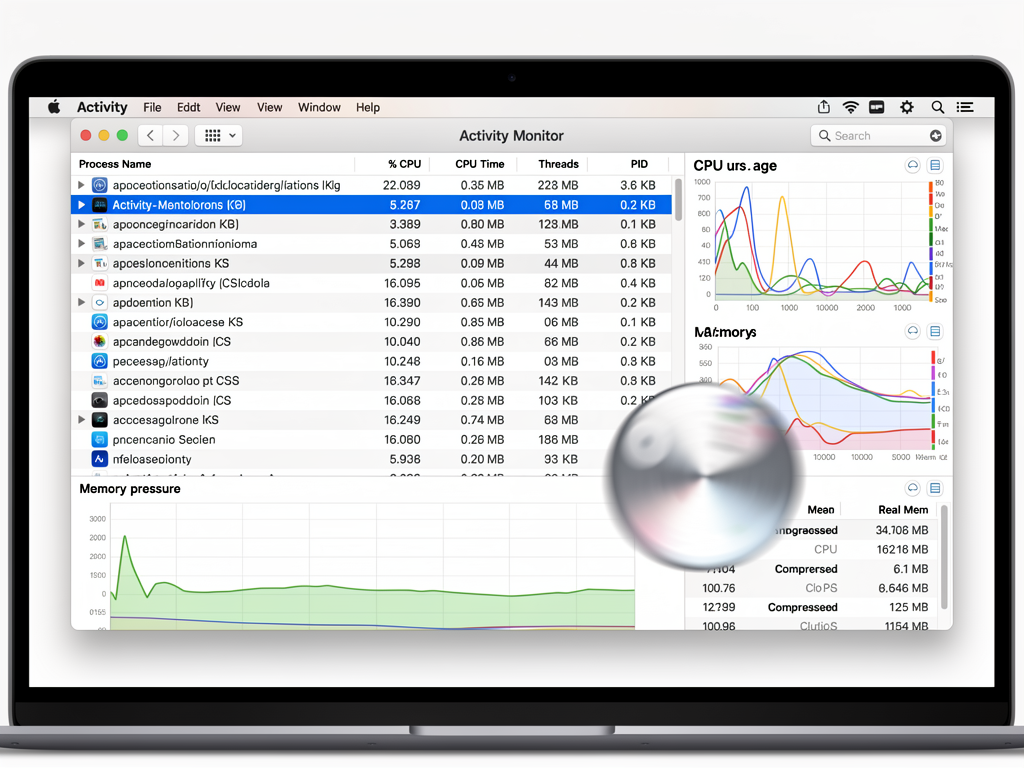
Wenn alle drei vorherigen Methoden nicht funktionieren, hilft die Aktivitätsanzeige. Sie zeigt alle laufenden Prozesse – einschließlich Hintergrundprozesse, die im Fenster „Sofort beenden“ nicht erscheinen. [web:181]
- Öffnen Sie die Aktivitätsanzeige über Programme > Dienstprogramme > Aktivitätsanzeige oder per Spotlight (Command-Leertaste → „Aktivitätsanzeige“).
- Suchen Sie in der Suchleiste oben rechts nach dem Namen der eingefrorenen App.
- Nicht reagierende Prozesse erscheinen in Rot mit dem Hinweis „(reagiert nicht)“.
- Wählen Sie den Prozess aus und klicken Sie oben links auf das Stopp-Symbol (X).
- Wählen Sie zuerst Beenden – das schließt die App auf sichere Weise. Falls das nicht klappt, wählen Sie Sofort beenden.
Apple empfiehlt, zuerst „Beenden“ zu versuchen, da „Sofort beenden“ geöffnete Dateien ohne Speichern schließt und andere abhängige Prozesse beeinträchtigen kann. Die Aktivitätsanzeige zeigt unter Darstellung > Alle Prozesse, hierarchisch, ob ein Prozess von anderen Prozessen verwendet wird.
Methode 5: Terminal – per Name oder Prozess-ID
Das Terminal bietet zwei präzise Methoden, um eingefrorene Apps zu beenden – auch dann, wenn der Cursor kaum reagiert und alle anderen Wege blockiert sind.
Per App-Name (schneller Weg):
killall "Safari"Ersetzen Sie Safari durch den genauen App-Namen wie er in der Titelleiste erscheint. Bei App-Namen mit Leerzeichen wie „Google Chrome“ nutzen Sie Anführungszeichen: killall "Google Chrome".
Per Prozess-ID (wenn killall nicht greift):
- Ermitteln Sie die Prozess-ID (PID) der App:
pgrep -l "Safari"
Die Ausgabe zeigt die PID links neben dem Namen. - Beenden Sie den Prozess mit der PID (Zahl aus Schritt 1 einsetzen):
kill 1234 - Wenn
killnicht reagiert, erzwingen Sie das Beenden mit dem Signal SIGKILL:kill -9 1234
kill -9 umgeht alle App-internen Abschlussvorgänge – die App wird sofort und ohne Rückfrage beendet. Das ist die stärkste verfügbare Methode und entspricht dem, was die Aktivitätsanzeige intern ausführt, wenn Sie „Sofort beenden“ wählen.
Mac neu starten – wenn gar nichts hilft
Wenn der Mac so stark eingefroren ist, dass kein Tastenkürzel und keine App mehr reagiert, empfiehlt Apple folgende abgestufte Vorgehensweise. [web:174]
- Versuchen Sie zunächst Apple-Menü > Neustart – damit können offene Apps gegebenenfalls noch speichern.
- Falls das nicht möglich ist, halten Sie den Ein-/Ausschalter bis zu 10 Sekunden gedrückt, bis der Mac sich ausschaltet.
- Drücken Sie den Ein-/Ausschalter erneut, um den Mac zu starten.
Das erzwungene Ausschalten per Ein-/Ausschalter ist der letzte Ausweg – dabei können nicht gespeicherte Daten aller offenen Apps verloren gehen. Auf MacBooks mit Touch ID ist die Touch-ID-Taste gleichzeitig der Ein-/Ausschalter.
Was tun, wenn Daten verloren gegangen sind
Apps wie Pages, Numbers, Word und Excel speichern Dokumente in bestimmten Abständen automatisch. Nach einem Neustart bieten diese Apps beim nächsten Start oft an, die zuletzt automatisch gespeicherte Version wiederherzustellen.
- Pages, Numbers, Keynote: macOS speichert automatische Versionsstände – öffnen Sie das Dokument und prüfen Sie unter Ablage > Zurückgehen zu > Alle Versionen durchsuchen.
- Microsoft Word, Excel: Die AutoWiederherstellen-Funktion speichert alle paar Minuten. Beim nächsten Start erscheint ein Wiederherstellungsdialog.
- Time Machine: Falls Time Machine aktiv ist und zuletzt vor dem Einfrieren gesichert hat, können Sie einzelne Dokumente über Time Machine > In Time Machine eintreten wiederherstellen.
Fazit
Wenn ein Mac Programm nicht reagiert, ist Option-Befehl-Esc in nahezu allen Fällen der schnellste und sicherste erste Schritt. Reicht das nicht, übernimmt die Aktivitätsanzeige oder das Terminal mit killall. Der erzwungene Neustart über den Ein-/Ausschalter bleibt der absolute letzte Ausweg – er löst das Problem zuverlässig, kostet aber alle nicht gespeicherten Daten.
Häufig gestellte Fragen Mac Programm reagiert nicht
Wie erzwinge ich das Beenden einer App auf dem Mac?
Drücken Sie Option-Befehl-Esc, wählen Sie die nicht reagierende App in der Liste aus und klicken Sie auf „Sofort beenden“. Alternativ: Apple-Menü > Sofort beenden oder Control-Klick + Wahltaste auf das Dock-Symbol > Sofort beenden.
Was bedeutet der Hinweis „reagiert nicht“ auf dem Mac?
Der Hinweis „(reagiert nicht)“ in der App-Liste oder Aktivitätsanzeige bedeutet, dass die App keine Ereignisse mehr verarbeitet – sie ist eingefroren. Das Betriebssystem zeigt den Hinweis nach einigen Sekunden ohne Reaktion an. Das Beenden per Sofort beenden oder Terminal ist dann der richtige Schritt.
Wie beende ich eine App über das Terminal auf dem Mac?
Öffnen Sie das Terminal und geben Sie killall „App-Name“ ein. Bei App-Namen mit Leerzeichen verwenden Sie Anführungszeichen, z. B. killall „Google Chrome“. Für hartnäckige Prozesse ermitteln Sie die Prozess-ID mit pgrep -l „App-Name“ und beenden Sie den Prozess mit kill -9 [PID].
Was tun, wenn der Mac komplett eingefroren ist und nichts mehr reagiert?
Halten Sie den Ein-/Ausschalter bis zu 10 Sekunden gedrückt, bis der Mac sich ausschaltet. Drücken Sie ihn danach erneut, um den Mac neu zu starten. Ungespeicherte Daten aller offenen Apps gehen dabei verloren.
Kann ich nach einem erzwungenen Beenden Daten wiederherstellen?
Bei Apple-eigenen Apps (Pages, Numbers, Keynote) prüfen Sie unter Ablage > Zurückgehen zu > Alle Versionen durchsuchen. Microsoft Word und Excel bieten beim nächsten Start eine AutoWiederherstellen-Version an. Falls Time Machine aktiv ist, lassen sich gesicherte Versionen darüber wiederherstellen.
Zuletzt aktualisiert: Mai 2026 | Getestet auf: aktuelle Apple-Dokumentation zum Sofort-Beenden, Mai 2026 | Autor: Vangelis | 25+ Jahre IT-Erfahrung | 10+ Jahre Mac-Erfahrung | Gründer von mactipps.de seit