Das MacBook hält im Alltag mal sechs, mal zehn Stunden – je nachdem, wie Sie arbeiten und was im Hintergrund läuft. Dieser Artikel zeigt, welche Einstellungen in macOS den größten Unterschied machen, wie Sie energiehungrige Apps identifizieren und was beim Laden die Akkugesundheit langfristig erhält.
Batterie-Einstellungen in macOS richtig konfigurieren
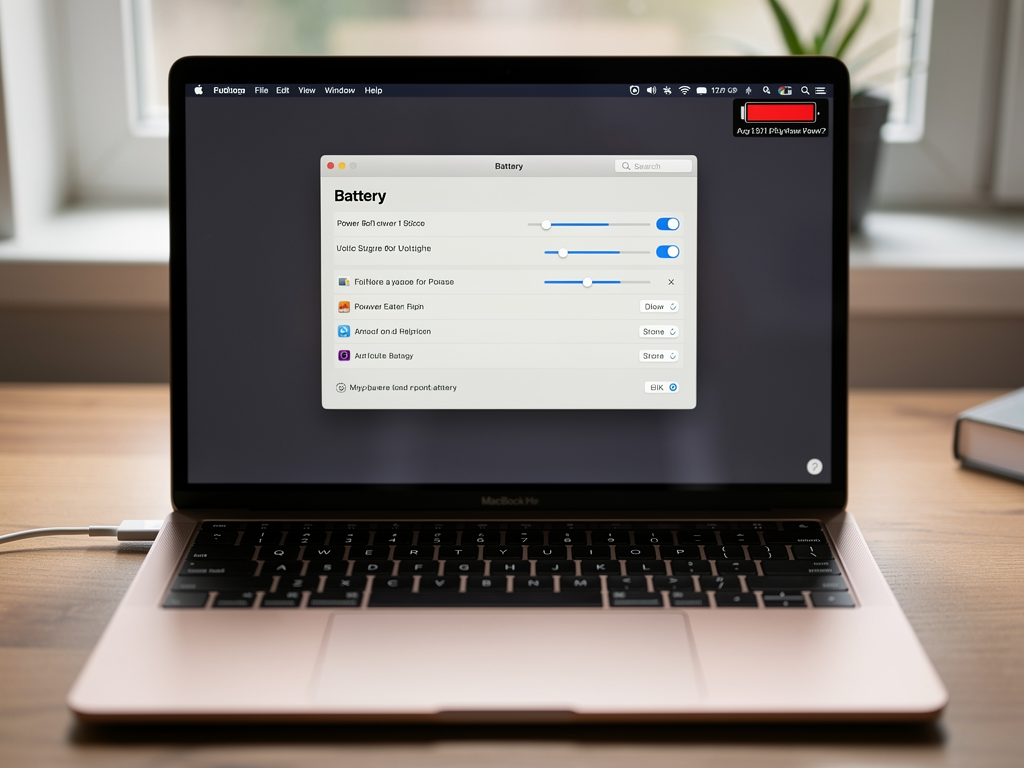
Der erste und wirkungsvollste Schritt ist ein Blick in Systemeinstellungen > Batterie. Das ist der korrekte Pfad in macOS Ventura und neuer – nicht mehr „Energie sparen“ wie in älteren Versionen.
- Öffnen Sie Systemeinstellungen > Batterie.
- Aktivieren Sie Akkulaufzeit optimieren – macOS passt die Performance automatisch an die verfügbare Energie an.
- Aktivieren Sie Ladeoptimierung – das System begrenzt die Ladung auf ca. 80 %, um den Akku langfristig zu schonen.
- Stellen Sie Bildschirm ausschalten nach auf einen niedrigen Wert, z. B. 2–5 Minuten bei Akkubetrieb.
- Aktivieren Sie Mac bei Akkubetrieb in den Ruhezustand versetzen, wenn er nicht genutzt wird.
Apple empfiehlt außerdem, unter Netzwerk > WLAN den Adapter zu deaktivieren, wenn keine Internetverbindung benötigt wird – der WLAN-Chip ist einer der größten Stromverbraucher im Hintergrund.
Displayhelligkeit – der größte Einzelfaktor
Das Display ist der größte Einzelverbraucher im MacBook. Eine Reduzierung der Helligkeit von 100 % auf 50 % verlängert die Akkulaufzeit spürbar – gerade bei Textarbeit in hellen Umgebungen ist das die einfachste Maßnahme.
- Reduzieren Sie die Helligkeit über die Tastatur (F1-Taste) oder das Kontrollzentrum.
- Aktivieren Sie Helligkeit automatisch anpassen unter Systemeinstellungen > Displays – macOS passt die Helligkeit dann dem Umgebungslicht an.
- Deaktivieren Sie True Tone und ProMotion (120-Hz-Display), wenn Sie maximale Laufzeit benötigen – beide Funktionen benötigen zusätzliche Energie.
ProMotion lässt sich auf MacBook-Pro-Modellen nicht manuell auf 60 Hz fixieren – macOS regelt die Bildrate automatisch je nach Inhalt. Ein statisches Dokument läuft automatisch mit niedrigerer Rate als ein Video oder eine Animation.
Energiehungrige Apps mit der Aktivitätsanzeige finden
macOS zeigt direkt in der Menüleiste an, welche Apps den Akku belasten. Klicken Sie auf das Batteriesymbol in der Menüleiste – dort erscheint eine Liste der Apps mit hohem Energieverbrauch.



Für eine detaillierte Analyse öffnen Sie die Aktivitätsanzeige:
- Öffnen Sie Programme > Dienstprogramme > Aktivitätsanzeige.
- Wechseln Sie zum Tab Energie.
- Sortieren Sie nach Energie-Auswirkung (absteigend).
- Beenden Sie Apps, die viel Energie verbrauchen und gerade nicht aktiv benötigt werden – einfach auswählen und auf X klicken.
Häufige Kandidaten mit hohem Energieverbrauch: Browser-Tabs mit Videos oder Animationen, Videokonferenz-Apps im Hintergrund, Cloud-Sync-Dienste (Dropbox, Google Drive, OneDrive) während aktiver Synchronisierung sowie E-Mail-Clients mit Push-Abruf im kurzen Intervall.
Hintergrundaktivitäten und Push-Benachrichtigungen reduzieren
Viele Apps aktualisieren sich im Hintergrund, auch wenn sie nicht sichtbar sind. macOS erlaubt es, das gezielt zu steuern.
- Hintergrundaktualisierung deaktivieren: Öffnen Sie Systemeinstellungen > Allgemein > Hintergrundaktualisierung und deaktivieren Sie einzelne Apps oder alle auf einmal.
- Push-Mail auf manuellen Abruf umstellen: In der Mail-App unter Einstellungen > Accounts > Accountinformationen > Neue Nachrichten laden auf Manuell oder ein längeres Intervall setzen.
- Benachrichtigungen reduzieren: Jede Push-Benachrichtigung weckt das System kurz auf. Unter Systemeinstellungen > Mitteilungen können Sie pro App steuern, welche Benachrichtigungen erlaubt sind.
Auf Apple-Silicon-Macs (M1–M4) verbraucht die Hintergrundaktualisierung deutlich weniger Strom als auf Intel-Macs, weil die Efficiency-Cores diese Aufgaben übernehmen. Auf älteren Intel-Modellen lohnt sich das Deaktivieren stärker.
Bluetooth und WLAN gezielt abschalten
Sowohl Bluetooth als auch WLAN scannen kontinuierlich nach Geräten und Netzwerken – auch wenn keine Verbindung aktiv ist. Das kostet messbar Strom.
- Bluetooth deaktivieren: Über das Kontrollzentrum in der Menüleiste oder Systemeinstellungen > Bluetooth > Bluetooth deaktivieren.
- WLAN deaktivieren: Über das Kontrollzentrum oder Systemeinstellungen > WLAN > WLAN deaktivieren – sinnvoll, wenn Sie offline arbeiten (z. B. im Zug, im Flugzeug).
Wenn Sie Bluetooth-Peripherie wie Maus und Tastatur verwenden, lassen Sie Bluetooth aktiviert – das Abschalten der Verbindung kostet dann mehr Strom durch erneutes Koppeln als durch laufendes Verbundensein.
Dunkler Modus und Energiespar-Modus
Auf MacBooks mit OLED-Display (z. B. MacBook Pro ab 2023 mit XDR-Display) verbraucht der dunkle Modus tatsächlich weniger Strom, weil schwarze Pixel abgeschaltet werden. Auf LCD-Displays (alle anderen MacBooks) ist der Unterschied minimal – das Backlight leuchtet unabhängig von der Bildschirmfarbe.
Der Energiespar-Modus in macOS ist die stärkste einzelne Maßnahme für maximale Akkulaufzeit. Er reduziert die Performance, dimmt das Display stärker und verlangsamt Hintergrundprozesse.
- Öffnen Sie Systemeinstellungen > Batterie.
- Stellen Sie unter Akkubetrieb die Option auf Energiesparmodus.
Alternativ lässt sich der Energiesparmodus jederzeit über das Kontrollzentrum > Batterie > Energiesparmodus ein- und ausschalten – praktisch, wenn Sie ihn nur situativ benötigen.
Akkugesundheit langfristig erhalten
Ein MacBook-Akku hat eine begrenzte Anzahl von Ladezyklen – Apple gibt je nach Modell 500 bis 1000 Zyklen an, bevor die Kapazität auf unter 80 % sinkt. Mit der richtigen Pflege bleibt der Akku länger leistungsfähig.
- Ladeoptimierung aktivieren: Begrenzt die Ladung auf ca. 80 % und lädt nur kurz vor dem üblichen Nutzungszeitpunkt auf 100 % – reduziert die Belastung durch dauerhaft hohe Ladezustände.
- Extreme Temperaturen vermeiden: Apple empfiehlt eine Betriebstemperatur zwischen 10 und 35 °C. Sommerhitze im Auto, direkte Sonneneinstrahlung oder Betrieb auf isolierenden Unterlagen (Kissen, Bettdecke) schaden dem Akku dauerhaft.
- Nicht dauerhaft am Netzteil bei 100 %: Wenn das MacBook immer am Strom hängt und die Ladeoptimierung deaktiviert ist, altert der Akku schneller durch dauerhaft hohen Ladezustand.
- Akkuzustand prüfen: Öffnen Sie Systemeinstellungen > Batterie > Batteriezustand (oder halten Sie die Option-Taste gedrückt und klicken Sie auf das Batteriesymbol in der Menüleiste). Dort sehen Sie den aktuellen Zustand und die Anzahl der Ladezyklen.
Externen Monitor und USB-Geräte
Ein angeschlossener externer Monitor erhöht den Stromverbrauch erheblich – sowohl durch den Aufbau des zweiten Displays als auch durch die GPU-Last. Wenn Sie maximale Akkulaufzeit benötigen, trennen Sie externe Monitore vom MacBook.
USB-Hubs, externe Festplatten, Webcams und andere USB-Geräte laden sich über den MacBook-Akku auf, wenn sie keinen eigenen Stromanschluss haben. Trennen Sie nicht benötigte Peripherie bei Akkubetrieb.
Fazit
Die größten Hebel für eine längere Mac Akku Laufzeit sind: Displayhelligkeit reduzieren, Energiesparmodus aktivieren, Ladeoptimierung einschalten und energiehungrige Apps über die Aktivitätsanzeige identifizieren und beenden. Apple-Silicon-Macs profitieren weniger von manuellen Eingriffen als Intel-Macs, weil das Betriebssystem dort die Last automatisch auf Efficiency-Cores verteilt – aber die Grundregeln gelten für alle Modelle.
Häufig gestellte Fragen
Wie aktiviere ich den Energiesparmodus auf dem Mac?
Öffnen Sie Systemeinstellungen > Batterie und stellen Sie unter Akkubetrieb die Option auf Energiesparmodus. Alternativ geht das über das Kontrollzentrum in der Menüleiste unter Batterie > Energiesparmodus.
Was ist die Ladeoptimierung beim MacBook?
Die Ladeoptimierung unter Systemeinstellungen > Batterie begrenzt die Ladung auf ca. 80 % und lädt nur kurz vor dem üblichen Nutzungszeitpunkt auf 100 %. Das reduziert die Akkualterung durch dauerhaft hohe Ladezustände.
Wie prüfe ich den Akkuzustand meines MacBooks?
Öffnen Sie Systemeinstellungen > Batterie > Batteriezustand. Alternativ halten Sie die Option-Taste gedrückt und klicken auf das Batteriesymbol in der Menüleiste – dort sehen Sie Zustand und Anzahl der Ladezyklen.
Warum hält mein MacBook-Akku nicht mehr so lange wie früher?
Mit steigender Zyklenanzahl sinkt die maximale Kapazität des Akkus. Apple gibt je nach Modell 500 bis 1000 Zyklen an, bevor die Kapazität unter 80 % fällt. Den aktuellen Zustand prüfen Sie unter Systemeinstellungen > Batterie > Batteriezustand.
Schadet es dem MacBook-Akku, wenn es immer am Strom hängt?
Nicht zwangsläufig – wenn die Ladeoptimierung aktiviert ist, begrenzt macOS den Ladezustand automatisch. Ohne Ladeoptimierung kann dauerhaftes Laden bei 100 % die Akkualterung beschleunigen.
Zuletzt aktualisiert: Mai 2026 | Getestet auf: aktuelle Apple-Dokumentation zur Batterie, Mai 2026 | Autor: Vangelis | 25+ Jahre IT-Erfahrung | 10+ Jahre Mac-Erfahrung | Gründer von mactipps.de seit 2013