Mac läuft nach dem Tahoe-Update wie in Zeitlupe — Finder stockt, Animationen ruckeln, Apps brauchen das Doppelte zum Öffnen. Das kennen viele Mac-Nutzer nach jedem größeren macOS-Update, und Tahoe hat das Problem durch das neue Liquid Glass Design noch deutlicher gemacht als Sequoia. Getestet auf macOS Tahoe 26.4.1, Mai 2026.
Warum ist macOS Tahoe nach dem Update so langsam?
Nach jedem größeren macOS-Update laufen mehrere ressourcenintensive Prozesse gleichzeitig im Hintergrund. Tahoe ist dabei besonders belastend, weil drei Faktoren zusammentreffen:
- Spotlight-Reindizierung: Tahoe hat die Systemindizierung für Spotlight und die Fotos-App grundlegend überarbeitet. Die Reindizierung nach dem Update dauert auf großen Laufwerken bis zu 48 Stunden und belastet CPU und Lüfter deutlich — der Prozess
mds_storesodermdworkerin der Aktivitätsanzeige ist der Hauptverdächtige. - Liquid Glass Design: Das neue Tahoe-Design mit Transparenz- und Unschärfeeffekten (Liquid Glass) beansprucht
WindowServerundSystemUIServerdauerhaft mehr als unter Sequoia — besonders auf Macs ohne dedizierte GPU oder mit weniger RAM. - Neues System-Caching: Das aktualisierte Dateisystem baut unmittelbar nach dem Update einen umfangreichen Cache auf, der kurzfristig bis zu 10 GB SSD-Speicher belegt und bei wenig freiem Speicher zu Auslagerungen führt.
Die gute Nachricht: Der größte Teil der Verlangsamung ist temporär. Wenn Sie den Mac nach dem Update über Nacht am Strom lassen (ohne Schlafmodus, z. B. mit Energiesparen → Verhindern, dass der Computer automatisch in den Ruhezustand wechselt), erledigen sich Spotlight-Reindizierung und System-Caching von selbst.
Tipp 1: Aktivitätsanzeige prüfen – was genau läuft?
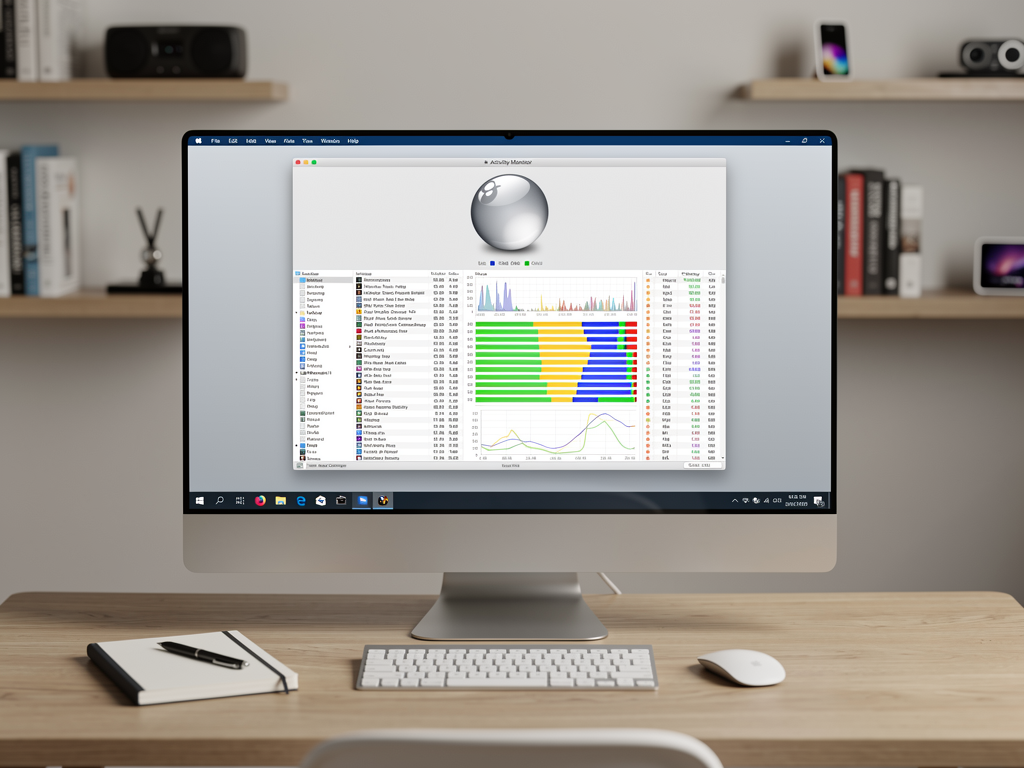
Bevor Sie irgendetwas ändern, 2 Minuten in der Aktivitätsanzeige verbringen. Das zeigt sofort ob das Problem temporär (Spotlight läuft noch) oder dauerhaft ist.
- Aktivitätsanzeige öffnen: Programme → Dienstprogramme → Aktivitätsanzeige (oder Spotlight: „Aktivitätsanzeige“)
- Tab „CPU“ wählen, Spalte „% CPU“ absteigend sortieren
- Prozesse beurteilen:
| Prozess | Bedeutung | Was tun? |
|---|---|---|
| mds_stores / mdworker | Spotlight indiziert gerade — temporär | Warten (24–48 Std.) oder manuell pausieren (Tipp 2) |
| WindowServer / SystemUIServer | Liquid Glass Design — dauerhaft erhöht in Tahoe | Transparenzeffekte deaktivieren (Tipp 3) |
| backupd | Time Machine Backup läuft | Backup pausieren bis Reindizierung fertig |
| cloudkitd / bird | iCloud synchronisiert | iCloud Desktop/Dokumente vorübergehend deaktivieren |
| kernel_task (sehr hoch) | Mac überhitzt, drosselt CPU | Mac abkühlen lassen, Lüftungsschlitze freihalten |
⚠️ Nicht beenden: kernel_task, launchd, WindowServer und loginwindow sind kritische Systemprozesse.
Tipp 2: Spotlight-Reindizierung pausieren
Wenn mds_stores dauerhaft über 50% CPU liegt und Sie den Mac gerade dringend brauchen, können Sie die Reindizierung manuell pausieren und später weiterlaufen lassen.


- Systemeinstellungen → Siri & Spotlight → Spotlight Datenschutz öffnen
- Mit dem +-Button Ihre Systemfestplatte (Macintosh HD) hinzufügen
- Bestätigen — Spotlight stoppt die Indizierung sofort
- Wenn Sie die Vollindizierung wieder starten möchten: Festplatte aus der Liste entfernen → Spotlight beginnt neu
Das kostet Sie keine Daten — die Spotlight-Suche funktioniert weiterhin, nur der Index ist vorübergehend unvollständig. Für die meisten Suchbegriffe reicht der Teilindex problemlos.
Tipp 3: Liquid Glass Transparenzeffekte deaktivieren
Das ist der wirkungsvollste Tahoe-spezifische Trick und bei keiner anderen macOS-Version so relevant wie hier. Das neue Liquid Glass Design ist schön — aber auf Macs mit weniger als 16 GB RAM oder ohne dedizierte GPU spürbar belastend.
Transparenz reduzieren: Systemeinstellungen → Bedienungshilfen → Anzeige → „Transparenz reduzieren“ aktivieren. Das schaltet die Blur-Effekte hinter Menüs, Fenstern und der Menüleiste ab — der Mac reagiert dadurch messbar schneller, besonders beim Öffnen von Menüs und beim Wechsel zwischen Apps.
Bewegung reduzieren: Ebenfalls unter Bedienungshilfen → Anzeige → „Bewegung reduzieren“ aktivieren. Damit werden aufwändige Fensteranimationen durch einfachere Überblendungen ersetzt. Subjektiv fühlt sich der Mac dadurch schneller an, auch ohne dass die tatsächliche CPU-Last sinkt.
Ich nutze beide Einstellungen dauerhaft — nicht nur als Notlösung. Der Geschwindigkeitsgewinn im täglichen Arbeiten ist real, und das Design verliert dabei kaum an Charakter.
Tipp 4: Caches leeren und Startobjekte ausmisten
Alte Cache-Dateien aus der Sequoia-Zeit können nach dem Tahoe-Update zu Konflikten führen. Das Leeren ist schnell erledigt und schadet nichts — macOS legt alle Caches beim nächsten Start neu an.
rm -rf ~/Library/Caches/*⚠️ Nur den Benutzer-Cache leeren (ohne sudo). Den System-Cache unter /Library/Caches/ lassen Sie am besten in Ruhe — dort liegen auch Caches von Systemdiensten, die nach dem Löschen eine Weile brauchen um sich neu aufzubauen, was kurzfristig für noch mehr Trägheit sorgen kann.
Mac danach neu starten und dann Startobjekte prüfen: Systemeinstellungen → Allgemein → Anmeldeobjekte. Alles was Sie nicht täglich beim Start brauchen, deaktivieren. Typische Kandidaten: Adobe Creative Cloud, Microsoft OneDrive, Dropbox, Drittanbieter-Backup-Tools. Nach dem Tahoe-Update fanden sich bei mehreren Nutzern in der Apple Community neue Einträge in der Startobjekte-Liste, die durch inkompatible Apps eingetragen wurden — ein kurzer Blick lohnt sich.
Tipp 5: FileVault, iCloud und Speicherplatz prüfen
Drei weniger offensichtliche Ursachen, die nach dem Tahoe-Update für anhaltende Langsamkeit sorgen können:
FileVault und langsamer Start: Nach dem Update auf Tahoe berichteten viele iMac-Nutzer in der Apple Community über sehr langsame Anmeldung (bis zu 4 Minuten). Die Ursache war FileVault — die Vollverschlüsselung verläuft nach einem größeren Update besonders langsam weil macOS den Schlüssel neu validiert. Lösung: Einfach warten. Das Problem löst sich nach 1–2 Neustarts von selbst. Falls es dauerhaft bleibt: Systemeinstellungen → Datenschutz & Sicherheit → FileVault → Status prüfen. Falls die Verschlüsselung noch läuft, einfach abwarten.
iCloud Desktop-Synchronisierung: Tahoe hat die iCloud-Synchronisierung überarbeitet — nach dem Update synchronisiert der Dienst alle Desktop- und Dokument-Dateien neu. Das kann stundenlang Netzwerkbandbreite und CPU beanspruchen. Vorübergehend deaktivieren: Systemeinstellungen → Apple-ID → iCloud → Drive → Optionen → „Schreibtisch & Dokumente“ ausschalten. Nach einem Tag wieder aktivieren.
Freier Speicherplatz: Tahoe braucht laut Apple mindestens 10% freien SSD-Speicherplatz für optimale Performance — bei unter 10% beginnt macOS aggressiv auszulagern. Prüfen: Apple-Menü → Über diesen Mac → Mehr Info → Speicher. Falls kritisch: alte iOS-Backups löschen, Downloads-Ordner aufräumen, Papierkorb leeren.
Wann ist ein SMC-Reset sinnvoll?
Der SMC (System Management Controller) steuert Energieverwaltung, Lüfter und Temperaturüberwachung. Ein Reset hilft wenn der Mac nach dem Update dauerhaft heiß bleibt, die Lüfter konstant hochdrehen oder der Akku sich ungewöhnlich schnell entlädt — auch wenn der Prozessor nicht wirklich ausgelastet ist.
Bei Macs mit Apple Silicon (M1–M5): Keinen manuellen SMC-Reset nötig — einfach den Mac vollständig ausschalten (nicht Neustart), 30 Sekunden warten, dann einschalten. Das entspricht funktional einem SMC-Reset.
Bei Intel-Macs: Mac ausschalten → Shift + Control + Option und den Einschaltknopf gleichzeitig 10 Sekunden gedrückt halten → alle Tasten loslassen → Mac normal starten.
⚠️ NVRAM-Reset (oft zusammen mit SMC empfohlen): Bei Apple Silicon per Terminal: sudo nvram -c gefolgt von einem Neustart. Setzt Display-Einstellungen, Zeitzone und Startvolume-Einstellungen zurück — danach kurz prüfen ob diese noch stimmen.
Fazit
macOS Tahoe läuft die ersten 24–48 Stunden nach dem Update fast immer langsamer — das ist durch die Reindizierung, das neue System-Caching und die Liquid Glass Effekte bedingt und kein Fehler. Der wichtigste erste Schritt: Mac über Nacht am Strom lassen und abwarten.
Wenn die Verlangsamung danach anhält: Transparenz und Bewegung in den Bedienungshilfen reduzieren (Tipp 3) — das ist die Maßnahme mit dem größten sofortigen Effekt speziell für Tahoe. Der Rest (Spotlight pausieren, Caches leeren, Startobjekte, iCloud) bringt zusätzliche Verbesserungen, ist aber weniger dringend.
Haben Sie nach dem Tahoe-Update ein spezifisches Problem, das hier nicht beschrieben ist? Schreiben Sie es in die Kommentare — ich antworte persönlich.
Häufig gestellte Fragen
Wie lange ist die Verlangsamung nach dem macOS Tahoe Update normal?
Die stärkste Verlangsamung dauert 24–48 Stunden nach dem Update, solange Spotlight neu indiziert und das System seinen Cache aufbaut. Mac über Nacht am Strom lassen (ohne Ruhezustand) beschleunigt diesen Prozess erheblich. Wenn der Mac nach 48 Stunden immer noch deutlich langsamer ist als vor dem Update, liegt ein anderes Problem vor.
Warum ist mein Mac nach dem Tahoe Update besonders langsam beim Start?
Ein bekanntes Tahoe-Problem: FileVault verlangsamt nach dem Update den Anmeldevorgang erheblich (bis zu mehrere Minuten), weil macOS den Verschlüsselungsschlüssel neu validiert. Das löst sich nach 1–2 Neustarts von selbst. Zusätzlich können inkompatible Apps in den Startobjekten hängen – prüfen Sie Systemeinstellungen → Allgemein → Anmeldeobjekte.
Was ist das Liquid Glass Design und warum verlangsamt es den Mac?
Liquid Glass ist das neue Designsystem in macOS Tahoe 26 mit Echtzeit-Transparenz- und Unschärfeeffekten hinter Fenstern und Menüs. Es beansprucht WindowServer und die GPU dauerhaft mehr als unter Sequoia. Auf Macs mit weniger als 16 GB RAM oder ohne dedizierte GPU ist die Mehrbelastung spürbar. Lösung: Systemeinstellungen → Bedienungshilfen → Anzeige → Transparenz reduzieren aktivieren.
Welcher Prozess verursacht die hohe CPU-Auslastung nach dem Tahoe Update?
Meistens mds_stores oder mdworker – das sind die Spotlight-Indizierungsprozesse. Sie laufen nach einem größeren Update aggressiv durch und können bis zu 48 Stunden dauern. Öffnen Sie die Aktivitätsanzeige → CPU-Tab und sortieren Sie nach % CPU. Falls mds_stores dauerhaft oben steht: Spotlight-Datenschutz-Einstellung nutzen um die Indizierung temporär zu pausieren.
Muss ich nach dem Tahoe Update den SMC zurücksetzen?
Nur wenn der Mac dauerhaft überhitzt, die Lüfter konstant hochdrehen oder der Akku sich ungewöhnlich schnell entlädt – auch bei niedriger Prozessorlast. Bei Apple-Silicon-Macs (M1–M5) genügt ein vollständiges Ausschalten (30 Sekunden warten, dann einschalten). Bei Intel-Macs: Shift + Control + Option + Einschaltknopf 10 Sekunden halten.
Zuletzt aktualisiert: Mai 2026 | Getestet auf: macOS Tahoe 26.4.1, Mai 2026 | Autor: Vangelis | 25+ Jahre IT-Erfahrung | Gründer von mactipps.de