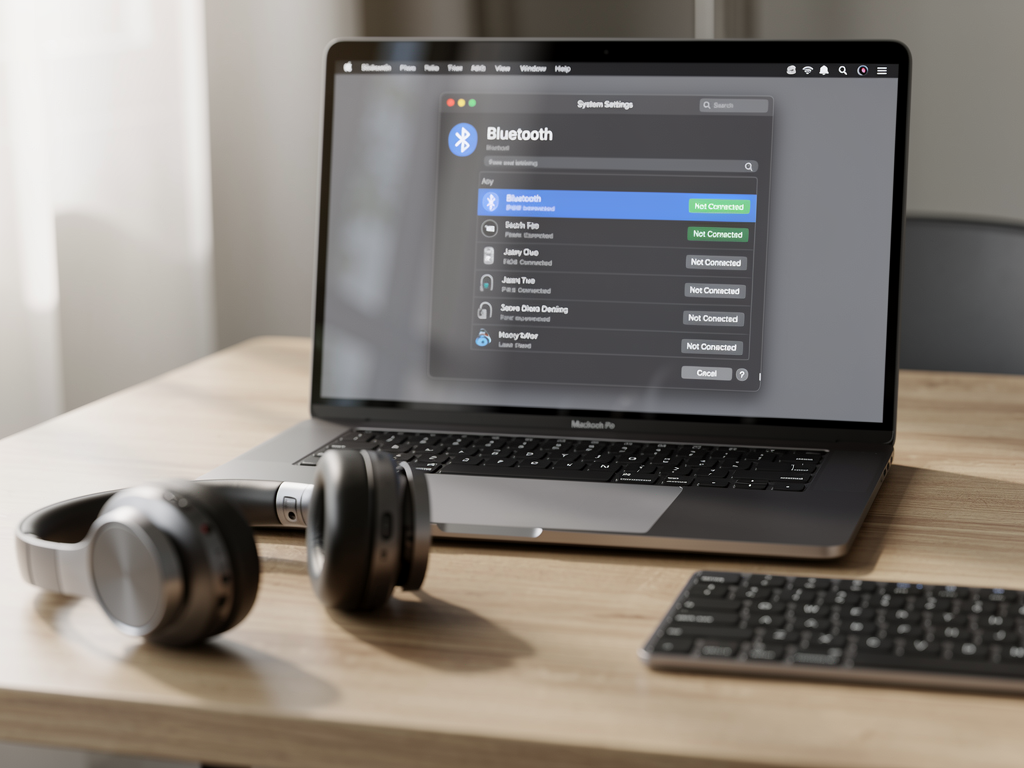
Sie haben gerade versucht, Ihr Headset, die Maus oder den Lautsprecher zu verbinden – und Mac Bluetooth funktioniert nicht. Das ist einer der häufigsten Mac-Frustmomente im Alltag. Die gute Nachricht: In den meisten Fällen lässt sich das Problem in wenigen Schritten eingrenzen und beheben, ohne tiefe Systemeingriffe.
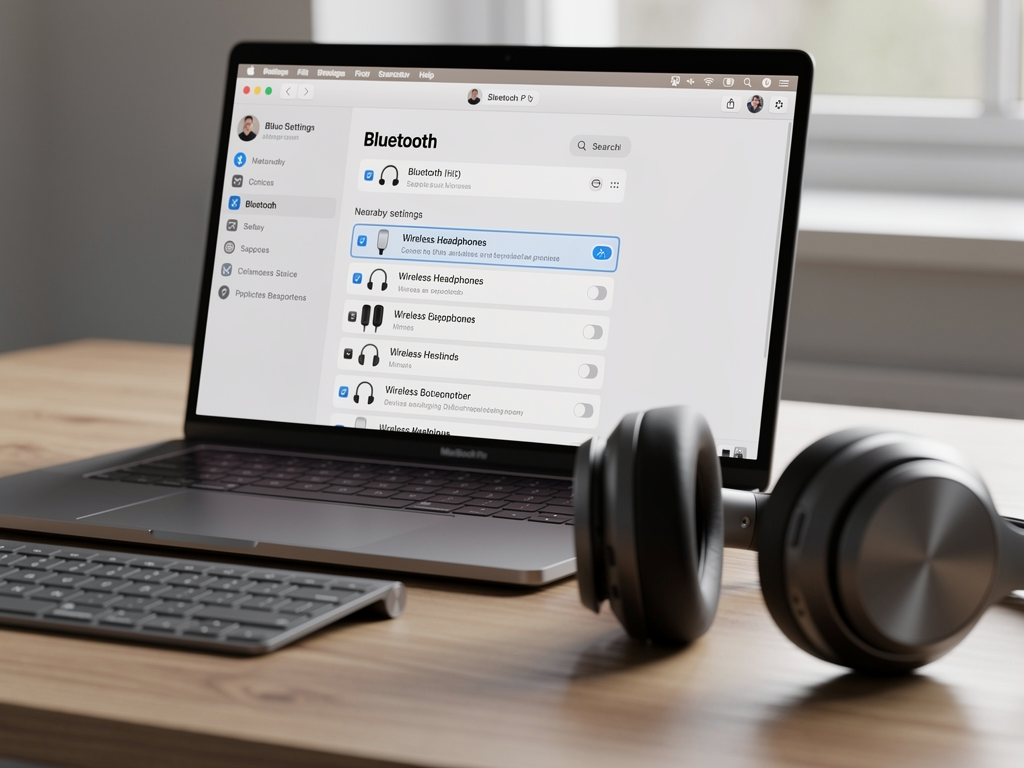
Schritt 1: Bluetooth aus- und einschalten
Der erste und häufig ausreichende Schritt ist ein einfaches Aus- und Einschalten von Bluetooth. Damit wird der Bluetooth-Stack neu initialisiert, ohne dass ein Neustart nötig ist.
- Öffnen Sie Systemeinstellungen > Bluetooth.
- Klicken Sie auf Bluetooth deaktivieren.
- Warten Sie fünf Sekunden.
- Klicken Sie auf Bluetooth aktivieren.
Alternativ können Sie Bluetooth auch über das Kontrollzentrum in der Menüleiste umschalten. Falls das Gerät danach immer noch nicht erscheint, gehen Sie zu Schritt 2.
Schritt 2: Gerät entfernen und neu verbinden
Wenn das Gerät zwar in der Liste erscheint, aber keine stabile Verbindung aufbaut, hilft es, das gespeicherte Geräteprofil zu löschen und die Verbindung von Grund auf neu einzurichten.
- Öffnen Sie Systemeinstellungen > Bluetooth.
- Bewegen Sie den Mauszeiger über das Gerät in der Liste und klicken Sie auf das Trennen-Symbol (X).
- Bestätigen Sie mit Gerät entfernen.
- Versetzen Sie das Gerät in den Kopplungsmodus und verbinden Sie es erneut über Gerät verbinden.
Achten Sie darauf, dass das Bluetooth-Gerät ausreichend geladen ist. Ein fast leerer Akku ist einer der häufigsten, aber am wenigsten beachteten Gründe für Verbindungsprobleme.
Schritt 3: Mac und Bluetooth-Gerät neu starten
Wenn das Aus- und Einschalten nicht hilft, empfiehlt Apple als nächsten Schritt einen vollständigen Neustart des Macs – und sofern möglich auch des Bluetooth-Geräts selbst.
- Starten Sie den Mac über Apple-Menü > Neustart neu.
- Schalten Sie das Bluetooth-Gerät komplett aus und wieder ein.
- Versuchen Sie nach dem Hochfahren erneut, das Gerät zu verbinden.
Bei Bluetooth-Mäusen und -Tastaturen von Apple: Schließen Sie das Gerät kurz per USB-Kabel an, um die Verbindung zu erzwingen. Danach koppelt es sich in der Regel automatisch auch drahtlos.
Schritt 4: macOS aktualisieren
Apple veröffentlicht regelmäßig Updates, die Bluetooth-Fehler beheben. Wenn das Problem nach einem macOS-Update aufgetreten ist oder schon länger besteht, lohnt sich ein Blick auf verfügbare Aktualisierungen.
- Öffnen Sie Systemeinstellungen > Allgemein > Software-Update.
- Installieren Sie alle verfügbaren Updates.
- Starten Sie den Mac nach dem Update neu.
Besonders nach größeren Versionsupdates liefert Apple in den folgenden Wochen punktuelle Fixes nach. Wenn Sie ein bekanntes Bluetooth-Problem nach einem Update haben, kann eine kurzes Abwarten und Aktualisieren schneller helfen als jede andere Maßnahme.
Schritt 5: Bluetooth-Moduldatei löschen
Wenn alle bisherigen Schritte nicht helfen, kann eine beschädigte oder veraltete Bluetooth-Konfigurationsdatei die Ursache sein. Das Löschen dieser Datei zwingt macOS, sie beim nächsten Start neu zu erstellen.
- Schalten Sie Bluetooth aus über Systemeinstellungen.
- Öffnen Sie den Finder, klicken Sie auf Gehe zu > Gehe zum Ordner und geben Sie ein:
/Library/Preferences - Suchen Sie die Datei
com.apple.Bluetooth.plistund verschieben Sie sie auf den Schreibtisch (als Sicherung). - Starten Sie den Mac neu. macOS erstellt die Datei automatisch neu.
- Wenn Bluetooth danach funktioniert, können Sie die alte Datei vom Schreibtisch löschen.
Sollte das Problem nach dem Neuerstellen der Datei zurückkehren, liegt die Ursache tiefer – dann ist Schritt 6 der nächste sinnvolle Ansatz.
Schritt 6: WLAN-Interferenz beseitigen
Bluetooth und WLAN nutzen beide das 2,4-GHz-Frequenzband. Wenn beides gleichzeitig stark ausgelastet ist oder andere 2,4-GHz-Geräte in der Nähe arbeiten, kann das Bluetooth-Verbindungen stören oder unterbrechen.
- Wechseln Sie im Router auf den 5-GHz-WLAN-Kanal, sofern Ihr Router und Ihre Geräte das unterstützen.
- Entfernen Sie andere 2,4-GHz-Geräte (z. B. schnurlose Telefone, Babyphones, Mikrowellen) aus der unmittelbaren Nähe des Macs.
- Reduzieren Sie den Abstand zwischen Mac und Bluetooth-Gerät auf unter zwei Meter.
Ich habe in der Praxis besonders in Büroumgebungen mit vielen aktiven WLAN-Netzwerken gelegentlich Bluetooth-Aussetzer erlebt. Nach dem Wechsel auf 5 GHz war das in nahezu allen Fällen erledigt.
Bluetooth-Berechtigungen für Drittanbieter-Apps prüfen
Wenn ein bestimmtes Programm kein Bluetooth-Gerät erkennt, obwohl die Systemverbindung funktioniert, liegt das oft an fehlenden Datenschutzberechtigungen.
- Öffnen Sie Systemeinstellungen > Datenschutz & Sicherheit > Bluetooth.
- Prüfen Sie, ob die betroffene App in der Liste vorhanden und aktiviert ist.
- Falls die App fehlt, starten Sie sie erneut – macOS fragt dann meist automatisch nach der Berechtigung.
Das betrifft besonders Audio-Tools, DAWs, Gamecontroller-Apps und Fitness-Tracker-Software. Die systemeigene Bluetooth-Verbindung ist dabei nicht betroffen – nur der App-Zugriff darauf.
SMC-Reset als letzter Schritt (nur Intel-Macs)
Wenn alle anderen Maßnahmen keinen Erfolg bringen und der Mac ein Intel-Modell ist, kann ein SMC-Reset helfen. Der SMC steuert unter anderem die Energieverwaltung und kann bei dauerhaften Verbindungsproblemen eine Rolle spielen.
Auf einem MacBook mit nicht abnehmbarem Akku:
- Mac vollständig ausschalten.
- Linke Umschalttaste, linke Control-Taste, linke Wahltaste und Ein-/Ausschalter gleichzeitig 10 Sekunden gedrückt halten.
- Alle Tasten loslassen und Mac normal starten.
Auf Apple-Silicon-Macs gibt es keinen klassischen SMC. Dort reicht in der Regel ein normaler Neustart oder das Schließen und Öffnen des Deckels.
Wann Apple Support die bessere Wahl ist
Wenn alle sieben Schritte keine Verbesserung bringen, deutet das auf ein Hardware-Problem hin – entweder am Mac selbst oder am Bluetooth-Gerät.
- Testen Sie das Bluetooth-Gerät an einem anderen Mac oder einem anderen Gerät – wenn es dort funktioniert, liegt das Problem beim Mac.
- Testen Sie ein anderes Bluetooth-Gerät an Ihrem Mac – wenn das funktioniert, liegt das Problem beim ursprünglichen Gerät.
- Wenn kein Bluetooth-Gerät am Mac funktioniert, kontaktieren Sie den Apple Support oder vereinbaren Sie einen Termin im Apple Store.
Ein defekter Bluetooth-Chip oder eine Antenne, die durch eine andere Reparatur beschädigt wurde, lässt sich nur durch Apple oder einen autorisierten Servicebetrieb diagnostizieren und beheben.
Diese Fehler sollten Sie vermeiden
Rund um Mac Bluetooth funktioniert nicht kursieren viele Ratschläge, die entweder wirkungslos sind oder sogar schaden können.
- Keinen
sudo pkill bluetoothd-Befehl blind ausführen – das kann in aktuellen macOS-Versionen zu unerwarteten Nebenwirkungen führen. - Nicht den iCloud-Schlüsselbund deaktivieren als Bluetooth-Fix versuchen – das hat keinen Einfluss auf Bluetooth-Verbindungen.
- Nicht Time Machine pausieren als Diagnoseschritt einsetzen – Backup-Last kann zwar CPU-Ressourcen verbrauchen, hat aber keine direkte Auswirkung auf den Bluetooth-Stack.
- Keine erfundenen Prozentzahlen zu Verbindungsabbrüchen oder Latenzeinsparungen aus nicht belegten Quellen übernehmen.
Fazit
Die Reihenfolge bei Mac Bluetooth funktioniert nicht ist klar: Bluetooth aus- und einschalten, Gerät neu verbinden, Mac neu starten, macOS aktualisieren, Bluetooth-Konfigurationsdatei löschen, WLAN-Interferenz beseitigen. Wer diese Schritte konsequent abarbeitet, löst das Problem in der großen Mehrheit der Fälle – ohne tiefe Systemeingriffe.
Häufig gestellte Fragen
Warum funktioniert Bluetooth auf meinem Mac nicht mehr?
Häufige Ursachen sind ein eingefrorener Bluetooth-Stack, veraltetes macOS, ein leerer Akku am Bluetooth-Gerät, WLAN-Interferenz im 2,4-GHz-Band oder eine beschädigte Bluetooth-Konfigurationsdatei.
Wie setze ich Bluetooth auf dem Mac zurück?
Schalten Sie Bluetooth unter Systemeinstellungen aus und nach fünf Sekunden wieder ein. Entfernen Sie das Gerät aus der Liste und verbinden Sie es neu. Bei hartnäckigen Problemen löschen Sie die Datei com.apple.Bluetooth.plist im Ordner /Library/Preferences und starten Sie den Mac neu.
Kann WLAN Bluetooth auf dem Mac stören?
Ja. Bluetooth und WLAN nutzen beide das 2,4-GHz-Frequenzband. Ein Wechsel auf 5-GHz-WLAN am Router und das Entfernen anderer 2,4-GHz-Geräte aus der Nähe kann Bluetooth-Verbindungsabbrüche reduzieren.
Was mache ich, wenn gar kein Bluetooth-Gerät mehr am Mac erkannt wird?
Testen Sie zunächst ein anderes Bluetooth-Gerät am Mac. Wenn keines funktioniert, liegt möglicherweise ein Hardware-Defekt vor. Kontaktieren Sie in dem Fall den Apple Support oder einen autorisierten Servicebetrieb.
Zuletzt aktualisiert: Mai 2026 | Getestet auf: aktuelle Apple-Dokumentation zu Bluetooth, Mai 2026 | Autor: Vangelis | 25+ Jahre IT-Erfahrung | 10+ Jahre Mac-Erfahrung | Gründer von mactipps.de seit 2013