
Mac startet nicht mehr, ein Update hat das System unbootbar gemacht, oder das Passwort muss zurückgesetzt werden — der Mac Recovery Mode ist in allen diesen Situationen der erste Schritt. Er lädt direkt aus der Firmware, unabhängig vom Zustand des Betriebssystems. Getestet auf macOS Tahoe 26.4.1, Mai 2026.
Apple Silicon vs. Intel – die richtigen Tastenkombinationen
Das ist der häufigste Fehler: Intel-Anleitungen auf einem M-Chip-Mac anwenden. Die Methode ist grundlegend verschieden.
| Mac-Typ | Recovery starten | Internet-Recovery |
|---|---|---|
| Apple Silicon (M1–M5) | Einschalttaste gedrückt halten bis „Startoptionen laden“ → Optionen → Weiter | Im Startoptionen-Menü: Aktivierungssperre → Online-Recovery auswählen |
| Intel-Mac | Cmd+R beim Einschalten halten bis Apple-Logo erscheint | Option+Cmd+R beim Einschalten halten |
⚠️ Wichtig für Apple Silicon: Die Einschalttaste muss wirklich gedrückt gehalten werden — nicht nur kurz drücken. Solange halten bis auf dem Bildschirm „Startoptionen werden geladen…“ erscheint (ca. 3–5 Sekunden). Das Startoptionen-Menü zeigt dann alle verfügbaren Volumes und den Eintrag „Optionen“.
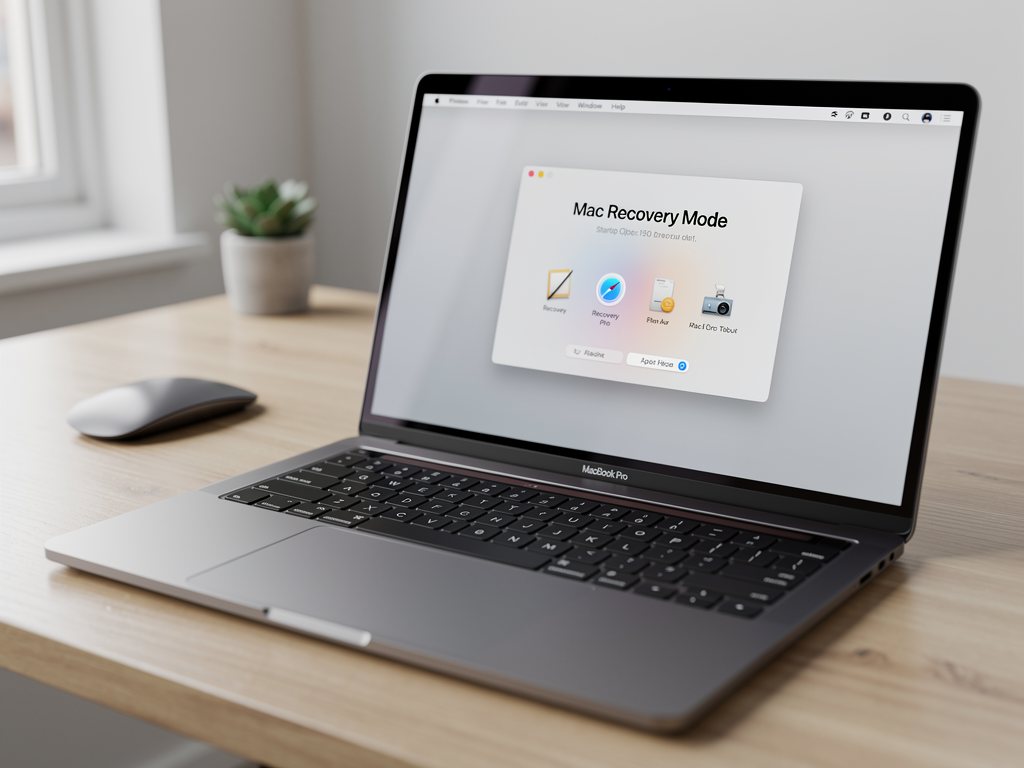
Was der Recovery Mode bietet – alle Werkzeuge
Nach dem Start erscheint das macOS-Dienstprogramme-Fenster mit vier Hauptoptionen. Je nach Situation die richtige wählen:
- Festplattendienstprogramm: Startvolume auf Fehler prüfen und reparieren. Für 80% der Fälle die erste Wahl — laut Apple Support behebt Erste Hilfe die meisten Dateisystem-Inkonsistenzen ohne Datenverlust. Detaillierte Anleitung im Artikel Mac Festplatte reparieren Festplattendienstprogramm.
- macOS neu installieren: Aktuelles macOS frisch installieren ohne Benutzerdaten zu löschen (Dateien bleiben erhalten). Bei komplett beschädigtem System die sauberste Lösung.
- Time Machine-Backup wiederherstellen: System auf einen früheren Zustand zurücksetzen — zum Beispiel auf den Stand vor einem fehlgeschlagenen Update.
- Terminal: Kommandozeilen-Zugriff für erweiterte Reparaturen, Passwort-Reset und Dateisystem-Operationen.
Zusätzlich über die Menüleiste im Recovery-Modus zugänglich: Startvolume auswählen (Menü „Apple“) und Passwort-Dienstprogramm (Dienstprogramme → Passwort-Dienstprogramm).
WLAN im Recovery Mode verbinden
Für die macOS-Neuinstallation und Internet-Recovery ist eine Internetverbindung nötig. Das WLAN-Symbol befindet sich oben rechts in der Menüleiste des Recovery-Modus — genau wie im normalen macOS. Klicken, Netzwerk auswählen, Passwort eingeben.



Falls kein WLAN-Symbol erscheint: Ethernet-Kabel direkt am Mac oder über einen kompatiblen USB-C-Adapter anschließen — das ist im Recovery-Modus zuverlässiger als WLAN, besonders wenn Apple-Server-Downloads nötig sind.
⚠️ Unternehmens-WLAN: Netzwerke mit 802.1X-Authentifizierung (Zertifikat-basiertes Login, wie in vielen Firmennetzwerken) funktionieren im Recovery-Modus nicht. In diesem Fall Ethernet oder ein Hotspot nutzen.
Internet-Recovery wenn das lokale Recovery beschädigt ist
Bei schwerwiegenden Schäden kann das interne Recovery-Volume selbst beschädigt sein. macOS hat dafür eine Fallback-Option: Die Firmware lädt ein Recovery-Image direkt von Apple-Servern.
Intel-Mac: Beim Einschalten Option+Cmd+R gedrückt halten — es erscheint ein sich drehender Globus statt des Apple-Logos. Das zeigt an, dass die Internet-Recovery geladen wird (dauert je nach Verbindung 5–20 Minuten).
Apple Silicon: Startoptionen-Menü öffnen (Einschalttaste halten) → falls das normale Recovery nicht startet, erscheint nach einem Timeout automatisch die Option für Online-Recovery. Alternativ: im Startoptionen-Menü unter der Aktivierungssperre.
Ein drehender Globus mit Fortschrittsbalken im Recovery ist immer ein Zeichen für Internet-Recovery — nichts weiter tun, einfach warten.
Terminal im Recovery Mode – was wirklich nützlich ist
Das Terminal im Recovery-Modus öffnen: Dienstprogramme → Terminal. Diese Befehle sind die praktisch relevantesten:
Alle Volumes anzeigen:
diskutil listDateisystem-Check erzwingen (wenn Festplattendienstprogramm versagt):
fsck_apfs -y /dev/disk4s1NVRAM alle Einträge anzeigen (hilfreich wenn das Startvolume nicht gefunden wird):
nvram -pStartvolume manuell setzen (wenn Mac nach Reparatur das falsche Volume booted):
bless --mount /Volumes/Macintosh\ HD --setBootPasswort zurücksetzen (wenn der normale Login nicht mehr möglich ist):
resetpasswordDer letzte Befehl öffnet das grafische Passwort-Dienstprogramm direkt im Terminal-Fenster — kein separater Start nötig.
⚠️ SIP (System Integrity Protection): Manche Befehle erfordern dass SIP deaktiviert ist. Das geht ausschließlich im Recovery-Modus: csrutil disable. Danach neu starten und nach den Reparaturen SIP unbedingt wieder aktivieren: csrutil enable (erneut im Recovery-Modus).
Apple Diagnose starten – Hardware-Fehler ausschließen
Wenn der Recovery-Modus startet, der Mac aber trotz Reparaturen nicht normal bootet, lohnt ein Hardware-Check. Die Apple Diagnose testet alle Hardware-Komponenten auf Defekte.
Apple Silicon: Beim Einschalten Einschalttaste halten → im Startoptionen-Menü Option+D drücken → Diagnose startet über das Netzwerk.
Intel-Mac: Beim Einschalten sofort D-Taste gedrückt halten → Diagnose startet lokal. Alternativ Option+D für netzwerkbasierte Diagnose (neuere Version).
Die Diagnose dauert ca. 3–5 Minuten und zeigt am Ende einen Fehlercode falls ein Hardware-Problem gefunden wurde. Fehlercode bei Apple Support eingeben um die genaue Bedeutung zu erfahren. Häufige Codes: MEM001 (RAM-Fehler), HDD004 (SSD-Problem), PFM006 (Logikboard).
Recovery Mode startet nicht – Ursachen und Lösungen
Drei häufige Szenarien wenn der Recovery-Modus nicht startet:
Schwarzer Bildschirm, kein Startoptionen-Menü (Apple Silicon): Einschalttaste nicht lang genug gehalten. Erneut versuchen: Mac vollständig ausschalten (notfalls Einschalttaste 10 Sekunden halten), dann Einschalttaste drücken und wirklich warten bis „Startoptionen werden geladen“ erscheint.
Cmd+R wird ignoriert (Intel): Häufig bei externen Tastaturen. Kabel-Tastatur direkt am Mac-Port probieren, USB-Hubs umgehen. Bei Bluetooth-Tastaturen funktioniert die Tastenkombination vor dem Bluetooth-Verbindungsaufbau nicht — USB-Tastatur nutzen.
Internet-Recovery lädt nicht: Apple-Server kurzfristig nicht erreichbar. Den Apple Systemstatus prüfen. Falls der Status OK ist: Netzwerkverbindung über Ethernet statt WLAN probieren. Als letzte Option: macOS Installer auf USB erstellen (auf einem funktionierenden Mac über den App Store herunterladen, dann per Terminal auf USB schreiben).
Fazit
Den Mac Recovery Mode zu starten ist das erste, was bei einem nicht bootenden Mac getan werden sollte — bevor Support kontaktiert wird, bevor Daten verloren gehen, bevor der Mac in die Werkstatt geht. In den meisten Fällen löst Erste Hilfe im Festplattendienstprogramm das Problem in 10–20 Minuten.
Die wichtigste Unterscheidung: Apple Silicon braucht die Einschalttaste, Intel braucht Cmd+R. Alles andere — Time Machine, Terminal, Internet-Recovery — funktioniert nach dem gleichen Prinzip auf beiden Plattformen.
Haben Sie ein Problem beim Starten des Recovery-Modus oder eine Situation die hier nicht beschrieben ist? Schreiben Sie es in die Kommentare — ich antworte persönlich.
Häufig gestellte Fragen
Wie starte ich den Recovery Mode auf einem Mac mit Apple Silicon?
Mac vollständig ausschalten. Einschalttaste gedrückt halten bis Startoptionen werden geladen erscheint (ca. 3–5 Sekunden). Im Startoptionen-Menü auf Optionen klicken, dann Weiter. Der Mac startet in den Recovery-Modus.
Welche Tastenkombination startet den Recovery Mode auf Intel-Macs?
Cmd+R beim Einschalten sofort drücken und halten bis das Apple-Logo erscheint. Für Internet-Recovery (wenn das lokale Recovery beschädigt ist): Option+Cmd+R beim Einschalten halten – ein drehender Globus zeigt an, dass die Online-Recovery geladen wird.
Was kann ich im Mac Recovery Mode alles machen?
Festplattendienstprogramm (Startvolume prüfen und reparieren), macOS neu installieren (ohne Datenverlust), Time Machine-Backup wiederherstellen, Terminal für erweiterte Befehle, Passwort zurücksetzen (resetpassword im Terminal), Startvolume auswählen. Über die Menüleiste zusätzlich: WLAN verbinden, SIP deaktivieren.
Warum startet der Mac Recovery Mode nicht?
Apple Silicon: Einschalttaste nicht lang genug gehalten – warten bis Startoptionen werden geladen erscheint. Intel: externe Bluetooth-Tastatur funktioniert nicht für Cmd+R – USB-Tastatur direkt am Mac-Port nutzen. Internet-Recovery lädt nicht: Apple-Systemstatus prüfen, Ethernet statt WLAN probieren.
Gehen bei der macOS-Neuinstallation im Recovery Mode Daten verloren?
Nein, wenn Sie macOS neu installieren (Festplatte nicht vorher löschen). Die Neuinstallation überschreibt nur die Systemdateien, Benutzerordner, Apps und Einstellungen bleiben erhalten. Ausnahme: Wenn Sie vorher im Festplattendienstprogramm das Volume gelöscht haben, sind alle Daten weg. Deshalb immer zuerst Time Machine-Backup prüfen.
Zuletzt aktualisiert: Mai 2026 | Getestet auf: macOS Tahoe 26.4.1, Mai 2026 | Autor: Vangelis | 25+ Jahre IT-Erfahrung | Gründer von mactipps.de