
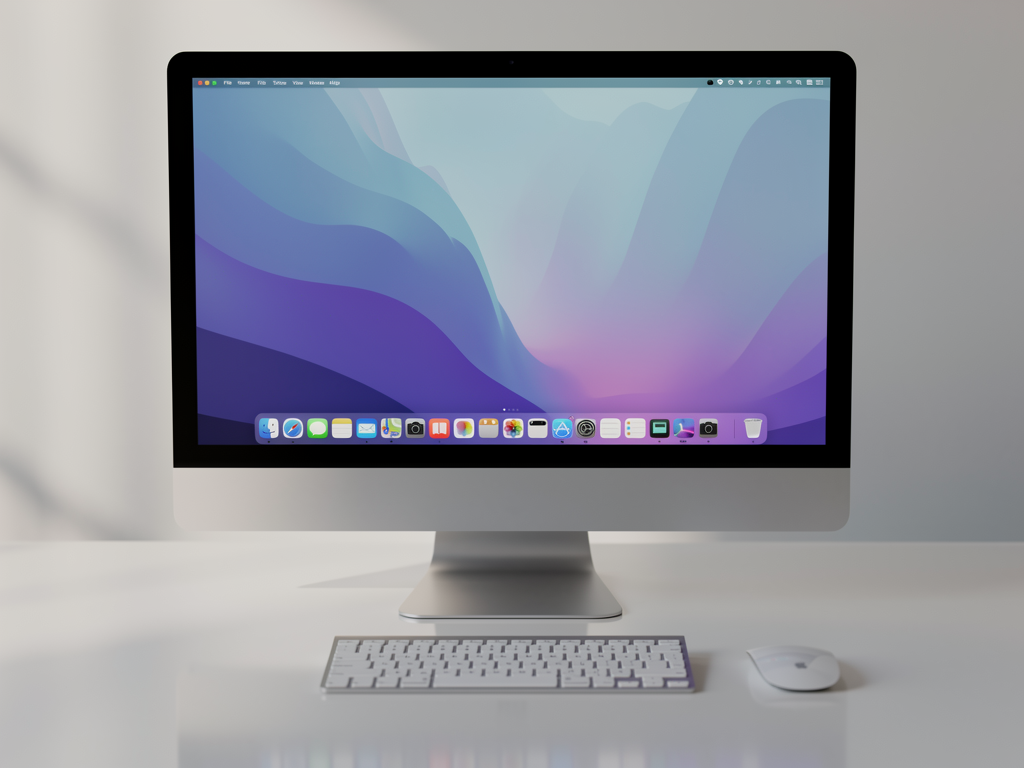
Mac Dock anpassen – Systemeinstellungen
Das Mac Dock ist für die meisten Nutzer der tägliche Dreh- und Angelpunkt – Apps starten, zwischen Fenstern wechseln, Downloads öffnen. Wer es gezielt konfiguriert, arbeitet schneller und hat weniger Ablenkung. Dieser Artikel zeigt alle relevanten Einstellungen: von den Systemeinstellungen über Terminal-Befehle bis hin zu Ordnerstapeln und Tastaturkürzeln.
Die meisten Dock-Optionen finden sich unter Systemeinstellungen > Schreibtisch & Dock. Das ist der richtige Pfad in macOS Ventura und neuer – nicht mehr „Dock & Menüleiste“ wie in älteren Versionen.
- Öffnen Sie Systemeinstellungen > Schreibtisch & Dock.
- Stellen Sie unter Größe die gewünschte Dock-Größe ein.
- Aktivieren Sie optional Vergrößerung und setzen Sie den Grad nach Bedarf.
- Wählen Sie unter Position auf dem Bildschirm zwischen links, unten und rechts.
- Stellen Sie den Vorschau-Effekt beim Minimieren ein: Flaschengeist-Effekt oder Skalierungseffekt.
- Aktivieren oder deaktivieren Sie Dock automatisch ein- und ausblenden.
- Deaktivieren Sie Zuletzt verwendete Apps im Dock anzeigen, wenn Sie das Dock kompakt halten wollen.
Apple nennt außerdem einen schnellen Weg, die Dock-Größe ohne Systemeinstellungen anzupassen: Bewegen Sie den Mauszeiger auf die Trennlinie im Dock, bis ein Doppelpfeil erscheint, und ziehen Sie dann nach oben oder unten.
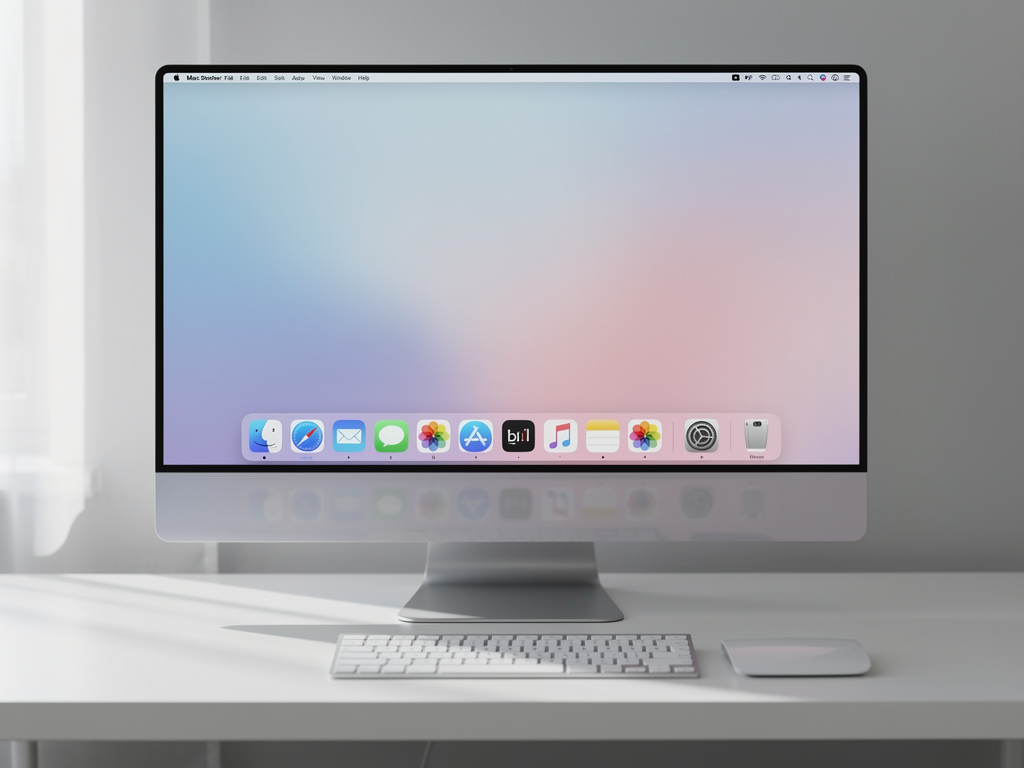
Apps und Ordner zum Dock hinzufügen und entfernen
Das Hinzufügen und Entfernen von Icons folgt einer klaren Logik: Links der Trennlinie gehören Apps, rechts davon Dateien und Ordner.
- App hinzufügen: App-Symbol aus dem Finder oder Launchpad auf die linke Seite der Trennlinie ziehen.
- App dauerhaft im Dock behalten: Mit Control-Klick auf das laufende App-Symbol Optionen > Im Dock behalten wählen.
- App entfernen: Symbol aus dem Dock ziehen, bis „Entfernen“ erscheint. Die App selbst bleibt erhalten.
- Ordner hinzufügen: Ordner auf die rechte Seite der Trennlinie ziehen – er wird als Stapel dargestellt.
Wenn Sie ein App-Symbol versehentlich entfernt haben: Öffnen Sie die App einfach, ihr Symbol erscheint wieder im Dock. Danach über Control-Klick Optionen > Im Dock behalten dauerhaft fixieren.
Ordnerstapel im Dock einrichten
Ordnerstapel sind eine der praktischsten Dock-Funktionen. Sie geben Ihnen mit einem Klick Zugriff auf ganze Ordnerinhalte, ohne den Finder zu öffnen.



- Ziehen Sie einen Ordner auf die rechte Seite der Trennlinie im Dock.
- Control-Klick auf den Stapel, um die Anzeigeoptionen zu öffnen.
- Wählen Sie unter Sortieren nach: Datum hinzugefügt, Datum geändert, Name, Art oder Bezeichnung.
- Wählen Sie unter Anzeigen als: Stapel oder Ordner.
- Wählen Sie unter Inhalt anzeigen als: Fächer, Raster, Liste oder Automatisch.
Ich nutze einen Stapel mit dem Downloads-Ordner (nach Datum hinzugefügt, Fächer) und einen zweiten mit einem Projekte-Ordner (nach Datum geändert, Raster). Damit habe ich die aktuellsten Dateien immer einen Klick entfernt, ohne den Schreibtisch vollzuladen.
Intelligente Ordner als Dock-Stapel
Noch praktischer als normale Ordner sind intelligente Ordner im Dock. Sie zeigen automatisch Dateien nach selbst definierten Kriterien an.
- Öffnen Sie den Finder und klicken Sie auf Ablage > Neuer intelligenter Ordner.
- Definieren Sie Kriterien, z. B. Zuletzt geöffnet: letzte 7 Tage und Art: Dokument.
- Klicken Sie auf Sichern und speichern Sie den Ordner, z. B. unter
~/Library/Saved Searches. - Ziehen Sie den gespeicherten intelligenten Ordner in das Dock.
Ein intelligenter Ordner mit „zuletzt geöffneten Dokumenten der letzten 7 Tage“ ist ein sehr effektiver Ersatz für den unübersichtlichen Desktop-Stapel. Er aktualisiert sich automatisch und zeigt immer das, woran Sie gerade arbeiten.
Dock per Terminal optimieren
Das Terminal ermöglicht einige Dock-Einstellungen, die in den Systemeinstellungen nicht verfügbar sind. Alle Befehle wirken sofort – killall Dock startet das Dock nach jeder Änderung neu.
- Ausblend-Verzögerung auf null setzen (Dock erscheint sofort beim Hover):
defaults write com.apple.dock autohide-delay -float 0; killall Dock - Ausblend-Animation beschleunigen:
defaults write com.apple.dock autohide-time-modifier -float 0.5; killall Dock - Alle Apps aus dem Dock entfernen (nur App-Icons, nicht Finder oder Papierkorb):
defaults write com.apple.dock persistent-apps -array; killall Dock - Dock-Einstellungen auf Standard zurücksetzen:
defaults delete com.apple.dock; killall Dock
Um Terminal-Änderungen rückgängig zu machen, führen Sie defaults delete com.apple.dock autohide-delay; killall Dock aus – das entfernt nur den spezifischen Wert und stellt den Standard wieder her.
Dock-Einstellungen sichern und wiederherstellen
Wer das Dock nach einem macOS-Update oder einer Neuinstallation schnell wiederherstellen möchte, kann die Konfigurationsdatei einfach sichern.
- Sichern:
cp ~/Library/Preferences/com.apple.dock.plist ~/Desktop/dock-backup.plist - Wiederherstellen:
cp ~/Desktop/dock-backup.plist ~/Library/Preferences/com.apple.dock.plist; killall Dock
Alternativ sichert Time Machine die gesamte ~/Library/Preferences automatisch – ein gezieltes Backup der Dock-Plist ist daher nur bei Neuinstallationen ohne Time Machine-Backup nötig.
Tastaturkürzel für das Dock
Apple stellt mehrere Tastaturkürzel für das Dock bereit, die den Mauseinsatz reduzieren.
- Command-Option-Klick auf App – Zu dieser App wechseln und alle anderen Apps ausblenden.
Das Kürzel Fn-Control-F3 für die Tastaturnavigation im Dock ist besonders für Nutzer interessant, die mit externen Tastaturen ohne Trackpad arbeiten oder repetitive Dock-Aktionen beschleunigen wollen.
Dock auf mehreren Monitoren
Bei einem Multi-Monitor-Setup zeigt macOS das Dock standardmäßig auf dem primären Bildschirm an. Das Dock wechselt automatisch auf einen anderen Bildschirm, wenn Sie den Mauszeiger an dessen untere Kante bewegen und kurz warten.
Es gibt keine separate Dock-Einstellung pro Monitor in macOS – das Dock ist immer dasselbe, aber es folgt dem Mauscursor. Wer das Dock dauerhaft auf einem bestimmten Bildschirm haben möchte, kann das über Systemeinstellungen > Schreibtisch & Dock > Monitore haben eigene Spaces beeinflussen: Bei deaktivierter Option bleibt das Dock fest auf dem Hauptdisplay.
Fazit
Ein gut konfiguriertes Mac Dock spart täglich Zeit. Die wichtigsten Stellschrauben sind Größe und Position in den Systemeinstellungen, das gezielte Bestücken mit den richtigen Apps und Ordnerstapeln sowie optional ein paar Terminal-Befehle für versteckte Optionen wie die Ausblend-Verzögerung. Wer das konsequent umsetzt, hat ein Dock, das sich dem Arbeitsrhythmus anpasst – nicht umgekehrt.
Häufig gestellte Fragen
Wie ändere ich die Position des Docks auf dem Mac?
Wie entferne ich alle Apps aus dem Dock auf einmal?
defaults write com.apple.dock persistent-apps -array; killall Dock. Das entfernt alle manuell hinzugefügten App-Icons. Finder und Papierkorb bleiben erhalten.Wie füge ich einen Ordner als Stapel ins Dock ein?
Wie stelle ich das Dock auf die Standard-Einstellungen zurück?
defaults delete com.apple.dock; killall Dock. Das setzt alle Dock-Einstellungen einschließlich der App-Icons auf den macOS-Standard zurück.Wie blende ich das Dock schnell ein und aus?
Zuletzt aktualisiert: Mai 2026 | Getestet auf: aktuelle Apple-Dokumentation zum Dock, Mai 2026 | Autor: Vangelis | 25+ Jahre IT-Erfahrung | 10+ Jahre Mac-Erfahrung | Gründer von mactipps.de seit 2013



