
Der Mac lässt sich komplett mit der Stimme steuern — ohne Drittanbieter-App, ohne Cloud-Anbindung, ohne Abonnement. Die Sprachsteuerung ist seit macOS Catalina fest eingebaut und läuft vollständig lokal auf dem Gerät. Getestet auf macOS Tahoe 26.4.1, Mai 2026.
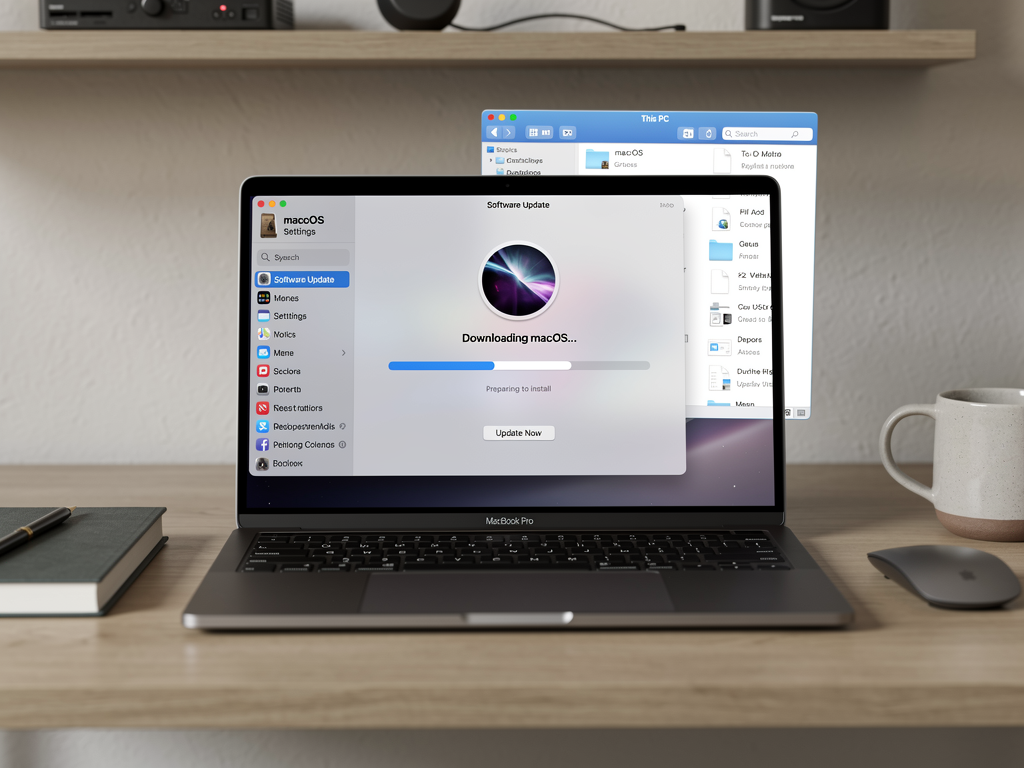
Sprachsteuerung aktivieren – Schritt für Schritt
Die Einrichtung dauert unter 5 Minuten. Das Sprachpaket wird einmalig heruntergeladen — danach läuft alles lokal, keine Daten verlassen den Mac.
- Systemeinstellungen öffnen (Apple-Menü oben links)
- Bedienungshilfen → Sprachsteuerung wählen
- Schalter „Sprachsteuerung aktivieren“ einschalten
- Beim ersten Start: Sprache auf Deutsch (Deutschland) setzen und das Sprachpaket herunterladen (~300 MB)
- Mikrofon wählen — standardmäßig das eingebaute Mikrofon des Mac. Für bessere Erkennung: externes USB-Mikrofon oder AirPods empfehlenswert
Nach der Aktivierung erscheint ein kleines Mikrofon-Symbol in der Menüleiste. Wenn es blau ist, hört der Mac aktiv zu. Ein erstes Testen: Sagen Sie laut „Öffne Safari“ — Safari sollte sich sofort öffnen.
⚠️ Wichtig: Die Sprachsteuerung und die Diktierfunktion (Fn+Fn oder Fn+D) sind zwei verschiedene Features. Die Diktierfunktion wandelt Sprache nur in Text um. Die Sprachsteuerung steuert den gesamten Mac — Apps öffnen, Menüs navigieren, Klicks ausführen, Text eingeben. Beide können parallel aktiv sein, aber das Mikrofon wird dann abwechselnd genutzt.
Was die Sprachsteuerung kann – und was nicht
Die Sprachsteuerung in macOS ist kein Diktierwerkzeug, sondern eine vollständige Steuerungsebene. Sie kann praktisch alles, was Sie auch per Tastatur und Maus tun würden:
- Apps starten und beenden: „Öffne Notizen“, „Beende Safari“
- Navigation: „Gehe nach oben“, „Scrolle nach unten“, „Klicke Sichern“
- Text eingeben und bearbeiten: „Tippe Hallo“, „Lösche das“, „Fettschrift“
- Systemeinstellungen ändern: „Öffne Bedienungshilfen“, „Gehe zur Systemeinstellungen“
- Finder-Operationen: „Öffne den Downloads-Ordner“, „Erstelle neuen Ordner“
- Zahlen-Overlay: Sagen Sie „Einblenden“ — macOS legt über alle klickbaren Elemente Nummern. „Klicke 5″ klickt auf das Element mit der Nummer 5.
Wo Grenzen sind: Die Sprachsteuerung erkennt nur vordefinierte Befehle und selbst erstellte benutzerdefinierte Befehle — sie versteht keine freie Konversation. „Ruf meinen Kollegen an“ funktioniert nicht; „Öffne FaceTime“ schon. Das ist der grundlegende Unterschied zu Siri.



Benutzerdefinierte Befehle erstellen
Für alles was über die Standard-Befehle hinausgeht, gibt es den Befehls-Editor. Damit lassen sich eigene Sprachbefehle anlegen, die beliebige Aktionen auslösen — Tastaturkurzbefehle, AppleScript oder Shell-Befehle.
- Systemeinstellungen → Bedienungshilfen → Sprachsteuerung → „Befehle…“ klicken
- +-Button unten links
- Feld „Wenn ich sage“: Befehlswort eingeben, z. B.
Backup starten - Aktion wählen: AppleScript ausführen oder Tastaturkürzel drücken
- Speichern und testen
Beispiel für einen Time Machine Backup-Befehl per AppleScript:
do shell script "tmutil startbackup"Beispiel für einen Screenshot-Befehl, der den nativen macOS-Screenshot-Shortcut auslöst:
tell application "System Events" to keystroke "3" using {command down, shift down}Ich nutze drei eigene Befehle täglich: „Backup starten“ für Time Machine, „Fokus an“ für den Fokus-Modus und „Neuer Tab“ für Safari. Alles andere erledigen die Standard-Befehle.
Mikrofon und Erkennung optimieren
Die Erkennungsqualität hängt stark vom Mikrofon und der Umgebung ab. Ein paar Einstellungen, die den Unterschied machen:
Mikrofon auswählen: Systemeinstellungen → Bedienungshilfen → Sprachsteuerung → Mikrofon-Dropdown. Das eingebaute MacBook-Mikrofon reicht für ruhige Umgebungen. Im Büro mit Hintergrundgeräuschen arbeitet ein USB-Kondensatormikrofon oder AirPods Pro (mit Aktivem Geräuschfilter) deutlich zuverlässiger.
Unbekannte Wörter melden: Die Option „Unbekannte Wörter melden“ in den Sprachsteuerungs-Einstellungen zeigt Ihnen nach der Erkennung an, welche Wörter der Mac nicht verstanden hat — nützlich beim Trainieren benutzerdefinierter Befehle mit ungewöhnlichen Begriffen.
Wörterbuch erweitern: Unter „Befehle…“ → Wörterbuch können Sie spezifische Wörter hinzufügen die macOS sonst nicht kennt — Produktnamen, Fachbegriffe oder Eigennamen. Das verbessert die Erkennungsrate für benutzerdefinierte Befehle erheblich.
Tastaturkürzel zum schnellen Ein- und Ausschalten
Wer die Sprachsteuerung nicht dauerhaft aktiv lassen will, richtet einen Kurzbefehl ein:
- Systemeinstellungen → Tastatur → Kurzbefehle
- Linke Seitenleiste: Bedienungshilfen
- Eintrag „Sprachsteuerung ein-/ausschalten“ aktivieren
- Shortcut doppelklicken und eigene Tastenkombination eingeben, z. B. Cmd+Option+S
Alternativ: Ein Klick auf das Mikrofon-Symbol in der Menüleiste schaltet die aktive Zuhörfunktion an und aus, ohne die Sprachsteuerung komplett zu deaktivieren.
Sprachsteuerung und Siri – was ist der Unterschied?
Die Frage kommt häufig — beide reagieren auf Sprache, aber sie machen grundlegend verschiedene Dinge:
| Sprachsteuerung | Siri | |
|---|---|---|
| Zweck | UI-Steuerung (klicken, navigieren, tippen) | Konversation, Suche, Information |
| Aktivierung | Immer aktiv (wenn eingeschaltet) | „Hey Siri“ oder Siri-Taste |
| Verarbeitung | Vollständig lokal auf dem Mac | Teils Cloud-basiert (Apple-Server) |
| Benutzerdefinierbar | Ja, eigene Befehle + AppleScript | Eingeschränkt (Shortcuts-App) |
| Internet nötig? | Nein | Für die meisten Funktionen ja |
| Steuert UI direkt? | Ja — klickt, scrollt, öffnet Menüs | Nein |
Für das Einrichten eines automatisierten Workflows — etwa „Öffne mein Projektordner, erstelle einen neuen Unterordner und benenne ihn“ — ist die Sprachsteuerung mit AppleScript deutlich mächtiger als Siri. Siri ist schneller für Fragen und informationsbasierte Aufgaben.
Häufige Probleme und ihre Lösungen
Zwei Probleme treten nach der Einrichtung am häufigsten auf:
Sprachsteuerung reagiert nicht: Erstes Mittel — prüfen Sie ob das Mikrofon-Symbol in der Menüleiste aktiv (blau) ist. Falls das Symbol fehlt: Systemeinstellungen → Bedienungshilfen → Sprachsteuerung → „Sprachsteuerungs-Symbol in Menüleiste anzeigen“ aktivieren. Falls das Mikrofon aktiv ist aber keine Reaktion kommt: Systemeinstellungen → Datenschutz & Sicherheit → Mikrofon — dort muss die Sprachsteuerung Zugriff haben.
Befehle werden falsch erkannt: Häufig sind das Namenskonflikte — ein benutzerdefinierter Befehl klingt einem Standard-Befehl zu ähnlich. Öffnen Sie den Befehls-Editor und prüfen Sie ob der Name eindeutig ist. Für Wörter die macOS regelmäßig falsch erkennt: Wörterbuch-Eintrag unter Befehle → Wörterbuch hinzufügen.
Falls gar nichts funktioniert: Sprachsteuerung deaktivieren, das heruntergeladene Sprachpaket löschen (Systemeinstellungen → Bedienungshilfen → Sprachsteuerung → Sprache → Bearbeiten → Paket entfernen), Mac neu starten, Sprachsteuerung reaktivieren und Paket neu herunterladen.
Fazit
Die macOS Sprachsteuerung ist für drei Situationen besonders nützlich: wenn die Hände beschäftigt sind (Kochen, Sport), bei Verletzungen oder RSI-Problemen die die Tastaturnutzung einschränken, und für Nutzer die repetitive Klick-Abläufe automatisieren wollen ohne programmieren zu müssen.
Der Einstieg lohnt sich — die fünf Schritte zur Aktivierung sind in unter 5 Minuten erledigt, und die Standard-Befehle funktionieren sofort ohne Training. Benutzerdefinierte Befehle brauchen etwas Einarbeitung, aber schon drei bis vier gut gewählte Befehle für die häufigsten Abläufe machen einen spürbaren Unterschied im Alltag.
Welche Sprachbefehle nutzen Sie am häufigsten? Schreiben Sie es in die Kommentare — ich antworte persönlich.
Häufig gestellte Fragen
Wie aktiviere ich die Sprachsteuerung auf dem Mac?
Systemeinstellungen → Bedienungshilfen → Sprachsteuerung → Schalter Sprachsteuerung aktivieren einschalten. Beim ersten Start Deutsch (Deutschland) als Sprache wählen und das Sprachpaket herunterladen (~300 MB). Danach ist die Sprachsteuerung sofort einsatzbereit.
Was ist der Unterschied zwischen Sprachsteuerung und Siri auf dem Mac?
Die Sprachsteuerung steuert die Benutzeroberfläche direkt (klicken, navigieren, tippen, Apps öffnen) und läuft vollständig lokal ohne Internet. Siri ist für Konversation, Suche und informationsbasierte Aufgaben und nutzt Apple-Server. Für UI-Automatisierung ist die Sprachsteuerung das mächtigere Werkzeug.
Wie erstelle ich eigene Sprachbefehle auf dem Mac?
Systemeinstellungen → Bedienungshilfen → Sprachsteuerung → Befehle → + klicken. Im Feld Wenn ich sage den Befehlsnamen eingeben, dann Aktion wählen: Tastaturkürzel drücken, AppleScript ausführen oder Text einfügen. Speichern und mit dem gewählten Befehlswort testen.
Funktioniert die macOS Sprachsteuerung ohne Internetverbindung?
Ja. Die Sprachsteuerung läuft vollständig lokal auf dem Mac – alle Spracherkennung findet auf dem Gerät statt, keine Daten werden an Apple oder andere Server gesendet. Das Sprachpaket wird einmalig heruntergeladen, danach ist kein Internet erforderlich.
Warum reagiert die Sprachsteuerung nicht auf Befehle?
Prüfen Sie: (1) Mikrofon-Symbol in der Menüleiste blau und aktiv? (2) Systemeinstellungen → Datenschutz & Sicherheit → Mikrofon → Sprachsteuerung hat Zugriff? (3) Kein anderes Programm blockiert das Mikrofon? Wenn das Sprachpaket beschädigt ist: Sprachsteuerung deaktivieren, Paket entfernen, Mac neu starten, Paket neu herunterladen.
Zuletzt aktualisiert: Mai 2026 | Getestet auf: macOS Tahoe 26.4.1, Mai 2026 | Autor: Vangelis | 25+ Jahre IT-Erfahrung | Gründer von mactipps.de



