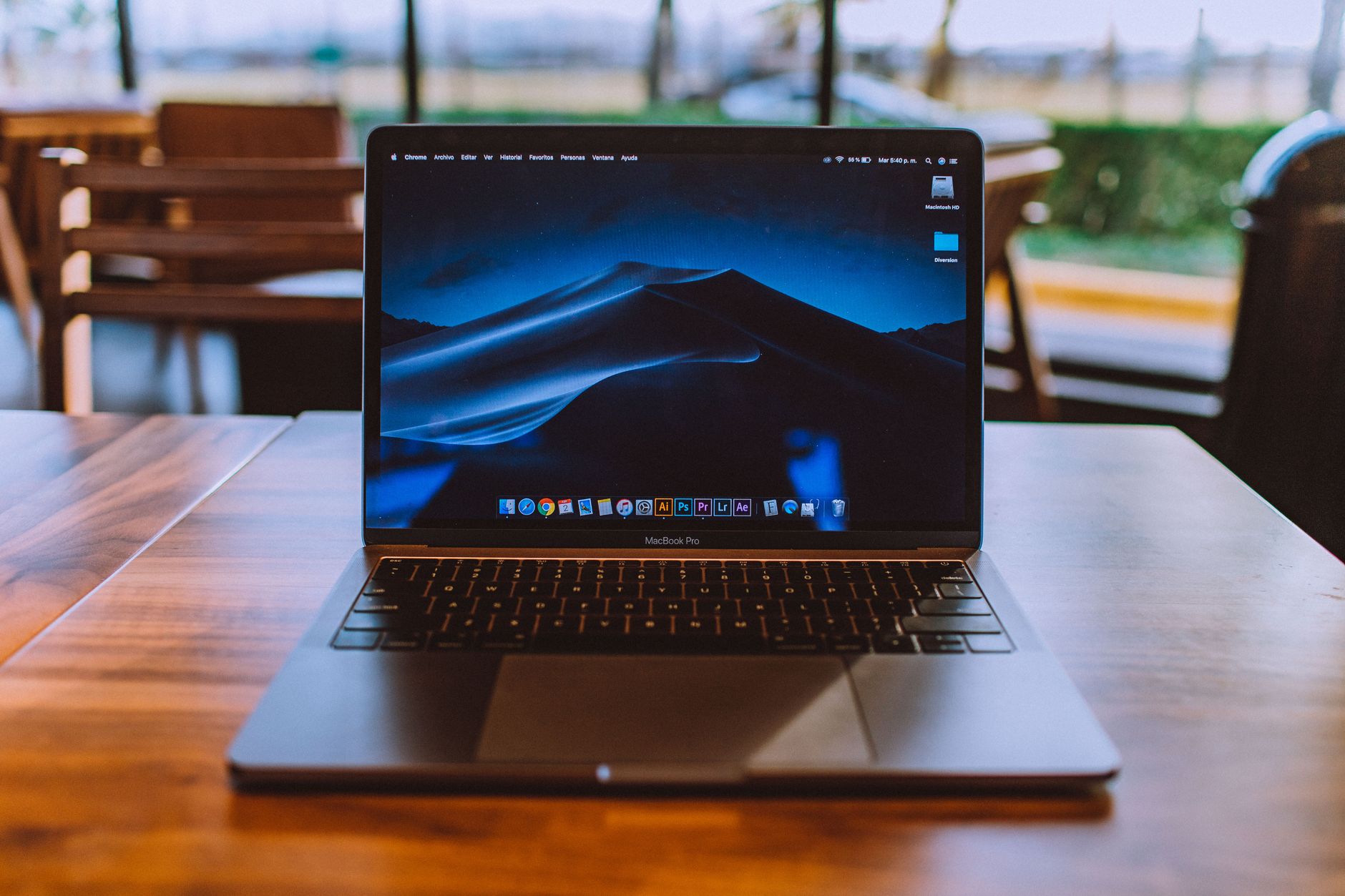
macOS Golden Gate iCloud synchronisiert nicht: Ursache und erste Schritte
Wenn deine Daten in macOS Golden Gate iCloud synchronisiert nicht, liegt das meist an einer kurzen Netzwerkunterbrechung oder einer temporären Störung des iCloud-Dienstes. Starte zuerst deine Internetverbindung neu: Schalte WLAN am Mac aus und wieder ein. Oft reicht das schon, um die Synchronisation wieder anzustoßen.
iCloud-Status prüfen
Bevor du am Mac herumstellst, lohnt ein Blick auf die Apple-Systemstatusseite. Wenn iCloud-Dienste wie Drive, Fotos oder Kalender dort als Störung markiert sind, kannst du nur warten. Öffne Apple Support und suche nach „Systemstatus“, um zu prüfen, ob alles grün ist. Ist ein Dienst rot oder gelb, liegt es nicht an deinem Gerät.
iCloud-Account am Mac neu anmelden
Eine der wirkungsvollsten Methoden ist das Ab- und erneute Anmelden deiner Apple-ID. Dabei werden keine Daten gelöscht, die Synchronisation startet aber komplett neu. Vorher solltest du sicherstellen, dass alle wichtigen Dateien lokal auf dem Mac vorhanden sind, ein Backup mit Time Machine schadet nie.

⚠️ Achtung: Beim Abmelden werden heruntergeladene iCloud-Dateien vom Mac entfernt, sofern du keine lokalen Kopien hast. Die Daten bleiben in der Cloud erhalten. Erstelle zur Sicherheit ein Backup über Systemeinstellungen → Time Machine.
Schritt für Schritt: iCloud-Account neu anmelden
- Öffne die Systemeinstellungen und klicke oben auf deinen Namen.
- Scrolle ganz nach unten und klicke auf Abmelden.
- Bestätige mit Vom Mac entfernen und warte, bis der Vorgang abgeschlossen ist.
- Starte den Mac neu über Apple-Menü → Neustart.
- Gehe zurück zu den Systemeinstellungen und klicke auf Mit Apple-ID anmelden.
- Gib deine Apple-ID und dein Passwort ein und warte einige Minuten, bis die Synchronisation beginnt.
- Öffne den Finder und prüfe unter „iCloud Drive“, ob die Dateien wieder auftauchen.
Netzwerkeinstellungen und Firewall überprüfen
Manchmal blockiert eine lokale Firewall oder ein VPN die Verbindung zu den Apple-Servern. Deaktiviere für einen Test kurz alle VPN-Verbindungen. Prüfe auch die Firewall-Einstellungen unter Systemeinstellungen → Netzwerk → Firewall. Stelle sicher, dass „iCloud“ dort nicht blockiert wird. Falls du unsicher bist, schalte die Firewall für eine Minute aus und beobachte, ob die Synchronisation anläuft.
Stolperstein: iCloud Drive ist im Finder ausgeblendet
Ein häufiges Problem: iCloud Drive ist im Finder korrekt aktiv, taucht aber in der Seitenleiste nicht auf. Dann siehst du keine Synchronisationsfehler, aber auch keine Daten. Öffne den Finder, klicke in der Menüleiste auf Finder → Einstellungen und wähle den Tab Seitenleiste. Setze dort den Haken bei iCloud Drive. Sobald der Eintrag erscheint, sind die Dateien wieder sichtbar.



Fazit
Fängt macOS Golden Gate iCloud synchronisiert nicht an, deine Arbeit zu blockieren, starte immer mit einem WLAN-Neustart und der Prüfung des Apple-Systemstatus. Das erneute Anmelden der Apple-ID löst die meisten hartnäckigen Fälle. Erst wenn gar nichts hilft, kann eine Analyse der Firewall oder ein Service-Chat mit Apple Support weiterhelfen.
Häufig gestellte Fragen
Wie kann ich den iCloud-Synchronisationsstatus im Detail prüfen?
Klicke auf das iCloud-Symbol in der Menüleiste. Dort siehst du den aktuellen Status der Synchronisation. Wenn das Symbol nicht sichtbar ist, aktiviere es in den Systemeinstellungen unter iCloud.
Was kann ich tun, wenn die iCloud-Synchronisation nach dem Neuanmelden immer noch nicht startet?
Überprüfe die Apple-Systemstatusseite auf Störungen. Deaktiviere alle VPN-Verbindungen und Firewalls. Starte den Mac neu. Wenn das nicht hilft, erstelle ein neues Benutzerkonto und teste die Synchronisation dort.
Wie kann ich Speicherplatz in iCloud freigeben, wenn der Speicher voll ist?
Öffne die Systemeinstellungen, klicke auf deinen Namen und dann auf iCloud. Lösche nicht benötigte Dateien aus dem iCloud Drive oder leere den Papierkorb in iCloud. Du kannst auch Speicherplatz kaufen, wenn nötig.
Zuletzt aktualisiert: Oktober 2026 | Autor: Vangelis | 25+ Jahre IT-Erfahrung, über 10 Jahre Mac | www.mactipps.de