
Mac Streifen auf dem Bildschirm nach Update: Ursachen und erste Hilfe
Treten nach einem Update auf macOS Tahoe Streifen auf dem Bildschirm auf, liegt das meist an einer fehlerhaften Grafikdarstellung. Oft hilft es, die Bildschirmauflösung anzupassen oder den Mac neu zu starten. In vielen Fällen lassen sich die Streifen so schnell beseitigen, ohne dass du tiefer in die Systemeinstellungen eingreifen musst.
Die Streifen können waagerecht oder senkrecht verlaufen, flackern oder als farbige Balken erscheinen. Ursache ist häufig ein inkompatibler Grafiktreiber oder eine falsche Bildwiederholrate, die das Update mitgebracht hat. Bevor du aufwändigere Methoden ausprobierst, versuche die folgenden einfachen Schritte.
Mac Streifen auf dem Bildschirm nach Update: Schritt für Schritt zur richtigen Auflösung
Die Bildschirmauflösung und Bildwiederholrate lassen sich in den Systemeinstellungen schnell anpassen. So gehst du vor:
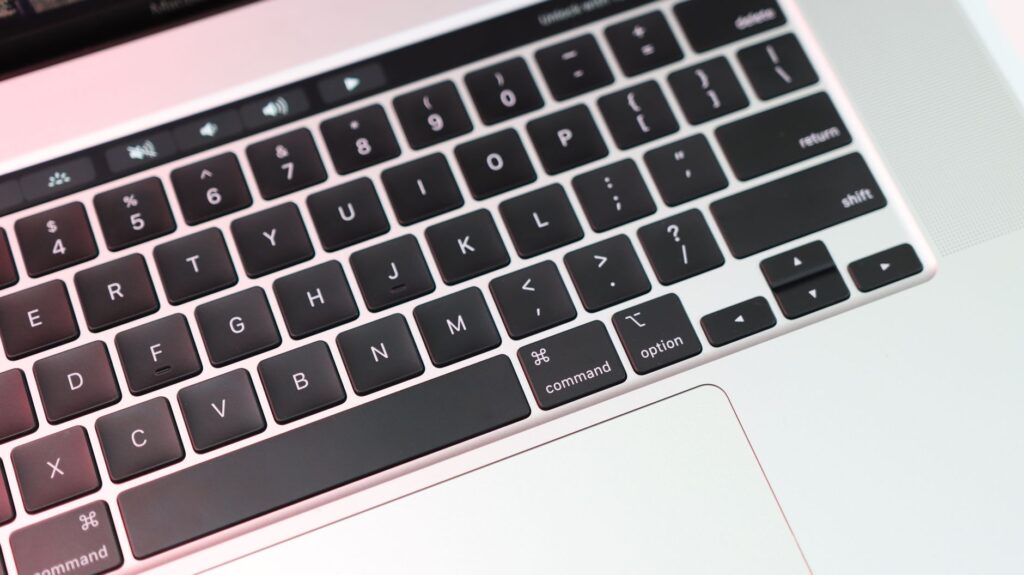
- Öffne die Systemeinstellungen und klicke auf Anzeige.
- Wähle unter Auflösung die Option Skaliert und probiere eine andere Stufe aus, zum Beispiel eine Stufe kleiner oder größer als die aktuelle.
- Stelle sicher, dass die Bildwiederholrate auf den für deinen Monitor empfohlenen Wert eingestellt ist (meist 60 Hz oder 120 Hz bei ProMotion).
- Klicke auf Fertig und beobachte, ob die Streifen verschwinden.
- Falls die Streifen weiterhin sichtbar sind, schalte den Bildschirm über das Apple-Menü aus und wieder ein (Apple-Menü → Bildschirm ausschalten).
- Starte den Mac neu: Apple-Menü → Neustart.
Wenn die Streifen nach diesen Schritten noch da sind, liegt das Problem möglicherweise an einer tieferen Software- oder Hardware-Störung.
Abgesicherter Modus und Systemverwaltung zurücksetzen
Der abgesicherte Modus lädt nur die wichtigsten Systemerweiterungen und kann Konflikte durch Drittanbieter-Software ausschließen. So startest du deinen Mac im abgesicherten Modus:
- Apple Silicon (M1 und neuer): Schalte den Mac aus. Halte die Ein-/Aus-Taste gedrückt, bis „Lade Startoptionen …“ erscheint. Wähle dein Startvolume, halte die Umschalttaste gedrückt und klicke auf Im abgesicherten Modus fortsetzen.
- Intel-Mac: Schalte den Mac aus. Drücke sofort nach dem Einschalten die Umschalttaste, bis das Apple-Logo erscheint.
Im abgesicherten Modus werden keine Hintergrundprogramme geladen. Wenn die Streifen hier nicht auftreten, liegt die Ursache in einer Drittanbieter-App oder einem Treiber. Starte den Mac normal neu und deinstalliere verdächtige Programme.



Bei Intel-Macs kannst du zusätzlich den NVRAM zurücksetzen (früher PRAM): Schalte den Mac aus, drücke beim Einschalten sofort Command + Wahl + P + R und halte die Tasten etwa 20 Sekunden gedrückt, bis der Mac erneut startet. Bei Apple-Silicon-Macs wird der NVRAM automatisch beim Herunterfahren zurückgesetzt, ein manueller Reset ist nicht nötig.
Wenn nichts hilft: macOS Tahoe erneut installieren
Bleiben die Streifen trotz aller Versuche bestehen, kann eine erneute Installation von macOS Tahoe helfen, ohne deine Daten zu löschen. Starte den Mac im Wiederherstellungsmodus:
- Apple Silicon: Halte die Ein-/Aus-Taste gedrückt, bis „Lade Startoptionen …“ erscheint. Klicke auf Optionen → Weiter.
- Intel-Mac: Halte beim Einschalten Command + R gedrückt.
Wähle im Fenster „macOS-Dienstprogramme“ die Option macOS erneut installieren und folge den Anweisungen. Deine persönlichen Dateien und Einstellungen bleiben erhalten. Nach der Neuinstallation startet der Mac frisch, die Streifen sollten dann verschwunden sein.
⚠️ Achtung: Sichere vor einer Neuinstallation unbedingt deine Daten mit Time Machine oder einem anderen Backup. Sollte während der Installation ein Fehler auftreten, kannst du so auf dem letzten Stand weitermachen.
Fazit
Streifen auf dem Bildschirm nach einem macOS-Update sind meist harmlos und lassen sich durch Anpassen der Auflösung oder einen Neustart beheben. Ich empfehle, zuerst die Bildschirmeinstellungen zu überprüfen und dann den abgesicherten Modus zu testen. Nur wenn das nicht hilft, solltest du zur Neuinstallation greifen. Sollten die Streifen auch danach bestehen bleiben, kann ein Hardware-Defekt vorliegen, dann ist der Apple Support der richtige Ansprechpartner.
Häufig gestellte Fragen
Können die Streifen auch durch einen defekten Bildschirm verursacht werden?
Ja, wenn die Streifen nach einer Neuinstallation bestehen bleiben, kann ein Hardware-Defekt vorliegen. Dann solltest du den Apple Support kontaktieren.
Was kann ich tun, wenn die Streifen nur auf einem externen Monitor auftreten?
Überprüfe die Verbindungskabel und schließe den Monitor an einem anderen Anschluss an. Teste auch einen anderen Monitor, um auszuschließen, dass der Fehler am Mac liegt.
Hilft es, den Mac im abgesicherten Modus zu starten, wenn die Streifen nur beim Hochfahren auftreten?
Ja, starte den Mac im abgesicherten Modus. Wenn die Streifen dort nicht erscheinen, liegt die Ursache in einer Drittanbieter-App oder einem Treiber, die du dann deinstallieren kannst.
Zuletzt aktualisiert: Oktober 2026 | Autor: Vangelis | 25+ Jahre IT-Erfahrung, über 10 Jahre Mac | www.mactipps.de