
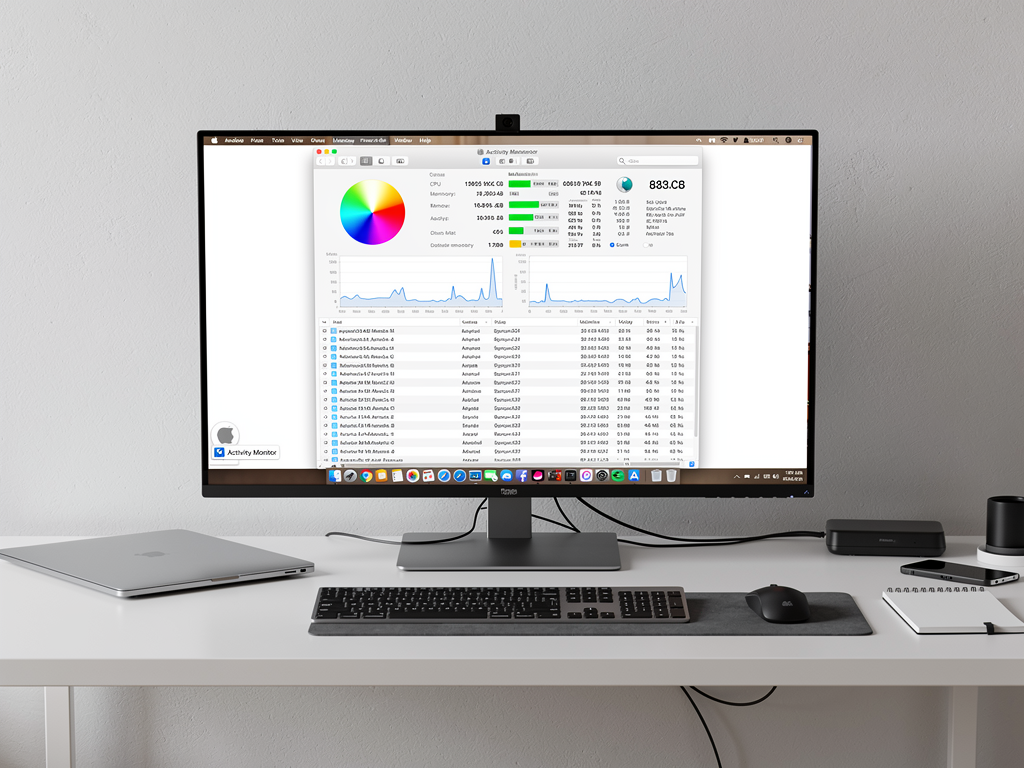
Wenn das Startvolume auf dem Mac fast voll ist, merken Sie das oft sofort: Updates brechen ab, Kopiervorgänge scheitern, Apps reagieren zäher oder neue Dateien lassen sich nicht mehr speichern. Die gute Nachricht ist, dass Sie in vielen Fällen ohne Zusatztools wieder spürbar Platz schaffen. Entscheidend ist nur, die richtigen Stellen zuerst anzufassen.
Woran Sie erkennen, dass der Mac-Speicher wirklich voll ist
Ein fast volles Startvolume zeigt sich auf dem Mac meist durch konkrete Probleme im Alltag. Apple nennt vor allem Situationen, in denen nicht genug Speicher zum Laden, Installieren oder Kopieren verfügbar ist.
- macOS-Updates lassen sich nicht installieren.
- Dateien können nicht mehr kopiert oder gespeichert werden.
- Apps starten langsamer oder reagieren unzuverlässig.
- Der Mac meldet, dass das Startvolume fast voll ist.
Genau dann sollten Sie nicht blind löschen, sondern zuerst prüfen, welche Kategorie den Platz wirklich belegt. Sonst räumen Sie an den falschen Stellen auf und gewinnen kaum etwas.
Mac SSD Speicher voll was tun – zuerst die Speicherübersicht prüfen
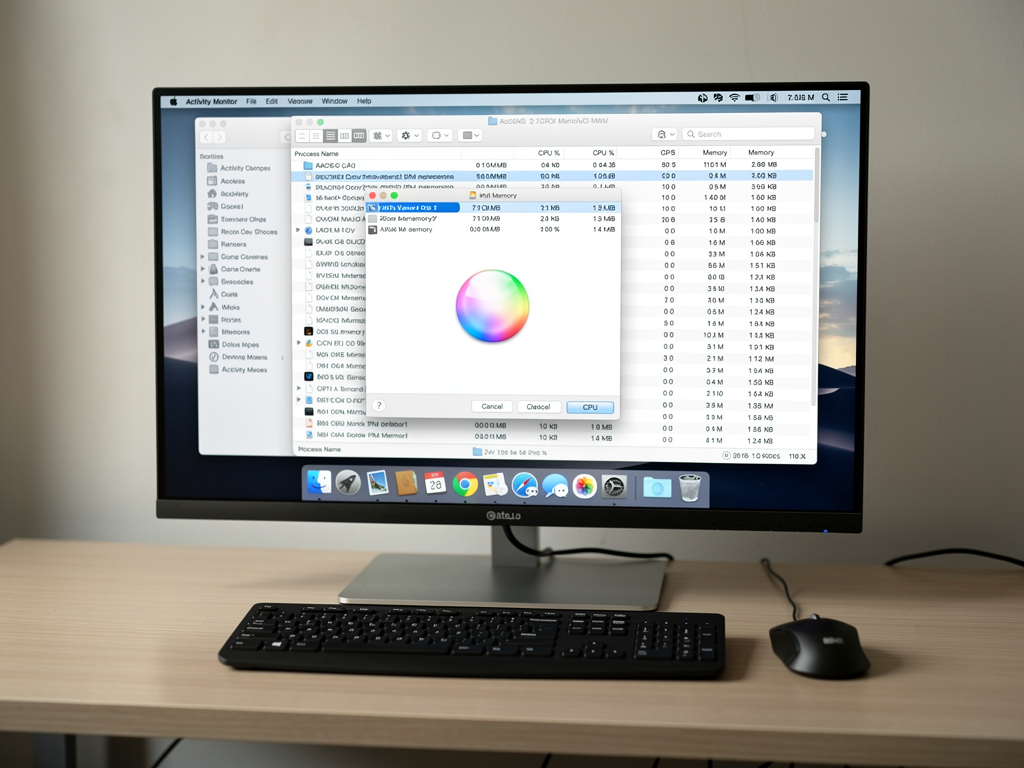
Der wichtigste erste Schritt führt über die integrierte Speicheransicht von macOS. Unter macOS Ventura oder neuer öffnen Sie Systemeinstellungen > Allgemein > Speicher. Dort sehen Sie, welche Kategorien besonders viel Platz belegen.
Wenn neben einer Kategorie ein Zusatzsymbol erscheint, können Sie dort weitere Details und Verwaltungsoptionen öffnen. Besonders nützlich ist das für Bereiche wie Anwendungen, Dokumente, Nachrichten, Musikerstellung, Podcasts, Papierkorb und TV.



Große Dateien und Medien zuerst löschen oder auslagern
Die schnellsten Speichergewinne kommen fast immer von großen Dateien. Apple nennt vor allem Fotos, Videos und andere Mediendateien als typische Platzfresser, die sich gut verschieben oder löschen lassen.
- Große Videos und Archivdateien prüfen.
- Selten genutzte Fotos oder Medien auf eine externe SSD verschieben.
- Alte iMovie- oder Fotomediatheken auslagern, wenn sie lokal zu viel Platz belegen.
- Inhalte löschen, die Sie bei Bedarf erneut streamen oder laden können.
Das ist in der Praxis oft der größte Hebel. Wer zuerst im System herumoptimiert, aber 80-GB-Videodateien im Benutzerordner liegen lässt, verliert nur Zeit.
Downloads, Papierkorb und Mail konsequent aufräumen
Apple nennt den Ordner Downloads, den Papierkorb und in der Mail-App auch Spam sowie Objekte endgültig löschen ausdrücklich als sinnvolle Aufräumstellen. Genau dort sammelt sich auf vielen Macs erstaunlich viel unnötiger Ballast.
- Öffnen Sie den Ordner Downloads und löschen Sie alte Installationsdateien, ZIP-Archive und doppelte Dokumente.
- Leeren Sie den Papierkorb, damit der Speicherplatz tatsächlich freigegeben wird.
- Wenn Sie Mail verwenden, löschen Sie Spam und Objekte endgültig.
Gerade der Papierkorb wird oft vergessen. Solange er nicht geleert ist, ist der Speicherplatz auf dem Mac nicht wirklich zurückgewonnen.
Alte iPhone- und iPad-Backups entfernen
Wenn Sie Ihr iPhone oder iPad lokal auf dem Mac sichern, können alte Backups viel Platz belegen. Apple weist ausdrücklich darauf hin, dass solche alten Sicherungen gelöscht werden können, wenn sie nicht mehr gebraucht werden.
Das ist oft ein stiller Speicherfresser, den viele Nutzer übersehen. Vor allem bei mehreren Geräten oder häufigen Backups summiert sich das schnell.
Ungenutzte Apps und alte Benutzerdaten entfernen
Auch nicht mehr verwendete Apps sollten Sie deinstallieren. Apple nennt zusätzlich alte Benutzerkonten und nicht gelöschte Daten gelöschter Nutzer als mögliche Ursache für unnötig belegten Speicher.
- Programme löschen, die Sie nicht mehr verwenden.
- Alte Benutzerkonten prüfen und nicht mehr benötigte Nutzer entfernen.
- Freigegebene Dateien und zurückgelassene Benutzerdaten kontrollieren.
Das ist besonders auf gemeinsam genutzten Macs wichtig. Ein einzelner alter Benutzerordner kann mehr Platz verbrauchen als zehn kleine Apps zusammen.
iCloud und externe SSD sinnvoll einsetzen
Apple empfiehlt iCloud und externe Laufwerke als saubere Entlastung des internen Speichers. Gerade bei Fotos, Videos, Projekten und Archiven ist das oft die beste Lösung, wenn Sie Dateien nicht endgültig löschen möchten.
Mein Praxis-Tipp: Arbeiten Sie aktiv auf der internen SSD, lagern Sie Archive und große Mediensammlungen aber auf eine externe SSD aus. So bleibt der Mac spürbar aufgeräumter, ohne dass Sie ständig im Krisenmodus löschen müssen.
Vorübergehend mehr Platz per abgesichertem Modus schaffen
Wenn Sie akut ein macOS-Update oder eine Installation durchziehen müssen und nur knapp zu wenig Platz haben, nennt Apple noch einen nützlichen Sonderfall. Ein Start im gesicherten Modus kann vorübergehend mehr Speicher freigeben, weil dabei bestimmte System-Caches gelöscht werden, die später automatisch neu erstellt werden.
Das ist keine Dauerlösung, aber in echten Engpässen sehr hilfreich. Nach einem normalen Neustart verlassen Sie den abgesicherten Modus wieder.
Systemdaten und Sonstiges richtig einordnen
Die Kategorie Systemdaten oder Sonstiges wirkt oft verdächtig groß. Apple erklärt dazu, dass diese Kategorie Dateien zusammenfasst, die keiner spezifischeren Gruppe eindeutig zugeordnet werden.
Das heißt nicht automatisch, dass dort etwas kaputt ist. Genau deshalb würde ich bei „Systemdaten“ nie als Erstes mit aggressiven Löschaktionen im Systemordner beginnen.
Diese Fehler sollten Sie vermeiden
Rund um Mac SSD Speicher voll was tun kursieren viele Tipps, die mehr Schaden als Nutzen bringen. Besonders problematisch sind pauschale Terminal-Befehle, riskantes Cache-Löschen, ungenaue Systemordner-Tipps und sichtbares JSON- oder Schema-Markup im Artikeltext.
- Keine Systemordner blind löschen.
- Keine aggressiven Terminal-Befehle als Standardlösung verwenden.
- Nicht zuerst Drittanbieter-Tools einsetzen, wenn die macOS-Bordmittel reichen.
- Den Papierkorb nicht vergessen.
- Keine erfundenen Leistungswerte oder Speichergewinne übernehmen.
Ein voller Mac wird selten durch einen Geheimtrick gerettet. Meist lösen ein paar saubere, nüchterne Schritte das Problem deutlich zuverlässiger.
Was langfristig gegen volle SSDs hilft
Wer den Speicher nur im Notfall prüft, landet fast zwangsläufig wieder beim gleichen Problem. Deutlich sinnvoller ist eine kleine Routine: Downloads prüfen, große Medien auslagern, alte Backups löschen und installierte Apps gelegentlich durchgehen.
Fünf Minuten im Monat reichen oft schon. Genau solche kleinen Gewohnheiten sind auf Dauer wirksamer als jede große Rettungsaktion unter Zeitdruck.
Fazit
Mac SSD Speicher voll was tun lässt sich meist ohne Spezialsoftware lösen, wenn Sie strukturiert vorgehen. Prüfen Sie zuerst die Speicherübersicht, räumen Sie große Dateien, Downloads, Papierkorb, Mail und alte Backups auf, deinstallieren Sie unnötige Apps und lagern Sie große Datenmengen bei Bedarf auf iCloud oder eine externe SSD aus.
Häufig gestellte Fragen
Wie bekomme ich auf dem Mac schnell wieder freien Speicherplatz?
Am schnellsten schaffen Sie Platz, indem Sie große Dateien löschen oder auslagern, den Ordner Downloads aufräumen, alte Backups entfernen, Apps deinstallieren und den Papierkorb leeren.
Wo sehe ich, was auf dem Mac am meisten Speicher belegt?
Unter macOS Ventura oder neuer finden Sie die Übersicht in Systemeinstellungen > Allgemein > Speicher. Dort zeigt macOS die belegten Kategorien und zusätzliche Verwaltungsoptionen an.
Kann ich bei vollem Mac-Speicher Dateien auf eine externe SSD verschieben?
Ja. Apple empfiehlt ausdrücklich, große Mediendateien wie Fotos oder Videos auf ein externes Laufwerk zu verschieben, wenn Sie lokal Platz sparen möchten.
Hilft der abgesicherte Modus, wenn für ein Update zu wenig Speicher frei ist?
Ja. Apple beschreibt, dass der abgesicherte Modus vorübergehend mehr Platz schaffen kann, weil bestimmte System-Caches gelöscht und später automatisch neu erstellt werden.
Zuletzt aktualisiert: Mai 2026 | Getestet auf: aktuelle macOS-Speicherverwaltung laut Apple-Dokumentation, Mai 2026 | Autor: Vangelis | 25+ Jahre IT-Erfahrung | 10+ Jahre Mac-Erfahrung | Gründer von mactipps.de seit 2013



