
Mac wird langsamer, Apps brauchen ewig zum Laden, der Lüfter dreht ständig auf Hochtouren — und die naheliegende Frage lautet: Fehlt Arbeitsspeicher? Getestet auf macOS Sonoma 14.5 und Sequoia 15.4, Mai 2026. Dieser Artikel zeigt Ihnen, wie Sie den RAM Ihres Macs zuverlässig prüfen, ob ein Upgrade überhaupt möglich ist — und was Sie tun können, wenn nicht.
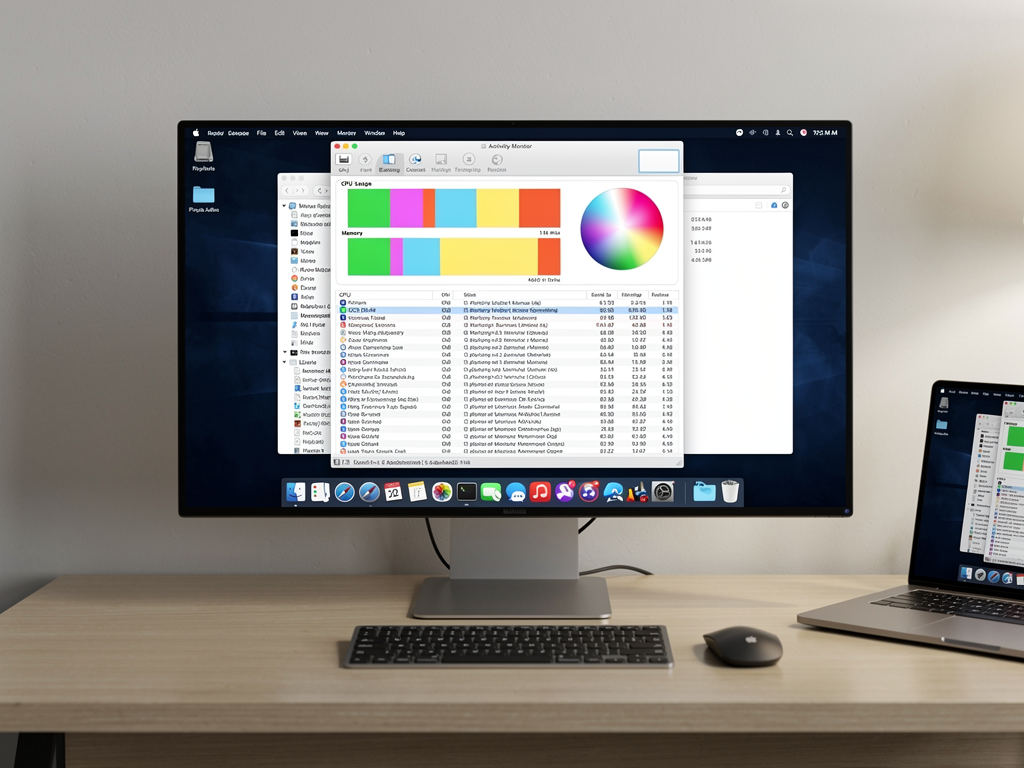
RAM-Stand prüfen – drei Wege im Vergleich
Wie viel RAM Ihr Mac hat, lässt sich auf drei Wegen herausfinden. Der schnellste: Apple-Menü → Über diesen Mac. Dort erscheint direkt die RAM-Größe (z. B. „16 GB“) zusammen mit Modell und Chip.
Für mehr Details öffnen Sie Systeminformationen: Option-Taste halten und gleichzeitig auf das Apple-Menü klicken → „Systeminformationen“. Unter Hardware → Speicher sehen Sie die einzelnen Module, ihre Taktrate und ob sie im Dual-Channel-Modus laufen — bei Intel-Macs wichtig für die Performance.
Den schnellsten Überblick per Terminal gibt dieser Befehl:
system_profiler SPHardwareDataType | grep "Memory"Die Ausgabe zeigt z. B. Memory: 16 GB. Wer die exakte Byte-Zahl braucht (hilfreich für Skripte oder Remote-Diagnosen): sysctl hw.memsize gibt den Wert in Bytes aus.
Speicherdruck prüfen – ob der Mac wirklich mehr RAM braucht
Die Zahl im Menü reicht nicht. Entscheidend ist, wie der Mac mit dem vorhandenen RAM umgeht. Das zeigt die Aktivitätsanzeige: Programme → Dienstprogramme → Aktivitätsanzeige → Tab „Speicher“.



Unten in der Aktivitätsanzeige sehen Sie die Speicherdruck-Grafik — laut Apple Support ist das der zuverlässigste Indikator:
- 🟢 Grün: RAM wird effizient genutzt, kein Upgrade nötig
- 🟡 Gelb: Der Mac kommt ans Limit — bei anhaltend gelbem Druck lohnt ein Upgrade
- 🔴 Rot: Ihr Mac braucht dringend mehr RAM — das System lagert ständig auf die SSD aus
Beobachten Sie die Anzeige bei typischer Arbeitsbelastung — also wenn die Programme laufen, die Sie normalerweise gleichzeitig offen haben. Ein kurzes rotes Aufblitzen beim Öffnen einer schweren App ist normal. Dauerhaftes Rot oder Gelb ist das Signal für einen Upgrade-Bedarf.
Achten Sie auch auf den Wert „Verwendeter Auslagerungsspeicher“ direkt unter der Grafik. Wenn macOS regelmäßig mehrere GB auf die SSD auslagert, leidet die Performance — und die SSD verschleißt schneller.
Welche Macs lassen sich noch aufrüsten?
Das ist die wichtigste Frage vor jedem Kaufentscheid. Die ehrliche Antwort: Bei den meisten aktuellen Macs ist ein RAM-Upgrade schlicht nicht möglich. Apple hat den RAM seit der Einführung von Apple Silicon (M1, 2020) fest in den Chip integriert — löten ist technisch zwar möglich, aber keine Option für den Normalbetrieb.
| Mac-Modell | RAM aufrüstbar? | Max. RAM | Anmerkung |
|---|---|---|---|
| MacBook Air (M1–M3, 2020–2024) | ❌ Nein | 16–24 GB | Unified Memory fest verbaut |
| MacBook Pro (M1–M5, 2021–2026) | ❌ Nein | 16–128 GB | Unified Memory fest verbaut |
| Mac mini (M2/M4, 2023–2025) | ❌ Nein | 16–64 GB | Unified Memory fest verbaut |
| iMac 24″ (M1–M4, 2021–2024) | ❌ Nein | 8–32 GB | Unified Memory fest verbaut |
| iMac 27″ (Intel, bis 2022) | ✅ Ja | 128 GB | 4 SO-DIMM-Slots, per Klappe zugänglich |
| Mac Pro (Intel 2019) | ✅ Ja | 1,5 TB | 12 DIMM-Slots, sehr einfach zu öffnen |
| MacBook Pro (Intel, 2012–2015) | ✅ Ja (ältere) | 16 GB | Ab 2016er Retina-Modellen fest verlötet |
⚠️ Wichtiger Hinweis für Apple-Silicon-Nutzer: Wenn Ihr Mac nicht aufrüstbar ist, hilft nur ein Neukauf — deshalb lohnt es sich, beim Kauf großzügig zu konfigurieren. Apple hat die Preisdifferenz zwischen Konfigurationsstufen in den letzten Jahren deutlich reduziert.
Das richtige RAM-Modul auswählen – was Intel-Mac-Nutzer beachten müssen
Nur für Besitzer eines aufrüstbaren Intel-Macs relevant. Die Spezifikationen hängen vom genauen Modell ab — das ist kein Bereich für Schätzungen. Kaufen Sie das falsche Modul, wird es entweder nicht erkannt oder bremst das System.
Typ bestimmen: Laptops benötigen SO-DIMM-Module (kleineres Format), Desktop-Macs DIMM. Der iMac 27″ (Intel) nutzt DDR4-SO-DIMMs, der Mac Pro (2019) DDR4-R-DIMMs (Registered).
Taktrate prüfen: Die genaue Spezifikation steht unter Systeminformationen → Hardware → Speicher. Typisch für Intel-Macs: 2666 MHz oder 2400 MHz. Schnellere Module funktionieren zwar oft, aber der Mac taktet sie auf das Systemmaximum herunter — Sie zahlen dann für Leistung, die nicht genutzt wird.
Kapazität planen: Immer paarweise kaufen (2 × 8 GB statt 1 × 16 GB) — damit laufen die Slots im Dual-Channel-Modus, was die Speicherbandbreite verdoppelt. Für Office-Arbeit reichen 16 GB, für Videobearbeitung oder Bildbearbeitung mit großen Dateien empfehlen sich 32 GB oder mehr.
Zuverlässige Kompatibilitätslisten finden Sie direkt bei Apple Support oder beim Händler Crucial (crucial.com bietet ein Scan-Tool, das Ihr Mac-Modell automatisch erkennt).
RAM einbauen – Schritt für Schritt (iMac 27″ Intel)
Der iMac 27″ (Intel) ist der am einfachsten aufrüstbare aktuelle Mac. Apple hat dafür eine eigene Klappe auf der Rückseite eingebaut — kein Werkzeug, kein Öffnen des Gehäuses nötig.
- iMac ausschalten und alle Kabel trennen
- iMac vorsichtig mit der Vorderseite auf ein weiches Tuch legen
- Den RAM-Zugangsknopf (kleine runde Taste auf der Rückseite, unterhalb des Apple-Logos) drücken — die Klappe öffnet sich
- Die Haltebügel der alten Module nach außen drücken, Module herausnehmen
- Neue Module einsetzen (Kerbe muss mit der Führung im Slot übereinstimmen), bis sie einrasten
- Klappe schließen, Kabel anschließen, iMac starten
⚠️ Vor dem Einbau: Statische Aufladung ableiten — kurz eine geerdete Metallfläche anfassen oder ein antistatisches Armband verwenden. Statische Entladungen können Speichermodule beschädigen, ohne dass äußerliche Schäden sichtbar sind.
Beim MacBook Pro (Intel, ältere Modelle bis 2015) ist der Aufwand höher: Bodenplatte mit Pentalobe-Schrauben (Größe P5) abschrauben, RAM-Slots freilegen. Wenn Sie sich dabei unsicher sind, übernimmt das ein Apple Authorized Service Provider — die Arbeitszeit für das Einsetzen der Module dauert meist unter 30 Minuten.
Nach dem Einbau – neuen RAM verifizieren
Mac starten und direkt prüfen: Apple-Menü → Über diesen Mac. Die neue RAM-Größe muss dort sofort erscheinen. Falls nicht, Mac ausschalten und Module nochmals fest eindrücken — der häufigste Fehler ist ein nicht vollständig eingerastetes Modul.
Für eine gründlichere Überprüfung starten Sie den Mac im Diagnose-Modus: Beim Start die D-Taste gedrückt halten (bei Apple Silicon: Option + D für netzwerkbasierte Diagnose). Das Apple-Diagnoseprogramm prüft alle Hardware-Komponenten inklusive RAM auf Fehler. Eine fehlerfreie Diagnose bestätigt, dass die Module korrekt erkannt werden.
Was tun wenn kein Upgrade möglich ist? – Alternativen für Apple-Silicon-Nutzer
Apple Silicon verwaltet den Unified Memory deutlich effizienter als Intel-Macs den klassischen RAM — ein M3 MacBook Air mit 16 GB verhält sich unter Last anders als ein Intel-MacBook mit 16 GB. Trotzdem gibt es Situationen, in denen der Speicher eng wird. Was dann hilft:
- Startobjekte reduzieren: Systemeinstellungen → Allgemein → Anmeldeobjekte. Jedes Programm, das beim Start automatisch läuft, belegt sofort RAM. Weniger Startobjekte = mehr freier Speicher vom ersten Moment an. Den kompletten Weg erklärt der Artikel Mac Startobjekte entfernen.
- Aktivitätsanzeige gezielt nutzen: Speicher-Tab → Spalte „Speicher“ nach Größe sortieren → die drei größten Speicherfresser identifizieren. Oft sind es Browser-Tabs (jeder Tab ist ein eigener Prozess), offene Dokumente und Hintergrundprozesse von Apps die im Dock laufen, obwohl Sie sie nicht aktiv nutzen.
- iCloud-Sync-Probleme lösen: Eine stockende iCloud-Synchronisierung kann den RAM dauerhaft belasten — mehr dazu im Artikel Mac iCloud Synchronisierung verlangsamt Mac.
- Spotlight-Indexierung zeitlich steuern: Der Spotlight-Indexierungs-Prozess (mds_stores) frisst nach macOS-Updates und nach dem Import vieler neuer Dateien temporär viel RAM. Warten Sie 30–60 Minuten — er endet von selbst.
Wie viel RAM empfiehlt sich für welche Nutzung?
Als Orientierung für den Kauf eines neuen Macs oder beim Upgrade eines Intel-Macs:
| Nutzungsprofil | Empfehlung (Apple Silicon) | Empfehlung (Intel) |
|---|---|---|
| Surfen, Mail, Office, iWork | 8 GB (ausreichend) | 16 GB |
| Mehrere Browser-Tabs, leichte Bildbearbeitung, Videokonferenzen | 16 GB | 32 GB |
| Professionelle Fotobearbeitung (Lightroom, Capture One), Programmieren | 16–24 GB | 32–64 GB |
| Videoschnitt (4K, Multicam), 3D-Rendering, große Xcode-Projekte | 32–48 GB | 64+ GB |
| Audio-Produktion (Logic Pro, viele Plugins), ML-Training | 36–96 GB (MacBook Pro/Mac Studio) | 128+ GB (Mac Pro) |
⭐ Mein Tipp für den nächsten Mac-Kauf: Eine Stufe mehr RAM als Sie aktuell zu brauchen glauben ist selten falsch. Bei Apple Silicon ist Nachrüsten nicht möglich — die Entscheidung fällt einmalig beim Kauf. Der Aufpreis zwischen Konfigurationsstufen ist beim Online-Kauf über den Apple Store in der Regel günstiger als über Händler.
Fazit
Die wichtigste Erkenntnis für die meisten Mac-Nutzer lautet: Prüfen Sie zuerst den Speicherdruck in der Aktivitätsanzeige, bevor Sie etwas kaufen. Dauerhaftes Grün bedeutet — Ihr RAM reicht, auch wenn der Wert niedrig erscheint. macOS ist sehr gut darin, verfügbaren Speicher vorauszuladen und aktiv zu verwalten.
Falls ein Upgrade nach dieser Analyse sinnvoll erscheint: Bei Apple-Silicon-Macs ist der Weg ein Neukauf mit mehr RAM — bei Intel-Macs (iMac 27″ und ältere MacBook Pros bis 2015) ist physisches Nachrüsten machbar und lohnt sich noch, solange die Hardware nicht zu alt für aktuelle macOS-Versionen ist.
Haben Sie Fragen zu Ihrem spezifischen Modell oder Erfahrungen mit einem RAM-Upgrade gemacht? Schreiben Sie es in die Kommentare – ich antworte persönlich.
Häufig gestellte Fragen
Wie prüfe ich den RAM meines Macs?
Apple-Menü → Über diesen Mac zeigt die RAM-Größe sofort. Für Details (Module, Taktrate, Slots): Option-Taste halten → Apple-Menü → Systeminformationen → Hardware → Speicher. Per Terminal: system_profiler SPHardwareDataType | grep Memory
Kann ich den RAM meines Macs aufrüsten?
Bei allen Macs mit Apple Silicon (M1 bis M5) ist der RAM fest in den Chip integriert und nicht aufrüstbar. Aufrüsten ist noch möglich bei: iMac 27 Zoll Intel (bis 2022), Mac Pro Intel (2019), MacBook Pro Intel (bis ca. 2015 je nach Modell). Prüfen Sie unter Systeminformationen → Hardware → Speicher → Speichersteckplätze ob der Eintrag Erweiterbarer Speicher erscheint.
Wie viel RAM brauche ich für meinen Mac?
Für Office und Surfen reichen 8 GB (Apple Silicon) bzw. 16 GB (Intel). Für Foto- und Videobearbeitung empfehlen sich 16–24 GB (Apple Silicon) bzw. 32–64 GB (Intel). Professionelle Video- und Audio-Produktion braucht 32 GB oder mehr auf Apple Silicon.
Was tun wenn der Speicherdruck dauerhaft rot ist?
Dauerhaft roter Speicherdruck bedeutet: macOS lagert ständig auf die SSD aus, was die Performance deutlich mindert und die SSD schneller verschleißt. Lösungen: Startobjekte reduzieren (Systemeinstellungen → Allgemein → Anmeldeobjekte), unnötige Browser-Tabs schließen, Hintergrund-Apps beenden. Falls das nicht hilft: RAM-Upgrade prüfen (Intel-Macs) oder neuen Mac mit mehr RAM kaufen (Apple Silicon).
Welches RAM-Modul passt zu meinem iMac 27 Zoll Intel?
Der iMac 27 Zoll Intel (2019–2022) benötigt DDR4-SO-DIMM-Module mit 2666 MHz. Kaufen Sie immer paarweise (z. B. 2 × 16 GB) für den Dual-Channel-Modus. Die maximale Kapazität beträgt 128 GB (4 Slots à 32 GB). Kompatibilitätslisten finden Sie beim Apple Support oder beim Händler Crucial (kostenloser System-Scan auf crucial.com).
Zuletzt aktualisiert: Mai 2026 | Getestet auf: macOS Sonoma 14.5 und Sequoia 15.4, Mai 2026 | Autor: Vangelis | 25+ Jahre IT-Erfahrung | Gründer von mactipps.de



