Der Mac reagiert langsam, der Lüfter dreht hoch, die SSD-LED leuchtet dauerhaft — und im Aktivitätsmonitor sind es Prozesse wie bird, cloudd oder com.apple.CloudKit, die ganz oben in der CPU-Liste stehen. iCloud Synchronisierung verlangsamt Mac ist ein häufiges Problem, besonders nach macOS-Updates wenn iCloud alles neu abgleicht. Getestet auf macOS Tahoe 26.4.1, Mai 2026.
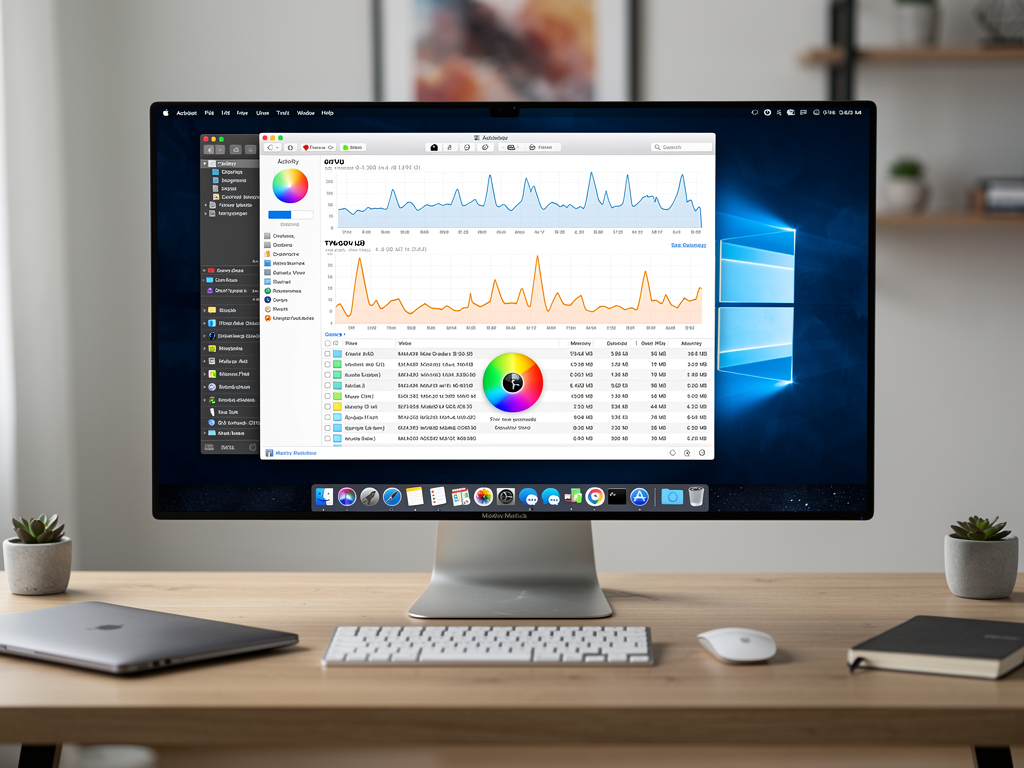
iCloud-Prozesse im Aktivitätsmonitor identifizieren
Bevor Sie irgendetwas deaktivieren, lohnt ein 2-Minuten-Check: Welcher iCloud-Prozess verursacht die Last tatsächlich? Die Lösung hängt davon ab.
Aktivitätsanzeige öffnen: Programme → Dienstprogramme → Aktivitätsanzeige → Tab CPU → absteigend sortieren.
| Prozess | Bedeutung | Ursache |
|---|---|---|
| bird | iCloud Drive Sync-Daemon | Dateien werden hochgeladen oder abgeglichen |
| cloudd | CloudKit Framework | App-Daten sync (Notizen, Kontakte, Kalender etc.) |
| com.apple.CloudKit | CloudKit-Hintergrunddienst | Drittanbieter-App synchronisiert über iCloud |
| Photos Library Agent | Fotos-Synchronisierung | Fotos-Bibliothek wird hochgeladen/optimiert |
| mds_stores | Spotlight (nicht iCloud) | Indexiert neu synchronisierte Dateien |
Wenn bird dauerhaft über 30% CPU liegt: iCloud Drive synchronisiert aktiv große Datenmengen. Das ist nach Updates, nach dem erstmaligen Einrichten oder nach dem Import vieler neuer Dateien normal — und endet von selbst. Wenn es tagelang anhält: Weiter mit Fix 1.
Wenn Photos Library Agent dauerhaft hoch ist: Die Fotos-Bibliothek wird synchronisiert. Besonders auf Macs mit großen Bibliotheken (10.000+ Fotos) kann das stundenlang dauern nach einem macOS-Update. Weiter mit Fix 2.
Fix 1: iCloud Drive Schreibtisch & Dokumente vorübergehend deaktivieren
Das ist die wirkungsvollste Sofortmaßnahme wenn iCloud Drive den Mac ausbremst. Der Schreibtisch- und Dokumente-Ordner enthält bei den meisten Nutzern die meisten Dateien — und macOS synchronisiert diese kontinuierlich im Hintergrund.



- Systemeinstellungen → Apple-ID → iCloud öffnen
- Neben iCloud Drive auf „Optionen…“ klicken
- Haken bei „Schreibtisch & Dokumente-Ordner“ entfernen
- Bestätigen — macOS stoppt den aktiven Abgleich dieser Ordner
⚠️ Was das bedeutet: Die Dateien bleiben lokal auf Ihrem Mac erhalten. Sie werden lediglich nicht mehr automatisch in iCloud hochgeladen oder von dort heruntergeladen. Nach dem Deaktivieren sinkt die bird-CPU-Auslastung in der Regel innerhalb von Minuten deutlich.
⭐ Das ist meine bevorzugte Methode — Schreibtisch und Dokumente bleiben für tägliche Arbeit lokal verfügbar, ohne dass iCloud ständig im Hintergrund synchronisiert. Wer die Cloud-Synchronisierung nur bei Bedarf will, schaltet die Option abends oder am Wochenende kurz ein.
Fix 2: iCloud-Dienste selektiv deaktivieren
Nicht alle iCloud-Dienste sind gleich ressourcenintensiv. Diese drei verursachen die meiste Last und lassen sich gefahrlos vorübergehend abschalten:
iCloud Fotos deaktivieren (größter Effekt):
Systemeinstellungen → Apple-ID → iCloud → Fotos → Schalter ausschalten. Die Fotos bleiben lokal erhalten — sie werden nur nicht mehr mit iCloud synchronisiert. Das ist besonders sinnvoll während eines Update-induzierten Resyncs: Fotos ausschalten, abwarten bis der Mac wieder flüssig läuft, dann wieder einschalten.
Mail in iCloud deaktivieren:
Wenn Sie Mail nicht über iCloud nutzen (sondern z.B. Gmail oder Outlook direkt), kann der iCloud-Mail-Dienst trotzdem aktiv sein und Ressourcen beanspruchen. Systemeinstellungen → Apple-ID → iCloud → Mail → deaktivieren.
Nicht genutzte App-Syncs deaktivieren:
Systemeinstellungen → Apple-ID → iCloud → „iCloud Drive Optionen…“ → Liste der Apps die iCloud Drive nutzen. Entfernen Sie den Haken bei Apps, die Sie selten nutzen (Keynote, Numbers, Pages-Dokumente die seit Monaten nicht geändert wurden etc.).
Laut Apple Support synchronisiert iCloud standardmäßig Dateien von über 20 verschiedenen Apple-Apps — davon sind im Alltag meist nur 3–5 wirklich aktiv in Verwendung.
Fix 3: iCloud-Synchronisierung neu starten
Wenn iCloud dauerhaft hängt (der bird-Prozess läuft seit Stunden oder Tagen ohne erkennbaren Fortschritt), hilft ein erzwungener Neustart des Sync-Daemons. Das ist sicherer als ein kompletter Mac-Neustart und oft wirkungsvoller.
killall birdmacOS startet bird automatisch neu — ohne Datenverlust. Der Sync-Status wird zurückgesetzt und iCloud beginnt den Abgleich von vorne. Das dauert anschließend kurz, aber danach läuft die Synchronisierung in der Regel wieder reibungslos.
Falls bird nach dem Neustart sofort wieder CPU-intensiv wird und kein Fortschritt sichtbar ist, liegt oft ein beschädigter CloudDocs-Cache vor. Die Lösung — nur mit aktivem Backup durchführen:
- iCloud Drive in den Systemeinstellungen komplett deaktivieren (Apple-ID → iCloud → iCloud Drive ausschalten)
- Im Finder: Gehe zu → Gehe zum Ordner →
~/Library/Application Support/CloudDocs - Den CloudDocs-Ordner auf den Desktop verschieben (nicht löschen — als Backup behalten)
- Mac neu starten
- iCloud Drive wieder aktivieren — macOS legt einen frischen CloudDocs-Cache an
⚠️ Vorsicht: Nicht synchronisierte lokale Änderungen könnten verloren gehen. Prüfen Sie vor diesem Schritt in ~/Library/Mobile Documents/ ob dort Dateien mit dem Suffix .icloud liegen — das sind Platzhalter für Dateien die noch nicht vollständig heruntergeladen wurden.
Warum verlangsamt iCloud besonders nach macOS-Updates?
Nach jedem größeren macOS-Update — und Tahoe hat das besonders ausgeprägt — synchronisiert iCloud alle Metadaten neu. Der Grund: macOS Tahoe hat das iCloud-Framework überarbeitet, sodass nach dem Update ein vollständiger Metadaten-Reindex nötig ist. Laut Berichten in der Apple Community (September/Oktober 2025) dauerte dieser Reindex auf Macs mit großen iCloud-Bibliotheken (>100 GB) bis zu 72 Stunden.
Das ist kein Fehler, sondern normales Verhalten — aber es erklärt warum der Mac direkt nach dem Update tage- oder wochenlang langsamer erscheint. Wenn Sie wissen dass ein Update bevorsteht, hilft es, iCloud Drive und Fotos vorher kurz zu deaktivieren (Fix 1 und 2), das Update durchzuführen, und erst danach die Dienste wieder einzuschalten — so vermeiden Sie den massiven Post-Update-Sync-Stoß.
Netzwerk und Energiesparmodus als unterschätzte Ursachen
Zwei weniger offensichtliche Faktoren die die iCloud-Sync-Last verstärken:
Energiesparmodus: Wenn der Energiesparmodus aktiv ist (Systemeinstellungen → Batterie → Energiesparmodus), drosselt macOS Hintergrundprozesse — das verlängert die iCloud-Sync-Dauer erheblich, weil bird weniger CPU bekommt. Für schnellen Sync: Energiesparmodus vorübergehend deaktivieren und Mac an die Steckdose anschließen.
VPN blockiert iCloud: VPNs leiten Datenverkehr über externe Server um — und blockieren dabei gelegentlich iCloud-Verbindungen oder verlangsamen sie deutlich. Falls Sie ein VPN nutzen und iCloud-Sync sehr langsam ist: VPN kurz deaktivieren und prüfen ob sich der Sync-Fortschritt ändert. Wenn ja, fügen Sie die Apple-iCloud-Domains in die VPN-Ausnahmeliste ein.
Apple Systemstatus prüfen: Gelegentlich liegt das Problem nicht am Mac, sondern bei Apple selbst. Die Apple Systemstatusseite zeigt in Echtzeit ob iCloud-Dienste beeinträchtigt sind — ein roter oder gelber Punkt bei iCloud Drive oder iCloud Backup erklärt sofort warum nichts synchronisiert.
Die 3 Fixes im Vergleich
| Fix | Wirkung | Aufwand | Datenverlust-Risiko |
|---|---|---|---|
| Schreibtisch & Dokumente deaktivieren | Sofort, starke Entlastung | 2 Min. | Keines |
| iCloud-Dienste selektiv abschalten | Mittel, je nach aktiven Diensten | 5 Min. | Keines |
| bird-Neustart / CloudDocs-Reset | Stark, aber einmalig | 5–15 Min. | Gering (mit Backup) |
Fazit
Wenn iCloud den Mac ausbremst, ist der erste Schritt immer ein Blick in die Aktivitätsanzeige — der Prozessname verrät sofort ob es Drive, Fotos oder CloudKit ist. Fix 1 (Schreibtisch & Dokumente deaktivieren) löst in den meisten Fällen das Problem sofort, ohne Datenverlust-Risiko. Fix 3 (CloudDocs-Reset) ist für hartnäckige Fälle, bei denen der Sync seit Tagen steckt.
Langfristig empfiehlt sich eine bewusste iCloud-Konfiguration: Nur die Dienste aktiv lassen, die Sie wirklich täglich nutzen. Mehr dazu erklärt der Artikel macOS Tahoe langsam nach Update — dort sind auch die anderen Performance-Faktoren nach Updates behandelt.
Hat einer der Fixes bei Ihnen geholfen, oder ist das Problem ein anderes? Schreiben Sie es in die Kommentare — ich antworte persönlich.
Häufig gestellte Fragen
Warum verlangsamt iCloud meinen Mac?
iCloud-Prozesse wie bird (iCloud Drive) und Photos Library Agent synchronisieren Dateien kontinuierlich im Hintergrund und beanspruchen dabei CPU und SSD. Besonders nach macOS-Updates startet ein vollständiger Metadaten-Reindex der Stunden bis Tage dauern kann. Öffnen Sie die Aktivitätsanzeige → CPU und prüfen Sie welcher iCloud-Prozess oben steht.
Wie stoppe ich die iCloud-Synchronisierung auf dem Mac?
Systemeinstellungen → Apple-ID → iCloud → iCloud Drive → Optionen → Haken bei Schreibtisch & Dokumente-Ordner entfernen. Für vollständigen Stopp: iCloud Drive komplett deaktivieren. Einzelne Dienste wie Fotos separat über Systemeinstellungen → Apple-ID → iCloud → Fotos deaktivieren.
Was ist der bird-Prozess auf dem Mac?
bird ist der iCloud Drive Sync-Daemon von macOS – er verwaltet alle Datei-Uploads und -Downloads zwischen dem Mac und iCloud Drive. Hohe bird-CPU-Auslastung bedeutet aktive Synchronisierung. Mit killall bird im Terminal lässt sich der Prozess neu starten wenn er hängt – macOS startet ihn automatisch neu.
Wie lange dauert iCloud-Synchronisierung nach einem macOS-Update?
Nach größeren macOS-Updates wie dem Upgrade auf Tahoe kann die iCloud-Resynchronisierung 24–72 Stunden dauern, abhängig von der Bibliotheksgröße. Macs mit iCloud-Bibliotheken über 100 GB benötigten nach dem Tahoe-Update laut Apple Community teilweise bis zu 3 Tage für den vollständigen Metadaten-Reindex.
Kann ich iCloud-Synchronisierung beschleunigen?
Ja: Energiesparmodus deaktivieren und Mac an Strom anschließen (macOS gibt bird mehr CPU). VPN temporär deaktivieren falls aktiv. Nicht genutzte iCloud-Dienste in Systemeinstellungen → Apple-ID → iCloud abschalten. Apple Systemstatusseite prüfen ob iCloud-Dienste beeinträchtigt sind.
Zuletzt aktualisiert: Mai 2026 | Getestet auf: macOS Tahoe 26.4.1, Mai 2026 | Autor: Vangelis | 25+ Jahre IT-Erfahrung | Gründer von mactipps.de