
Jede App, die beim Mac-Start automatisch läuft, belegt vom ersten Moment an RAM und CPU — bevor Sie auch nur den Browser geöffnet haben. Mac Startobjekte entfernen ist einer der schnellsten Wege, die Boot-Zeit zu verkürzen und den Mac nach dem Anmelden sofort reaktionsfähig zu machen. Getestet auf macOS Tahoe 26.4.1, Mai 2026.
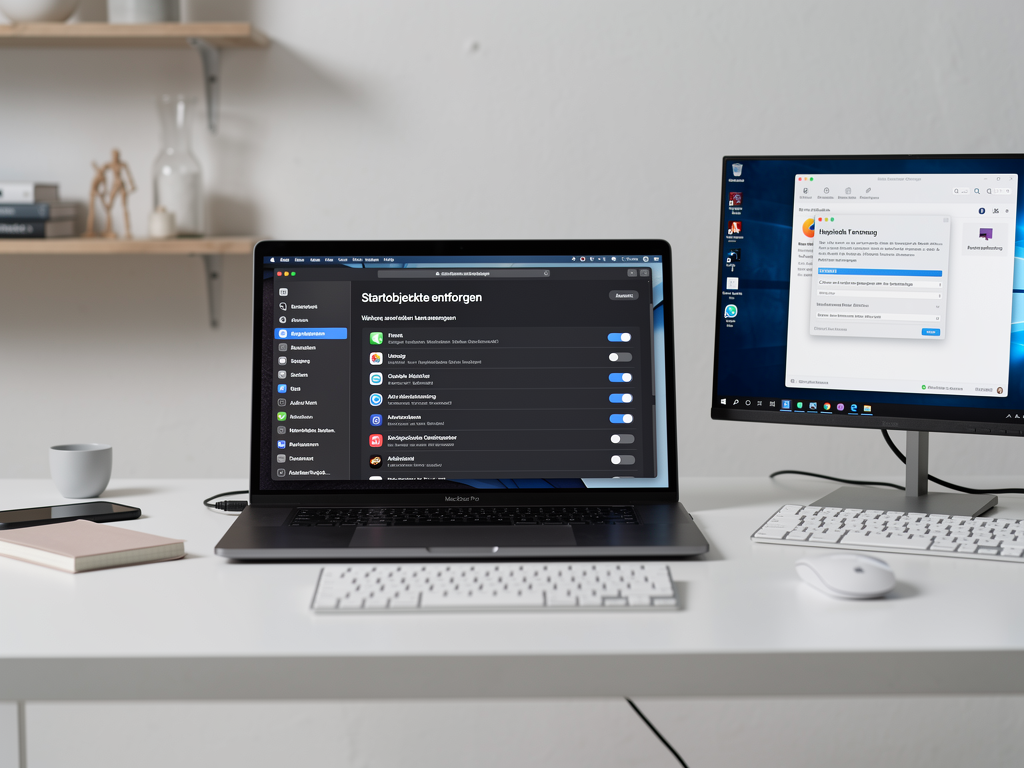
Wo sind Startobjekte in macOS Tahoe?
Der Pfad hat sich seit macOS Ventura (2022) geändert und viele ältere Anleitungen führen ins Leere. Der korrekte Weg in macOS Tahoe:
Systemeinstellungen → Allgemein → Anmeldeobjekte & Erweiterungen
Dort gibt es zwei Bereiche, die beide relevant sind:
- Beim Anmelden öffnen: Apps die beim Login sichtbar geöffnet werden (Fenster erscheint auf dem Bildschirm)
- Hintergrundprogramme: Dienste die unsichtbar im Hintergrund starten — Update-Checker, Cloud-Sync-Daemons, Menüleisten-Extras. Das ist die Liste die die meisten Nutzer nie gesehen haben.
⚠️ Wichtig: Der alte Pfad „Benutzer & Gruppen → Anmeldeobjekte“ existiert in macOS Tahoe nicht mehr. Apple hat die Verwaltung seit Ventura in „Allgemein“ verschoben und deutlich erweitert.
Tipp 1: Anmeldeobjekte über die Systemeinstellungen entfernen
Das ist der schnellste und sicherste Weg für Apps die Sie beim Login sehen.



- Systemeinstellungen → Allgemein → Anmeldeobjekte & Erweiterungen öffnen
- Im Abschnitt „Beim Anmelden öffnen“ die unerwünschte App markieren
- Das „–“-Symbol unten links klicken
Die App wird aus dem Autostart entfernt — sie wird beim nächsten Start nicht mehr automatisch geöffnet. Die App selbst bleibt installiert, nur der automatische Start wird deaktiviert.
Kandidaten die fast immer entfernt werden können: Microsoft Teams, Zoom, Adobe Creative Cloud, Dropbox (wenn Sie den Menüleisten-Zugriff selten brauchen), OneDrive, Slack. Ich halte diese Liste bei mir auf zwei Einträge reduziert: nur was ich wirklich täglich direkt nach dem Start brauche, bleibt drin.
Tipp 2: Hintergrundprogramme prüfen und deaktivieren
Das ist der Bereich, der die meiste Performance-Last erzeugt — und den viele Nutzer nie öffnen. Hintergrundprogramme sind Dienste, die keine sichtbare App öffnen, aber dauerhaft RAM und gelegentlich CPU beanspruchen.
Im Bereich „Hintergrundprogramme“ (ebenfalls unter Systemeinstellungen → Allgemein → Anmeldeobjekte & Erweiterungen) sehen Sie alle Drittanbieter-Dienste mit einem Toggle-Schalter. Typische Kandidaten:
- Update-Checker: Logitech Options Daemon, Brother Printer Agent, Adobe Update Helper — nur aktiv lassen wenn Sie regelmäßig Updates über diese Apps einspielen
- Cloud-Sync-Dienste: Dropbox, OneDrive, Google Drive — nur deaktivieren wenn Sie die Sync-Funktion generell nicht nutzen
- Hardware-Treiber-Dienste: Wacom Tablet Helper, Drittanbieter-Maus/Tastatur-Software — nur deaktivieren wenn Sie das Gerät nicht nutzen
⭐ Den Toggle-Schalter einfach ausschalten ist sicherer als Löschen — der Dienst ist deaktiviert, aber bei Bedarf wieder einschaltbar ohne Neuinstallation.
Tipp 3: LaunchAgents direkt im Finder verwalten
Die Systemeinstellungen zeigen nicht alle Startobjekte. Drittanbieter-Apps legen manchmal LaunchAgents an, die in der GUI nicht erscheinen. Diese finden Sie in zwei Ordnern:
~/Library/LaunchAgents/— Benutzer-spezifische Dienste (der häufigere Ort)/Library/LaunchAgents/— Systemweite Dienste (für alle Benutzer)
Im Finder öffnen: Gehe zu → Gehe zum Ordner (Shift+Cmd+G) → ~/Library/LaunchAgents eingeben.
Dort sehen Sie .plist-Dateien. Der Dateiname verrät meist den Anbieter (z. B. com.adobe.AdobeUpdater.plist, com.dropbox.DropboxHelper.plist). Unbekannte Dateien vor dem Löschen googeln — manche sind für Systemfunktionen nötig.
Sicheres Vorgehen: Unerwünschte .plist-Dateien in einen eigenen Ordner auf dem Schreibtisch verschieben (nicht löschen). Mac neu starten und prüfen ob alles noch funktioniert. Erst dann dauerhaft löschen.
Tipp 4: LaunchAgents per Terminal deaktivieren
Für Power-User oder wenn Sie mehrere LaunchAgents auf einmal verwalten wollen: Das Terminal gibt direkten Zugriff auf launchctl, den macOS Launch-Dienst-Manager.
Alle Benutzer-LaunchAgents auflisten:
ls ~/Library/LaunchAgents/Einzelnen LaunchAgent deaktivieren (ohne Löschen — reversibel):
launchctl unload ~/Library/LaunchAgents/com.beispiel.dienst.plistDauerhaft deaktivieren (bleibt nach Neustart deaktiviert):
launchctl unload -w ~/Library/LaunchAgents/com.beispiel.dienst.plistWieder aktivieren wenn nötig:
launchctl load ~/Library/LaunchAgents/com.beispiel.dienst.plist⚠️ Ohne sudo arbeiten bei Dateien unter ~/Library/LaunchAgents/ — sudo ist für Benutzer-LaunchAgents unnötig und kann zu Berechtigungsproblemen führen. Sudo nur für Dateien unter /Library/LaunchAgents/ (systemweit).
Tipp 5: In App-Einstellungen selbst deaktivieren
Viele Apps bieten die Option „Beim Systemstart öffnen“ direkt in ihren eigenen Einstellungen — das ist der sauberste Weg, weil die App selbst ihren LaunchAgent entfernt statt ihn zu deaktivieren. Damit entstehen keine Überreste.
Die Option findet sich typischerweise unter dem App-Namen in der Menüleiste → Einstellungen, oder in den App-Preferences unter „Allgemein“ oder „Startverhalten“. Beispiele:
- Dropbox: Dropbox-Symbol in Menüleiste → Einstellungen → Allgemein → „Dropbox beim Systemstart öffnen“ ausschalten
- Zoom: Zoom → Einstellungen → Allgemein → „Zoom beim Systemstart starten“ ausschalten
- Adobe Creative Cloud: Creative Cloud-App → Einstellungen → Allgemein → „Creative Cloud beim Systemstart starten“ ausschalten
Wenn eine App diese Option nicht anbietet oder sie sich nicht merkt: Tipp 1 oder Tipp 4 verwenden.
Welche Startobjekte sind welche – und welche brauche ich wirklich?
| App / Dienst | Typ | Entfernen sinnvoll? |
|---|---|---|
| Microsoft Teams, Slack, Zoom | Anmeldeobjekt | ✅ Ja – manuell starten wenn nötig |
| Adobe Creative Cloud Helper | Hintergrundprogramm | ✅ Ja – Update-Checker nicht täglich nötig |
| Dropbox / OneDrive / Google Drive | Hintergrundprogramm | ⚠️ Nur wenn Sie Sync nicht täglich brauchen |
| Logitech Options Daemon | LaunchAgent | ⚠️ Nur wenn Sie keine Logitech-Hardware nutzen |
| Time Machine | LaunchDaemon (System) | ❌ Nein – für Backups nötig |
| Spotlight (mds) | LaunchDaemon (System) | ❌ Nein – oder über Datenschutz-Einstellungen steuern |
| iCloud Drive (bird) | LaunchAgent | ⚠️ Nur wenn iCloud Drive deaktiviert ist |
Fazit
Der schnellste Einstieg: Systemeinstellungen → Allgemein → Anmeldeobjekte & Erweiterungen öffnen und beide Bereiche (Anmeldeobjekte und Hintergrundprogramme) einmal durchgehen. Fünf Minuten Arbeit, und der Mac startet beim nächsten Login spürbar flüssiger.
Für gründlicheres Aufräumen lohnt sich der Blick in ~/Library/LaunchAgents/ — dort verstecken sich Überreste von längst deinstallierten Apps, die trotzdem noch beim Start laden. Das Verschieben in einen Testordner vor dem endgültigen Löschen ist dabei immer die sichere Methode.
Mehr Performance-Tipps finden Sie im Artikel macOS Tahoe langsam nach Update — dort sind auch Spotlight und iCloud als weitere häufige Ursachen behandelt.
Welche Startobjekte haben Sie bei sich gefunden, die Sie nicht erwartet hätten? Schreiben Sie es in die Kommentare — ich antworte persönlich.
Häufig gestellte Fragen
Wo finde ich Startobjekte in macOS Tahoe?
Systemeinstellungen → Allgemein → Anmeldeobjekte & Erweiterungen. Dort gibt es zwei Bereiche: Beim Anmelden öffnen (sichtbare Apps) und Hintergrundprogramme (unsichtbare Dienste). Der alte Pfad über Benutzer & Gruppen existiert in macOS Tahoe nicht mehr.
Wie entferne ich ein Startobjekt auf dem Mac?
Systemeinstellungen → Allgemein → Anmeldeobjekte & Erweiterungen → App im Bereich Beim Anmelden öffnen markieren → Minus-Symbol klicken. Alternativ in den App-Einstellungen selbst die Option Beim Systemstart öffnen deaktivieren – das ist die sauberste Methode.
Was sind Hintergrundprogramme bei Mac Startobjekten?
Hintergrundprogramme sind Dienste, die beim Login unsichtbar im Hintergrund starten – keine Fenster erscheinen, aber RAM und CPU werden belastet. Zu finden unter Systemeinstellungen → Allgemein → Anmeldeobjekte & Erweiterungen → Hintergrundprogramme. Dort können Sie einzelne Dienste per Toggle-Schalter deaktivieren.
Wie deaktiviere ich LaunchAgents per Terminal?
launchctl unload ~/Library/LaunchAgents/dateiname.plist deaktiviert den Dienst sofort. Mit dem Flag -w bleibt er dauerhaft deaktiviert (auch nach Neustart). Kein sudo nötig für Dateien unter ~/Library/LaunchAgents/ – sudo nur für systemweite LaunchAgents unter /Library/LaunchAgents/.
Macht es etwas, wenn ich zu viele Startobjekte entferne?
Ja – wichtige Systemdienste wie Time Machine, Spotlight oder iCloud Drive-Synchronisierung sollten nicht deaktiviert werden. Deaktivieren Sie nur Apps und Dienste von Drittanbietern die Sie bewusst kennen. Im Zweifel: plist-Dateien in einen Testordner verschieben statt löschen, und nach dem Neustart prüfen ob alles funktioniert.
Zuletzt aktualisiert: Mai 2026 | Getestet auf: macOS Tahoe 26.4.1, Mai 2026 | Autor: Vangelis | 25+ Jahre IT-Erfahrung | Gründer von mactipps.de



