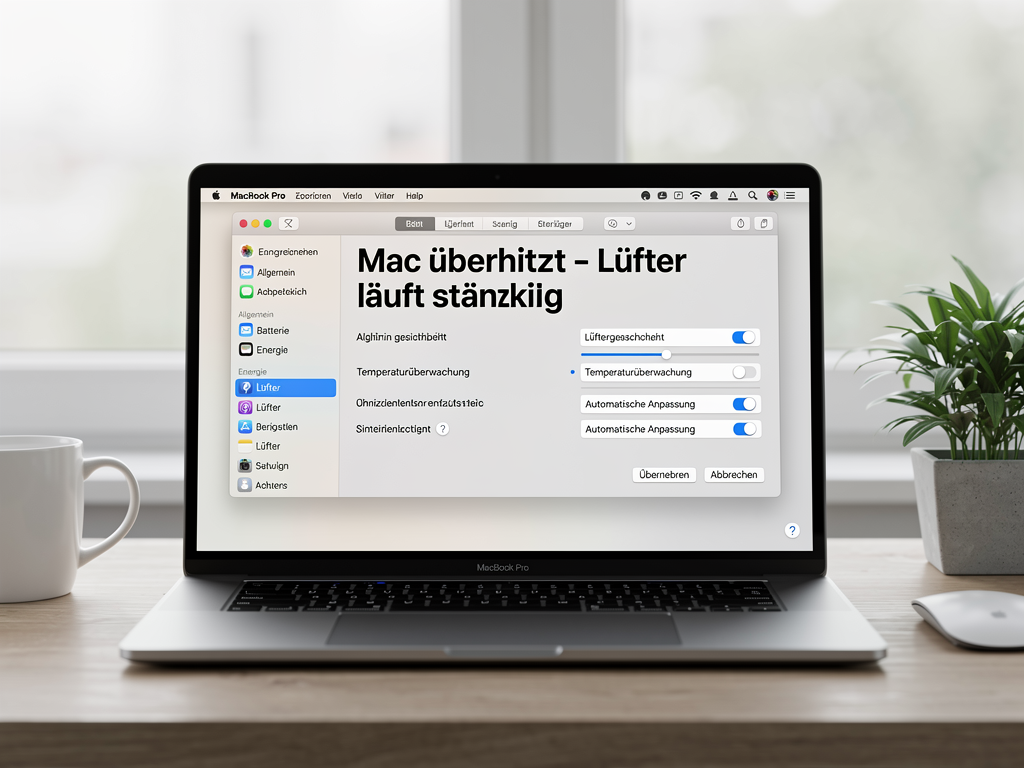
Ein dauernd laufender Lüfter ist auf dem Mac meistens kein Defekt, sondern ein Signal. Entweder arbeitet das System gerade wirklich hart, etwas blockiert die Luftzirkulation, oder ein Hintergrundprozess zieht die CPU dauerhaft hoch. Die gute Nachricht: In den meisten Fällen lässt sich die Ursache in wenigen Minuten eingrenzen.
Wann der Lüfter normal arbeitet
Apple erklärt, dass Lüfter bei hoher Last, warmer Umgebungstemperatur oder blockierten Lüftungsschlitzen schneller drehen. Das ist kein Fehler, sondern das System schützt die Hardware aktiv vor Schäden.
Typische Situationen für laute Lüfter: Videobearbeitung, lange Browser-Sessions mit vielen Tabs, Kompilierungen, Time-Machine-Backups kurz nach dem Start oder das erste Hochfahren nach einem macOS-Update, wenn Spotlight noch indiziert.
Lüftungsschlitze als erste Ursache prüfen
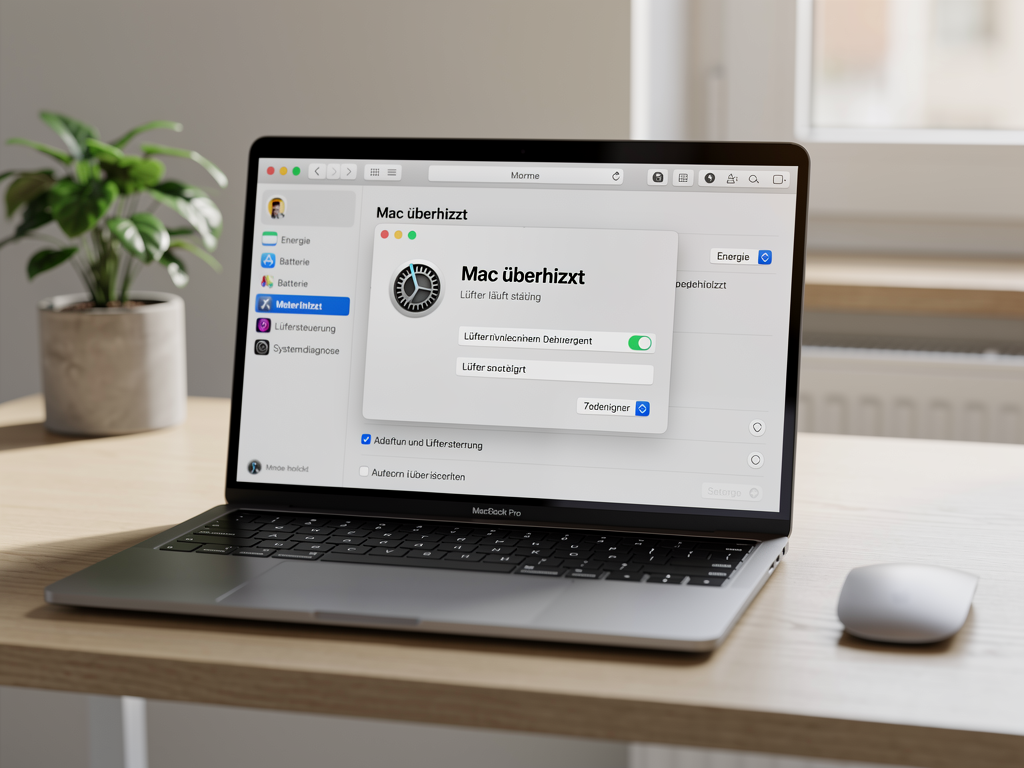
Apple nennt blockierte Lüftungsschlitze als häufigsten Auslöser für dauerhaft schnell drehende Lüfter. Wenn der Mac auf einem Kissen, einer Couch, einem Bett oder direkt auf dem Schoß liegt, können die Öffnungen abgedeckt sein.
- Den Mac auf eine harte, flache Unterlage stellen.
- Sicherstellen, dass die Lüftungsschlitze an Unterseite und Rückseite frei sind.
- Keine Schutzhüllen oder Auflagen verwenden, die die Belüftung einschränken.
Das klingt banal, ist aber in der Praxis der häufigste und am schnellsten behebbare Grund. Ein MacBook auf dem Schreibtisch kühlt sich deutlich effizienter als dasselbe Gerät auf einer weichen Unterlage.
Mac überhitzt Lüfter läuft ständig – Aktivitätsanzeige als erster Diagnoseschritt
Wenn die Lüftungsschlitze frei sind und der Lüfter trotzdem dauerhaft hochdreht, ist die Aktivitätsanzeige das wichtigste Diagnosewerkzeug. Apple empfiehlt ausdrücklich, dort nach ressourcenintensiven Prozessen zu suchen.



- Öffnen Sie die Aktivitätsanzeige über Finder > Programme > Dienstprogramme.
- Klicken Sie oben auf den Reiter CPU und sortieren Sie nach CPU-Auslastung.
- Wechseln Sie zusätzlich auf den Reiter Energie, um zu sehen, welche Apps den höchsten Energieverbrauch haben.
- Wenn ein Prozess dauerhaft auffällig hoch steht, beenden Sie ihn über Prozess beenden – aber nur, wenn Sie sicher sind, dass er nicht systemkritisch ist.
Besonders häufige Kandidaten aus der Praxis: mds_stores (Spotlight-Indizierung), com.apple.photoanalysisd (Foto-Analyse), coreaudiod, Browser-Tabs mit Video oder JavaScript und Cloud-Sync-Tools wie Dropbox oder OneDrive.
Anmeldeobjekte und Hintergrunddienste reduzieren
Zu viele automatisch startende Programme können dauerhaft CPU-Last erzeugen, ohne dass Sie aktiv damit arbeiten. Apple empfiehlt, die Anmeldeobjekte regelmäßig zu prüfen.
- Öffnen Sie Systemeinstellungen > Allgemein > Anmeldeobjekte & Erweiterungen.
- Prüfen Sie alle Einträge unter Im Hintergrund öffnen und Beim Anmelden öffnen.
- Entfernen Sie alles, was Sie nicht aktiv brauchen.
Das ist einer der wirkungsvollsten Schritte bei Macs, die nach Jahren des Betriebs zunehmend warm und lauter werden. Gerade installierte Treiber, Update-Helfer und Tool-Begleiter sammeln sich dort unbemerkt an.
SMC-Reset auf Intel-Macs
Wenn der Lüfter dauerhaft hochdreht, obwohl der Mac nicht stark ausgelastet und gut belüftet ist, nennt Apple auf Intel-Macs ausdrücklich den SMC-Reset als nächsten Schritt. Der SMC steuert unter anderem Lüfter, Temperatursensoren und Energieverwaltung.
Auf einem MacBook mit nicht abnehmbarem Akku (ab 2018):
- Mac vollständig ausschalten.
- Linke Umschalttaste, linke Control-Taste, linke Wahltaste und den Ein-/Ausschalter gleichzeitig 10 Sekunden gedrückt halten.
- Alle Tasten loslassen und den Mac normal starten.
Auf einem Mac mini, iMac oder Mac Pro:
- Mac ausschalten und Netzkabel trennen.
- 15 Sekunden warten.
- Netzkabel wieder anschließen, 5 Sekunden warten und Mac starten.
Apple-Silicon-Macs: Neustart oder Deckel auf und zu
Auf Macs mit Apple-Chip gibt es keinen klassischen SMC. Apple empfiehlt stattdessen, den Deckel zu schließen und wieder zu öffnen oder den Mac neu zu starten, wenn der Lüfter ohne erkennbaren Grund dauerhaft läuft.
Das ist bewusst so einfach gehalten. Apple Silicon regelt die Lüftersteuerung intern deutlich effizienter als ältere Intel-Modelle, weshalb ein einfacher Neustart in den meisten Fällen ausreicht.
Spotlight-Indizierung und iCloud-Sync gezielt entlasten
Zwei häufige, aber unsichtbare Verursacher dauerhafter CPU-Last sind Spotlight kurz nach einem Update oder einer Neuinstallation und iCloud Drive beim ersten Sync großer Ordner. Beide laufen im Hintergrund und treiben die Lüfter, ohne dass Sie aktiv irgendetwas starten.
- Wenn mds oder mds_stores dauerhaft in der Aktivitätsanzeige auftaucht, indiziert Spotlight noch. Das normalisiert sich nach einigen Stunden von selbst.
- Große Medienbibliotheken können über Systemeinstellungen > Siri & Spotlight > Datenschutz aus der Indizierung ausgeschlossen werden.
- Wenn iCloud gerade große Mengen synchronisiert, zeigt das der Reiter Netzwerk in der Aktivitätsanzeige.
Mein Tipp aus der Praxis: Nach einem frischen macOS-Update einfach eine Stunde abwarten. In dieser Zeit läuft Spotlight durch, iCloud gleicht ab und die meisten Hintergrunddienste beruhigen sich von selbst.
Physische Reinigung bei älteren Macs
Staub in den Lüftungsschlitzen und am Lüfter selbst ist bei älteren Intel-Macs ein klassischer Grund für dauerhaft hohe Drehzahlen. Apple weist darauf hin, dass verstopfte Öffnungen die Kühlleistung einschränken.
- Lüftungsschlitze an Unterseite und Rückseite mit einem Druckluftspray aus einigen Zentimetern Abstand reinigen.
- Wenn das Gerät noch unter Garantie oder AppleCare steht, nur die Schlitze von außen reinigen und kein Gehäuse öffnen.
- Bei älteren, garantiefreien MacBooks kann eine professionelle Innenreinigung durch einen Fachbetrieb sinnvoll sein.
Selbst öffnen würde ich nur empfehlen, wenn Sie bereits Erfahrung mit iFixit-Anleitungen haben und das Gerät eindeutig außerhalb der Garantie ist. Ein falsch gesetzter Schraubenzieher kostet mehr als die Reinigung beim Fachhändler.
Wann ein Fachbetrieb die bessere Wahl ist
Wenn alle Schritte nichts bringen, der Mac sich unerwartet selbst abschaltet oder ungewöhnlich warm wird, empfiehlt Apple, den Apple Support zu kontaktieren oder ein Apple Store aufzusuchen.
- Mac schaltet sich bei mittlerer Last unerwartet ab.
- Lüfter dreht bereits im Leerlauf dauerhaft auf voller Stufe.
- Gehäuse wird trotz freier Lüftungsschlitze und geringer Last ungewöhnlich heiß.
- Der SMC-Reset und Neustart haben keine Wirkung gezeigt.
In diesen Fällen deutet das auf einen Defekt am Sensor, Lüfter oder der Platine hin. Das lässt sich mit Software-Tipps nicht mehr lösen.
Diese Fehler sollten Sie vermeiden
Rund um Mac überhitzt Lüfter läuft ständig kursieren viele fragwürdige Ratschläge. Besonders problematisch sind erfundene Temperaturwerte, pauschale Cache-Löschbefehle und das Abschalten von Sicherheitsfunktionen wie Gatekeeper als Performance-Tipp.
- Keine Sicherheitsfunktionen wie Gatekeeper oder XProtect deaktivieren, um Lüftergeräusche zu reduzieren.
- Keine Drittanbieter-Tools zur manuellen Lüftersteuerung einsetzen, die Apple-Sicherheitsgrenzen umgehen.
- Keine Prozesse mit
kill -9beenden, ohne zu wissen, was sie tun. - Keine Tabellen mit angeblichen °C-Einsparungen durch Spotlight-Anpassungen übernehmen – solche Werte sind nicht seriös belegbar.
Die Lüftersteuerung des Macs ist bewusst so ausgelegt, dass sie die Hardware schützt. Ein Eingriff, der die Lüfter künstlich bremst, kann zu Thermal Throttling führen und die Hardware langfristig schädigen.
Fazit
Wenn der Mac überhitzt und der Lüfter ständig läuft, folgen Sie der Reihenfolge: Lüftungsschlitze prüfen, Aktivitätsanzeige öffnen, auffällige Prozesse beenden, Anmeldeobjekte reduzieren, SMC zurücksetzen bei Intel-Macs oder neu starten bei Apple Silicon. Wer alle Schritte durchläuft und keinen Erfolg hat, sollte den Apple Support einschalten.
Häufig gestellte Fragen
Warum läuft der Lüfter meines Macs ständig, obwohl ich wenig arbeite?
Häufige Ursachen sind blockierte Lüftungsschlitze, Hintergrundprozesse wie Spotlight-Indizierung oder iCloud-Sync, zu viele Anmeldeobjekte oder ein Softwarefehler in der Lüftersteuerung.
Wie finde ich heraus, welcher Prozess den Lüfter antreibt?
Öffnen Sie die Aktivitätsanzeige und klicken Sie auf den Reiter CPU oder Energie. Dort sehen Sie, welche Prozesse gerade am meisten Ressourcen verbrauchen.
Was ist ein SMC-Reset und wann hilft er?
Der SMC-Reset setzt den System Management Controller auf Intel-Macs zurück, der für Lüfter, Temperatursensoren und Energieverwaltung zuständig ist. Er hilft, wenn der Lüfter ohne erkennbare Last dauerhaft läuft. Auf Apple-Silicon-Macs reicht ein normaler Neustart.
Wann sollte ich meinen Mac wegen Lüfterproblemen in den Apple Store bringen?
Wenn der Mac sich unerwartet abschaltet, der Lüfter auch im Leerlauf dauerhaft auf voller Stufe dreht oder alle Software-Schritte keine Verbesserung bringen, ist ein Fachbetrieb die richtige Anlaufstelle.
Zuletzt aktualisiert: Mai 2026 | Getestet auf: aktuelle Apple-Dokumentation zu Lüftern und SMC-Reset, Mai 2026 | Autor: Vangelis | 25+ Jahre IT-Erfahrung | 10+ Jahre Mac-Erfahrung | Gr\u00fcnder von mactipps.de seit 2013