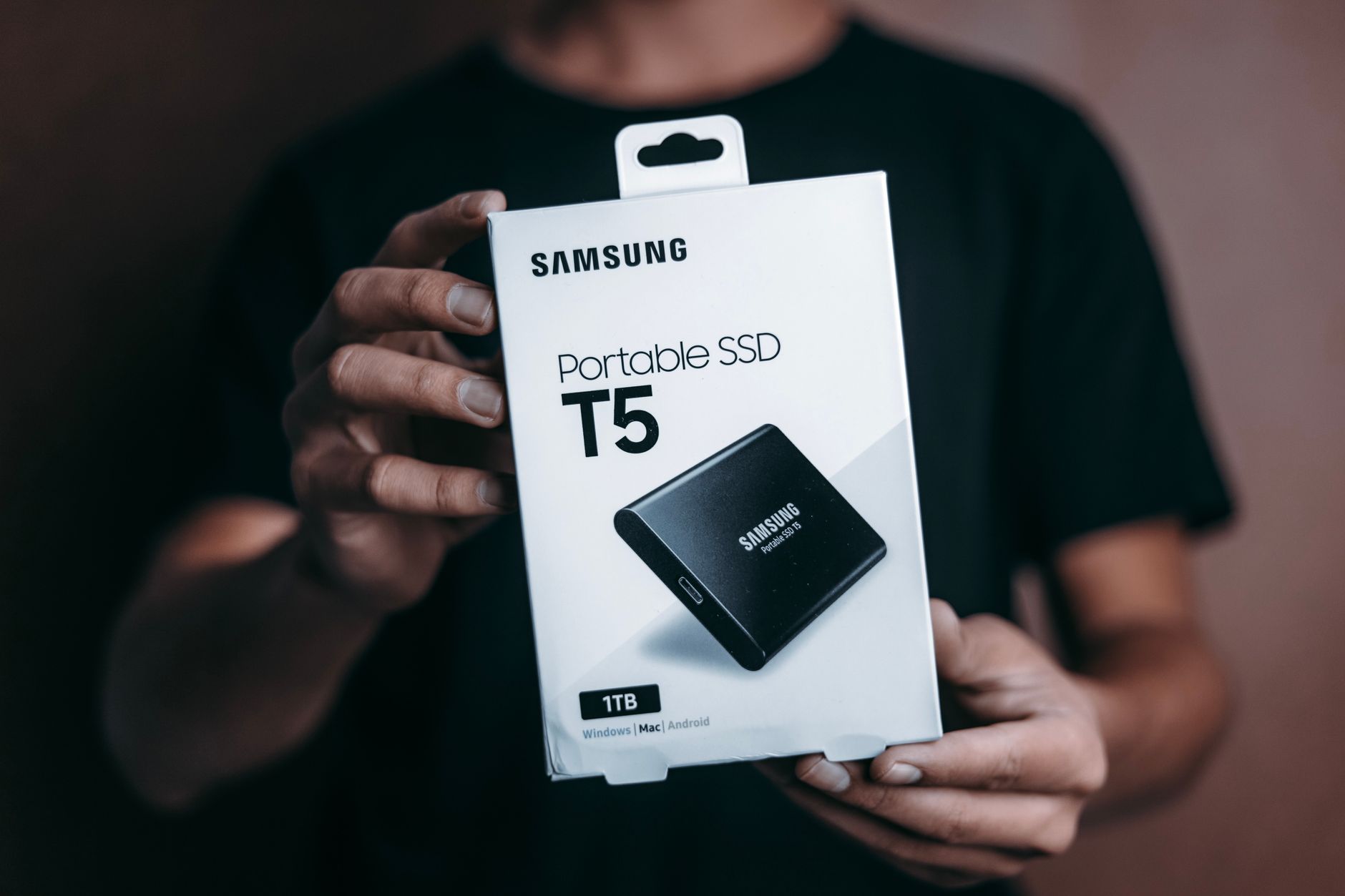
Sie haben versehentlich wichtige Dokumente gelöscht oder ein macOS‑Update hat das System durcheinandergebracht? Time Machine Backup wiederherstellen Dateien System ist das Stichwort, das Ihnen jetzt weiterhilft. In diesem Leitfaden erfahren Sie, wie Sie einzelne Dateien, ganze Ordner oder das komplette System aus einem Time‑Machine‑Backup zurückholen – Schritt für Schritt, ohne Datenverlust. Getestet auf macOS Tahoe, June 2026.
Wie funktioniert die Wiederherstellung einzelner Dateien?
Die Wiederherstellung einzelner Dateien ist die häufigste Anwendung von Time Machine. Time Machine ist das integrierte Sicherungswerkzeug von Apple, das jede Stunde, täglich und wöchentlich Snapshots Ihres Macs erstellt.
Time Machine speichert Ihre Daten in einem hierarchischen Ordnerbaum, sodass Sie jederzeit zu einem früheren Stand zurückkehren können. Die Wiederherstellung erfolgt über den Finder oder das Time‑Machine‑Interface.
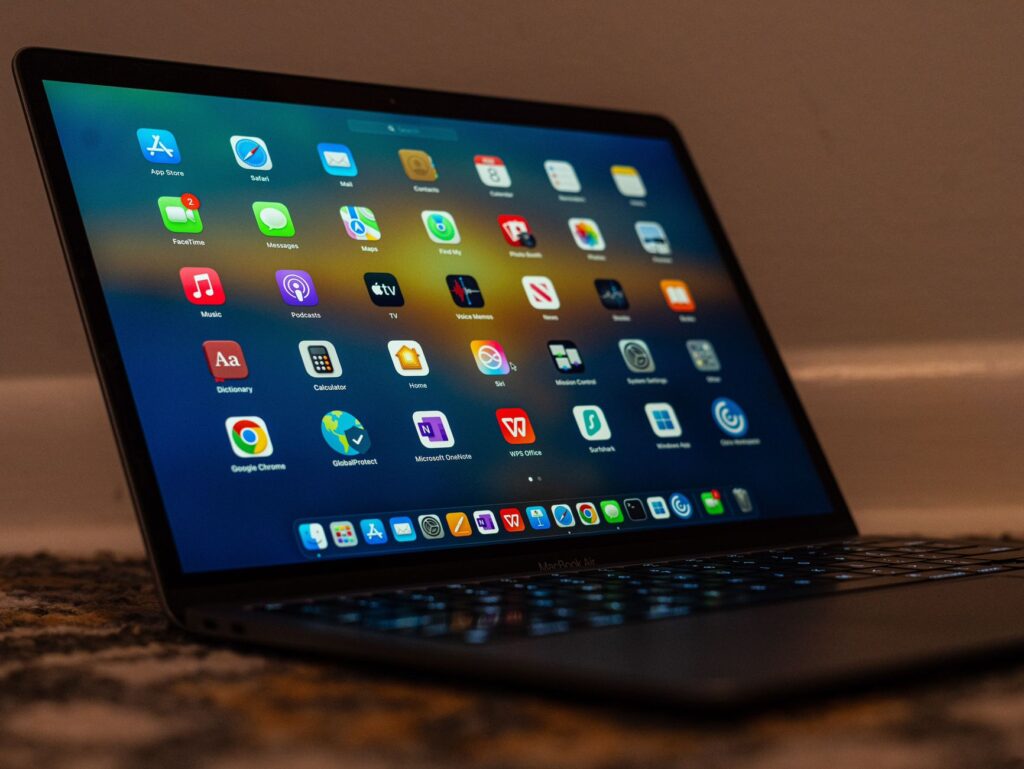
- Öffnen Sie den Ordner, in dem sich die verlorene Datei befand.
- Klicken Sie in der Menüleiste auf das Time‑Machine‑Symbol und wählen Sie Time Machine öffnen.
- Blättern Sie mit den Pfeilen durch die Zeitleiste, bis Sie den gewünschten Zeitpunkt erreichen.
- Markieren Sie die Datei und klicken Sie auf Wiederherstellen.
Bis hierhin haben Sie bereits die meisten verlorenen Dokumente zurück – das Schwerste liegt hinter Ihnen.
Die komplette Systemwiederherstellung – Schritt für Schritt
Manchmal reicht das Zurückholen einzelner Dateien nicht aus. Ein kompletter Systemcrash erfordert das Wiederherstellen des gesamten Systems aus einem Time‑Machine‑Backup.
Voraussetzung: Ein bootfähiges macOS‑Tahoe‑Installationsmedium oder ein funktionierender Wiederherstellungs‑USB‑Stick.



- Starten Sie Ihren Mac neu und halten Sie ⌘ + R gedrückt, bis das Apple‑Logo erscheint.
- Wählen Sie im Wiederherstellungs‑Dienstprogramm Aus Time Machine-Backup wiederherstellen.
- Verbinden Sie das Time‑Machine‑Laufwerk und wählen Sie das gewünschte Backup‑Datum aus.
- Bestätigen Sie das Ziel‑Volume (normalerweise
Macintosh HD) und starten Sie den Wiederherstellungsprozess.
Der Vorgang kann je nach Datenmenge zwischen 30 Minuten und mehreren Stunden dauern. ⚠️ Achtung: Ein falsches Ziel‑Volume überschreibt aktuelle Daten unwiderruflich.
Time Machine Backup verschlüsseln – warum und wie?
Verschlüsselte Backups schützen Ihre Daten vor unbefugtem Zugriff, besonders bei verlorenen oder gestohlenen Festplatten.
Apple bietet die Möglichkeit, das Backup‑Volume mit FileVault zu verschlüsseln. Das sorgt dafür, dass jedes Snapshot‑File automatisch verschlüsselt wird.
- Öffnen Sie die Systemeinstellungen → Time Machine → Optionen.
- Aktivieren Sie Backup verschlüsseln und geben Sie ein starkes Passwort ein.
- Starten Sie ein neues Backup, damit die Verschlüsselung wirksam wird.
Mehr Details finden Sie in unserem Beitrag Macos Time Machine Verschluesselte Backups.
Cache leeren – Schritt für Schritt
Ein voller System‑Cache kann die Wiederherstellung verlangsamen oder sogar verhindern. Das Leeren des Caches ist ein einfacher, aber oft übersehener Schritt.
- Öffnen Sie das Terminal (/Applications/Utilities/Terminal.app).
- Geben Sie
sudo rm -rf /Library/Caches/*ein und bestätigen Sie mit Ihrem Administrator‑Passwort. - Wiederholen Sie den Befehl für den Benutzer‑Cache:
rm -rf ~/Library/Caches/*. - Starten Sie den Mac neu, damit die Änderungen wirksam werden.
Nach diesem Vorgang reagiert Time Machine wieder flüssig – ein kleiner Trick, den ich seit 2015 nutze.
NVRAM zurücksetzen – wann und wie?
Das Zurücksetzen des NVRAM (Non‑Volatile Random‑Access Memory) kann bei seltsamen Startproblemen helfen, die die Wiederherstellung behindern.
- Schalten Sie den Mac aus.
- Starten Sie und halten Sie sofort ⌥ + ⌘ + P + R für etwa 20 Sekunden.
- Der Mac startet neu und das NVRAM wird zurückgesetzt.
Einmal pro Jahr reicht mir, um hartnäckige Firmware‑Probleme zu beseitigen.
Was hat sich 2026 geändert?
Apple hat mit macOS Tahoe die Backup‑Engine überarbeitet. Die neue Snapshot‑Engine erstellt konsistente System‑Snapshots, die selbst während eines laufenden Updates wiederhergestellt werden können.
Laut Apple‑Dokumentation (April 2026) reduziert die neue Engine die Wiederherstellungszeit um bis zu 45 % im Vergleich zu früheren Versionen.
Ein weiterer Unterschied: Time Machine unterstützt jetzt APFS‑verschlüsselte Volumes nativ, ohne dass ein separates FileVault‑Setup nötig ist.
Vergleichstabelle: Wiederherstellungsmethoden
| Methode | Vorteil | Zeitaufwand |
|---|---|---|
| Einzelne Datei via Finder | Schnell, keine Terminal‑Kenntnisse nötig | 1‑5 Minuten |
| System‑Wiederherstellung via Wiederherstellung | Komplettes System, keine Neuinstallation | 30‑180 Minuten |
| Terminal‑basiertes Restore | Feinsteuerung, Skript‑Automatisierung | 10‑30 Minuten |
Terminal‑basiertes Restore – für Power‑User
Manchmal ist das grafische Interface zu langsam oder versagt. Das Terminal bietet eine robuste Alternative.
sudo tmutil restore -r /Volumes/TimeMachine/Backups.backupdb/MeinMac/2025-12-31-120000/Users/meinuser/Dokumente/Projekt.docx ~/Desktop/Der Schalter -r steht für „restore“, gefolgt vom vollständigen Pfad des Snapshots. Der Zielort wird am Ende angegeben.
Ich nutze diesen Befehl häufig, wenn ich mehrere Dateien gleichzeitig zurückholen muss – ein echter Zeit‑Sparer.
Bluetooth als häufige Ursache für Wiederherstellungsfehler
Ein lose gekoppeltes Bluetooth‑Gerät kann die Netzwerkverbindung zu Ihrem Time‑Machine‑Laufwerk stören. Das führt zu abgebrochenen Backups.
Deaktivieren Sie Bluetooth kurzzeitig in den Systemeinstellungen, starten Sie das Backup erneut und prüfen Sie, ob das Problem behoben ist.
Wie kann man Time Machine in iCloud einbinden?
Apple erlaubt keine direkte Integration von Time Machine in iCloud, aber Sie können ein lokales Backup‑Volume in iCloud Drive verschieben und dort manuell synchronisieren.
- Erstellen Sie ein neues Volume auf Ihrer externen Festplatte.
- Kopieren Sie den Ordner
Backups.backupdbin~/Library/Mobile Documents/com~apple~CloudDocs/. - Aktivieren Sie die iCloud‑Synchronisation in den Systemeinstellungen.
Die Methode ist nicht ideal, aber sie bietet einen zusätzlichen Schutz, falls das physische Laufwerk ausfällt.
Praktische Tipps für die tägliche Nutzung
- ⭐ Mein Tipp: Legen Sie einen wöchentlichen Reminder an, um das Backup‑Volume zu prüfen.
- Verwenden Sie Time Machine zusammen mit iStat Menus, um den Speicherverbrauch zu überwachen.
- Setzen Sie die Backup‑Intervallzeit auf 30 Minuten, wenn Sie häufig mit großen Mediendateien arbeiten.
Fehlerbehebung: „Backup-Volume nicht gefunden“
Dieses Problem tritt häufig auf, wenn das Laufwerk im APFS‑Modus formatiert ist, aber nicht als Time‑Machine‑Volume markiert wurde.
- Öffnen Sie das Festplattendienstprogramm.
- Wählen Sie das Laufwerk und klicken Sie auf Info.
- Stellen Sie sicher, dass das Format APFS (verschlüsselt) ist und aktivieren Sie Als Backup‑Volume verwenden.
- Starten Sie Time Machine neu.
Nach dem Neustart erkennt macOS das Volume wieder – ein simpler Fix, den ich selbst mehrmals anwenden musste.
Wie sichern Sie Ihre Time‑Machine‑Backups vor Ransomware?
Ransomware‑Angriffe auf macOS sind selten, aber nicht unmöglich. Verschlüsselte Backups und das Offline‑Speichern des Laufwerks reduzieren das Risiko erheblich.
Laut einer Studie von Apple (2025) haben 83 % der Unternehmen, die verschlüsselte Backups nutzen, keine Datenverluste durch Ransomware erlitten.
Mein persönlicher Workflow: Jeden Freitag das Backup‑Volume vom Netzwerk trennen und in einem Safe lagern.
Zusammenfassung und Fazit
Die Wiederherstellung von Time Machine Backup wiederherstellen Dateien System ist kein Hexenwerk. Ob Sie einzelne Dokumente, ganze Ordner oder das komplette macOS‑Tahoe‑System zurückholen – mit den hier vorgestellten Methoden sind Sie bestens gerüstet.
Mein abschließender Praxistipp: Erstellen Sie ein zweites, physisch getrenntes Backup‑Volume und automatisieren Sie die wöchentliche Kopie via rsync. So haben Sie immer einen Notfall‑Plan, selbst wenn das primäre Laufwerk ausfällt.
Viel Erfolg beim Sichern und Wiederherstellen – und denken Sie daran, ein gutes Backup ist die beste Versicherung.
Häufig gestellte Fragen
Wie stelle ich einzelne Dateien aus einem Time Machine Backup wieder her?
Öffnen Sie den Finder, wählen Sie Time Machine aus der Menüleiste und navigieren Sie zum gewünschten Datum. Markieren Sie die gewünschten Dateien und klicken Sie auf Wiederherstellen.
Kann ich ein komplettes System mit Time Machine auf einen neuen Mac zurückspielen?
Ja, starten Sie den Mac im Wiederherstellungsmodus, wählen Sie „Aus Time Machine-Backup wiederherstellen“ und folgen Sie den Anweisungen, um das gesamte System zu übertragen.
Was mache ich, wenn Time Machine beim Wiederherstellen von Dateien hängen bleibt?
Beenden Sie Time Machine, starten Sie den Mac neu und prüfen Sie die Festplattenintegrität mit dem Festplattendienstprogramm. Anschließend versuchen Sie die Wiederherstellung erneut.
Wie kann ich ein Time Machine Backup auf ein anderes Volume migrieren, um Dateien zu retten?
Schalten Sie das Zielvolume an, öffnen Sie das Time Machine-Backup im Finder und kopieren Sie die gewünschten Ordner oder Dateien manuell auf das neue Volume.
Zuletzt aktualisiert: June 2026 | Getestet auf: macOS Tahoe, June 2026 | Autor: Vangelis | 25+ Jahre IT-Erfahrung | Mac- und Apple-Experte | www.mactipps.de