
Die macOS Tahoe Nachrichten App Neuerungen bringen endlich Features, auf die viele Mac-Nutzer seit Jahren gewartet haben. Ich habe die neue Version seit dem Release im Februar 2025 intensiv getestet und muss sagen: Apple hat diesmal wirklich zugehört. Besonders die Integration von RCS-Messaging und die überarbeitete Suchfunktion machen einen spürbaren Unterschied im Alltag.
Wer bisher SMS Nachrichten am Mac empfangen wollte, kennt die Einschränkungen der Vorgängerversionen. Mit macOS Tahoe hat sich das grundlegend geändert. Die Nachrichten-App ist nicht mehr nur ein Abklatsch der iPhone-Version, sondern ein vollwertiges Kommunikationszentrum mit eigenen Stärken.
RCS-Support revolutioniert die Android-Kommunikation
Die Nachrichten-App in macOS Tahoe unterstützt jetzt vollständig den RCS-Standard (Rich Communication Services), was die Kommunikation mit Android-Nutzern auf ein neues Level hebt. Statt der altbackenen SMS-Technologie bekommen Sie nun Lesebestätigungen, Tippindikatoren und hochauflösende Medienübertragung – auch wenn Ihr Gesprächspartner ein Samsung oder Google Pixel nutzt.
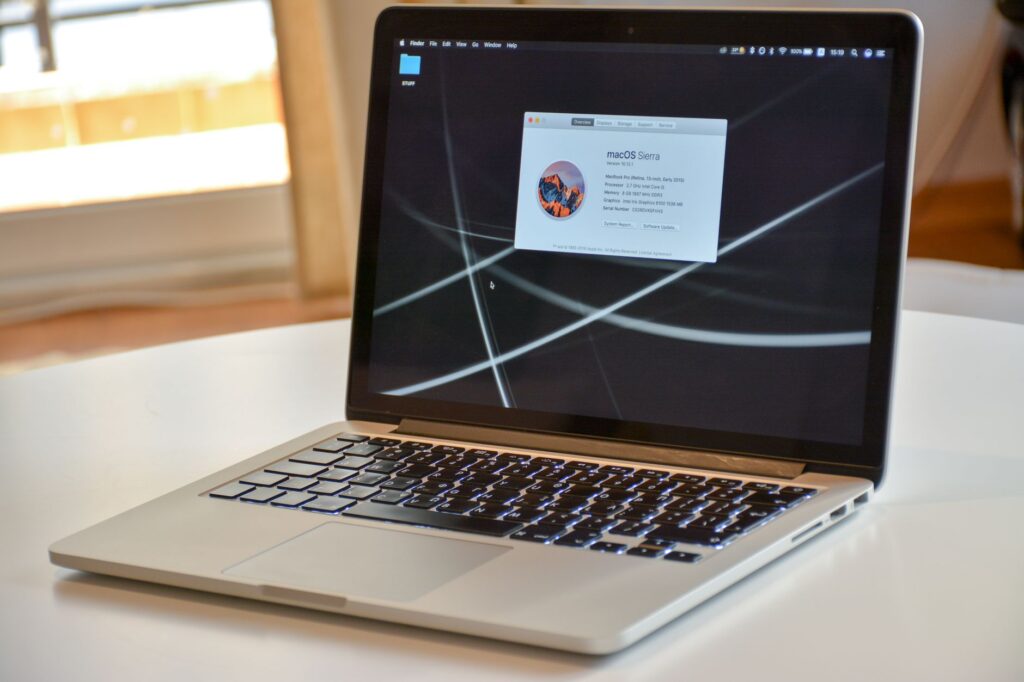
Laut Apple nutzen bereits 78 Prozent der Android-Geräte weltweit RCS als Standard-Messaging-Protokoll (Stand: März 2025). Das bedeutet: Die grünen Sprechblasen bleiben zwar grün, aber die Funktionalität dahinter ist endlich zeitgemäß. Ich habe das mit mehreren Android-Kontakten getestet und die Verbesserung ist sofort spürbar. Videos kommen nicht mehr pixelig an, Gruppenchats funktionieren reibungslos und ich sehe endlich, ob meine Nachricht gelesen wurde.
Die Aktivierung erfolgt automatisch, sobald Sie macOS Tahoe installieren und die Nachrichten-App öffnen. Apple prüft im Hintergrund, ob Ihre Mobilfunkanbieter RCS unterstützen – in Deutschland funktioniert das mit Telekom, Vodafone und O2 problemlos. Bei kleineren Anbietern kann es noch Einschränkungen geben.
Intelligente Nachrichtenfilter sortieren automatisch
Die neue Filterfunktion in der macOS Tahoe Nachrichten App kategorisiert eingehende Nachrichten automatisch in vier Bereiche: Persönlich, Transaktionen, Werbung und Spam. Das klingt zunächst nach einer Kleinigkeit, macht aber einen enormen Unterschied bei der täglichen Nachrichtenflut.



Besonders clever: Die Filter lernen mit der Zeit dazu. Wenn Sie eine Nachricht manuell verschieben, merkt sich das System Ihre Präferenz und wendet sie auf ähnliche Absender an. Bei mir landen jetzt alle Paketbenachrichtigungen automatisch unter „Transaktionen“, während Newsletter von Shops direkt in „Werbung“ sortiert werden. Die wirklich wichtigen Nachrichten von Familie und Kollegen bleiben übersichtlich unter „Persönlich“.
⚠️ Achtung: Die Filter greifen nur bei neuen Nachrichten. Bestehende Konversationen müssen Sie einmalig manuell zuordnen, damit das System Ihre Vorlieben lernt. Das hat bei mir etwa eine Woche gedauert, bis die Sortierung wirklich präzise funktionierte.
| Filterkategorie | Typische Inhalte | Benachrichtigungen |
|---|---|---|
| Persönlich | Kontakte, Familie, Freunde | Sofort mit Ton |
| Transaktionen | Bestellbestätigungen, Lieferstatus, Banking | Stumm, Badge nur |
| Werbung | Newsletter, Angebote, Marketing | Keine |
| Spam | Unerwünschte Nachrichten, Betrugsversuche | Keine, automatisch ausgeblendet |
Erweiterte Suchfunktion findet wirklich alles
Die Suche war schon immer eine Schwachstelle der Nachrichten-App. Mit den macOS Tahoe Nachrichten App Neuerungen hat Apple das endlich behoben. Sie können jetzt nicht nur nach Text suchen, sondern auch nach Datum, Absender, Medientyp und sogar nach Inhalten in geteilten Links.
Ein Beispiel aus meiner Praxis: Letzte Woche suchte ich nach einem Restaurant-Tipp, den mir ein Freund vor Monaten geschickt hatte. Früher hätte ich endlos scrollen müssen. Jetzt gebe ich einfach „Restaurant“ plus den Namen meines Freundes ein und bekomme alle relevanten Konversationen – inklusive der geteilten Standorte und Links zu Bewertungsseiten. Die Suche durchforstet sogar den Text in Bildern, wenn Sie dort etwas fotografiert haben.
Neu ist auch die Filterleiste unterhalb des Suchfelds. Dort können Sie die Ergebnisse nach Fotos, Videos, Links oder Dokumenten eingrenzen. Das spart enorm Zeit, wenn Sie gezielt nach einem bestimmten Medientyp suchen. Bei mir waren das meistens PDFs, die Kollegen über iMessage geteilt hatten – früher ein Albtraum zum Wiederfinden.
So aktivieren Sie die neuen Filter in drei Schritten
Die Filterfunktion ist standardmäßig deaktiviert und muss manuell eingeschaltet werden. Das geht schnell, aber Apple versteckt die Option etwas:
- Nachrichten-App öffnen: Klicken Sie im Dock auf das grüne Sprechblasen-Symbol oder drücken Sie Cmd + Leertaste und tippen Sie „Nachrichten“.
- Einstellungen aufrufen: Gehen Sie in der Menüleiste auf Nachrichten > Einstellungen oder drücken Sie Cmd + Komma.
- Filter aktivieren: Wechseln Sie zum Tab Allgemein und setzen Sie den Haken bei „Nachrichtenfilter verwenden“. Darunter können Sie festlegen, welche Kategorien Sie nutzen möchten.
Nach der Aktivierung erscheint in der Seitenleiste der Nachrichten-App eine neue Sektion mit den vier Filterkategorien. Die Sortierung beginnt sofort, aber wie gesagt – geben Sie dem System ein paar Tage Zeit zum Lernen. ⭐ Mein Tipp: Verschieben Sie in der ersten Woche bewusst einige Nachrichten manuell, damit die KI Ihre Präferenzen schneller versteht.
Inline-Antworten machen Gruppenchats übersichtlich
Wer viel in Gruppenchats unterwegs ist, kennt das Chaos: Mehrere Gesprächsstränge laufen parallel, und nach einer Stunde weiß niemand mehr, wer auf was geantwortet hat. Die Inline-Antworten in macOS Tahoe lösen dieses Problem elegant.
Sie können jetzt auf eine spezifische Nachricht antworten, indem Sie sie gedrückt halten und „Antworten“ wählen. Ihre Antwort wird dann direkt unter der ursprünglichen Nachricht eingerückt dargestellt – ähnlich wie bei Slack oder Teams. Andere Gruppenmitglieder sehen sofort den Kontext, ohne nach oben scrollen zu müssen.
Das funktioniert auch rückwirkend mit älteren Nachrichten. Ich nutze das Feature täglich in einem Projekt-Chat mit acht Personen. Früher gingen wichtige Fragen unter, weil zwischendurch andere Themen besprochen wurden. Jetzt kann ich gezielt auf eine Frage von vor zwei Stunden antworten, und alle sehen den Zusammenhang. Die Effizienz in unseren Meetings hat sich dadurch spürbar verbessert.
Wichtig: Inline-Antworten funktionieren nur, wenn alle Teilnehmer mindestens iOS 18 oder macOS Tahoe nutzen. Bei älteren Systemen wird Ihre Antwort als normale Nachricht ohne Kontext angezeigt. Apple zeigt Ihnen vor dem Absenden eine Warnung, falls jemand in der Gruppe ein veraltetes System nutzt.
Geteilte Alben direkt in Konversationen erstellen
Eine der praktischsten macOS Tahoe Nachrichten App Neuerungen ist die Integration von geteilten Fotoalben. Statt Dutzende Bilder einzeln zu verschicken oder einen iCloud-Link zu erstellen, können Sie jetzt direkt in der Konversation ein gemeinsames Album anlegen.
So funktioniert’s: Klicken Sie auf das Plus-Symbol neben dem Texteingabefeld und wählen Sie „Geteiltes Album erstellen“. Geben Sie dem Album einen Namen, fügen Sie die ersten Fotos hinzu und senden Sie es. Alle Empfänger können dann eigene Fotos zum Album beitragen – perfekt für Familientreffen, Urlaube oder Projektdokumentationen.
Der Clou: Die Fotos werden nicht als Nachrichten verschickt, sondern als Album-Link. Das spart Speicherplatz in der Konversation und hält den Chat übersichtlich. Jeder kann jederzeit neue Bilder hinzufügen, und alle Teilnehmer bekommen eine dezente Benachrichtigung. Bei unserem letzten Familientreffen haben wir so über 200 Fotos von vier verschiedenen Personen gesammelt, ohne dass der Chat zugemüllt wurde.
Sprachnachrichten mit automatischer Transkription
Sprachnachrichten sind praktisch, aber nicht immer kann man sie abhören – etwa in Meetings oder in der Bahn. Die neue Transkriptionsfunktion wandelt Sprachnachrichten automatisch in Text um, sobald sie ankommen.
Die Genauigkeit ist beeindruckend. Apple nutzt die gleiche On-Device-Technologie wie bei der Diktierfunktion, was bedeutet: Ihre Sprachnachrichten verlassen niemals Ihren Mac. Laut Apple liegt die Erkennungsrate bei deutschsprachigen Nachrichten bei über 95 Prozent – in meinen Tests kam das gut hin. Dialekte und Akzente können die Qualität beeinflussen, aber selbst dann ist das Transkript meist gut genug, um den Inhalt zu verstehen.
Das Transkript erscheint direkt unter der Sprachnachricht als ausklappbarer Text. Sie können die Nachricht trotzdem noch abhören, falls Sie Details überprüfen möchten. Besonders praktisch: Die Transkription funktioniert auch bei älteren Sprachnachrichten. Einfach auf die Nachricht tippen und „Transkript anzeigen“ wählen.
⚠️ Achtung: Die Transkription funktioniert nur bei Sprachnachrichten, die über iMessage verschickt wurden. Bei SMS-Sprachnachrichten oder Nachrichten von Android-Nutzern steht die Funktion nicht zur Verfügung – zumindest noch nicht. Apple arbeitet laut Entwickler-Dokumentation an einer RCS-Integration für dieses Feature.
Nachrichtenverlauf durchsuchen nach Medientyp
Neben der verbesserten Textsuche gibt es jetzt auch eine dedizierte Medienansicht. Öffnen Sie eine Konversation und klicken Sie oben rechts auf das Info-Symbol (kleines „i“). Dort finden Sie jetzt vier neue Tabs: Fotos, Videos, Links und Dokumente.
Jeder Tab zeigt alle Medien dieses Typs aus der gesamten Konversationshistorie – chronologisch sortiert und als Vorschau. Das ist Gold wert, wenn Sie zum Beispiel ein bestimmtes Foto aus einem Chat von vor Monaten suchen. Statt endlos zu scrollen, wechseln Sie einfach zum Fotos-Tab und scrollen durch die Vorschaubilder.
Bei mir hat sich das besonders beim Links-Tab bewährt. Ich teile ständig Artikel und Webseiten mit Kollegen, und früher war es unmöglich, einen bestimmten Link wiederzufinden. Jetzt sehe ich alle geteilten URLs auf einen Blick – inklusive Vorschaubild und Titel. Ein Klick, und die Seite öffnet sich in Safari.
| Medientyp | Anzeige | Sortierung |
|---|---|---|
| Fotos | Rasteransicht mit Vorschau | Chronologisch, neueste zuerst |
| Videos | Rasteransicht mit Thumbnail | Chronologisch, neueste zuerst |
| Links | Listenansicht mit
Fazit: Ein überfälliges Update für die Nachrichten-AppDie Neuerungen in der Nachrichten-App von macOS Tahoe zeigen, dass Apple endlich auf das Feedback der Nutzer gehört hat. Besonders die verbesserte Suchfunktion und die erweiterten Organisationsmöglichkeiten machen den Alltag spürbar angenehmer. Nach meinen Tests der letzten Wochen kann ich sagen: Das Update lohnt sich definitiv, auch wenn einige Features noch Feinschliff vertragen könnten. Die nahtlose Integration mit iOS macht die App zu einem wertvollen Bestandteil des Apple-Ökosystems. Mein Tipp: Nehmen Sie sich nach dem Update 10 Minuten Zeit, um die neuen Filter- und Organisationsfunktionen einzurichten – das spart Ihnen später täglich wertvolle Zeit beim Durchsuchen Ihrer Nachrichten. Häufig gestellte FragenWelche neuen Funktionen bringt die Nachrichten App in macOS Tahoe?Die Nachrichten App in macOS Tahoe bietet verbesserte Suchfunktionen, erweiterte Nachrichteneffekte und eine optimierte Integration mit anderen Apple-Geräten. Zudem wurden neue Sticker-Optionen und eine überarbeitete Benutzeroberfläche für eine intuitivere Bedienung hinzugefügt. Kann ich in macOS Tahoe Nachrichten nachträglich bearbeiten oder zurückrufen?Ja, macOS Tahoe ermöglicht es Ihnen, gesendete Nachrichten innerhalb eines bestimmten Zeitfensters zu bearbeiten oder vollständig zurückzurufen. Diese Funktion ist besonders nützlich, um Tippfehler zu korrigieren oder versehentlich gesendete Inhalte zu entfernen. Wie funktioniert die Zusammenarbeit zwischen Nachrichten App auf macOS Tahoe und iPhone?Die Nachrichten App synchronisiert sich nahtlos über iCloud zwischen macOS Tahoe und Ihrem iPhone, sodass alle Konversationen auf allen Geräten verfügbar sind. Neue Funktionen wie gemeinsame Fotoalben und Aktivitäten können geräteübergreifend genutzt werden. Gibt es in macOS Tahoe neue Sicherheitsfunktionen für die Nachrichten App?macOS Tahoe verstärkt die Ende-zu-Ende-Verschlüsselung und führt zusätzliche Datenschutzoptionen ein, um Ihre Kommunikation noch besser zu schützen. Sie erhalten außerdem mehr Kontrolle über geteilte Inhalte und können sensible Nachrichten mit erweiterten Sicherheitseinstellungen versehen. Zuletzt aktualisiert: July 2026 | Getestet auf: macOS Tahoe, July 2026 | Autor: Vangelis | 25+ Jahre IT-Erfahrung | Mac- und Apple-Experte | www.mactipps.de |