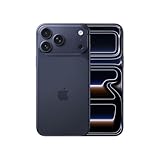

MacBook Neo einrichten erste Schritte: So startest du durch
Die ersten Schritte nach dem Auspacken eines MacBook Neo sind schnell erledigt. Du schließt das Netzteil an, drückst den Einschaltknopf und folgst dem Einrichtungsassistenten. Dieser führt dich durch die wichtigsten Einstellungen wie Sprache, WLAN und Apple-ID. Nach wenigen Minuten ist das Gerät bereit für den täglichen Einsatz.
Sprache und WLAN während der Ersteinrichtung
Nach dem ersten Start begrüßt dich der Einrichtungsassistent von macOS Tahoe. Wähle deine bevorzugte Sprache und dein Land aus. Der Assistent sucht dann nach verfügbaren WLAN-Netzen. Gib dein Netzwerkpasswort ein, um eine Internetverbindung herzustellen. Ohne WLAN kannst du die Einrichtung nicht abschließen, da macOS für die Aktivierung eine Verbindung zu den Apple-Servern benötigt.
Falls du kein WLAN zur Hand hast, schließt du ein Ethernet-Kabel per USB-C-Adapter an. Der Assistent erkennt die kabelgebundene Verbindung automatisch und überspringt die WLAN-Abfrage.

Apple-ID und iCloud auf dem MacBook Neo einrichten
Die Apple-ID ist der zentrale Schlüssel für alle Apple-Dienste. Du meldest dich entweder mit einer bestehenden ID an oder erstellst im Assistenten ein neues Konto. Mit der Apple-ID aktivierst du iCloud, den App Store und Dienste wie iMessage und FaceTime.
Während der Einrichtung kannst du festlegen, welche iCloud-Dienste synchronisiert werden sollen. Standardmäßig sind Fotos, Kontakte, Kalender und Schlüsselbund aktiviert. Deaktiviere Dienste, die du nicht nutzen möchtest, um Speicherplatz zu sparen. Die Einstellungen lassen sich später jederzeit in den Systemeinstellungen → Apple-ID anpassen.
MacBook Neo einrichten erste Schritte: Schritt für Schritt
Bevor du beginnst, stelle sicher, dass das MacBook Neo an eine Steckdose angeschlossen ist und eine stabile Internetverbindung besteht. Lege deine Apple-ID-Bereitschaftsdaten bereit.



- Drücke den Einschaltknopf an der oberen rechten Ecke der Tastatur. Lasse ihn los, sobald das Apple-Logo erscheint.
- Wähle im Fenster „Hallo“ deine Sprache und dein Land aus. Klicke auf Weiter.
- Wähle ein WLAN-Netzwerk aus der Liste aus und gib das Passwort ein. Klicke auf Verbinden. Das Häkchen neben dem Netzwerk bestätigt die Verbindung.
- Gib deine Apple-ID und dein Passwort ein. Klicke auf Weiter. Falls du keine Apple-ID hast, wähle „Neue Apple-ID erstellen“ und folge den Anweisungen.
- Aktiviere oder deaktiviere die gewünschten iCloud-Dienste mit den Schaltern. Klicke auf Weiter.
- Erstelle ein Benutzerkonto mit deinem Namen und einem sicheren Passwort. Das Passwort muss mindestens acht Zeichen lang sein. Klicke auf Benutzer erstellen.
- Richte optional Touch ID ein, indem du deinen Finger mehrmals auf den Sensor legst. Klicke auf Weiter, um diesen Schritt zu überspringen.
- Wähle dein Zeitzonen-Land aus der Karte oder gib eine Stadt ein. Klicke auf Weiter. Der Desktop von macOS Tahoe erscheint.
Erste Apps und Systemeinstellungen nach der Einrichtung
Nach dem Einrichtungsassistenten öffnest du den App Store über das Launchpad. Dort siehst du unter „Updates“ die aktuellsten Versionen der vorinstallierten Apps. Installiere alle verfügbaren Updates, um Sicherheitslücken zu schließen. Öffne anschließend die Systemeinstellungen und gehe zu Allgemein → Softwareupdate. Aktiviere dort „Automatische Updates“, damit dein MacBook Neo immer auf dem neuesten Stand bleibt.
Ein typischer Stolperstein ist die fehlende Berechtigung für neue Apps. Wenn du eine App aus dem Internet lädst und öffnest, blockiert macOS Tahoe sie zunächst. Gehe zu Systemeinstellungen → Datenschutz & Sicherheit. Scrolle nach unten zu „Sicherheit“. Klicke neben der blockierten App auf Trotzdem öffnen. Bestätige mit deinem Passwort.
Falls die Einrichtung nicht wie gewünscht verläuft, starte das MacBook Neo neu, indem du auf das Apple-Menü klickst und Neustarten wählst. Halte beim Neustart die Taste Cmd + R gedrückt, um die macOS-Wiederherstellung zu öffnen. Dort kannst du die Festplatte mit dem Festplattendienstprogramm überprüfen oder macOS Tahoe neu installieren.
Fazit
Die ersten Schritte mit dem MacBook Neo sind unkompliziert, wenn du dem Assistenten folgst. Ich empfehle, direkt nach der Einrichtung die Systemeinstellungen für automatische Updates zu aktivieren und die iCloud-Dienste nach deinen Bedürfnissen anzupassen. Sollte ein Schritt nicht klappen, hilft ein Neustart oder die macOS-Wiederherstellung weiter.
Häufig gestellte Fragen
Wie kann ich mein MacBook Neo zurücksetzen, wenn ich beim Einrichtungsassistenten stecken bleibe?
Wenn du beim Einrichtungsassistenten nicht weiterkommst, drücke und halte die Ein-/Aus-Taste, bis das MacBook Neo ausschaltet. Schalte es dann wieder ein und starte den Assistenten neu. Falls das Problem bestehen bleibt, verwende die Tastenkombination Cmd + R beim Neustart, um die macOS-Wiederherstellung zu öffnen.
Was mache ich, wenn ich meine Apple-ID bei der Einrichtung vergessen habe?
Wenn du deine Apple-ID nicht parat hast, wähle im Assistenten die Option Neue Apple-ID erstellen. Du kannst auch später in den Systemeinstellungen unter Apple-ID eine vorhandene ID hinzufügen. Ohne Apple-ID kannst du die Einrichtung zwar abschließen, aber iCloud und der App Store bleiben deaktiviert.
Kann ich die Einrichtung auf dem MacBook Neo überspringen und später fortsetzen?
Nein, die Ersteinrichtung muss vollständig abgeschlossen werden, bevor du den Desktop siehst. Du kannst aber nach dem ersten Start jederzeit in den Systemeinstellungen Einstellungen wie Sprache oder iCloud anpassen. Ein Abbruch ist nicht möglich, da das MacBook Neo für die Aktivierung eine Internetverbindung benötigt.
Zuletzt aktualisiert: November 2026 | Autor: Vangelis | 25+ Jahre IT-Erfahrung, über 10 Jahre Mac | www.mactipps.de