Wenn ein Mac spürbar träger wird, liegt das selten an der Hardware allein. Meist sind es Hintergrundprozesse, zu viele Anmeldeobjekte, ein fast voller Speicher oder schlicht veraltete Software. Mit ein paar gezielten Schritten lässt sich das ohne Drittanbieter-Tools beheben.
Warum Macs mit der Zeit langsamer werden
Ein neuer Mac fühlt sich schnell an, weil wenig läuft. Nach Monaten oder Jahren füllen sich Anmeldeobjekte, Cloud-Sync-Dienste starten automatisch, der Speicher wird knapper und Browser-Erweiterungen sammeln sich an. Kein einzelner Punkt bremst spürbar, aber zusammen ergibt das eine deutlich zähere Alltagserfahrung.
Der richtige Ansatz ist deshalb keine Generalreinigung mit einem Klick, sondern ein strukturiertes Durchgehen der häufigsten Ursachen.

Mac langsam beschleunigen – Aktivitätsanzeige als erster Schritt
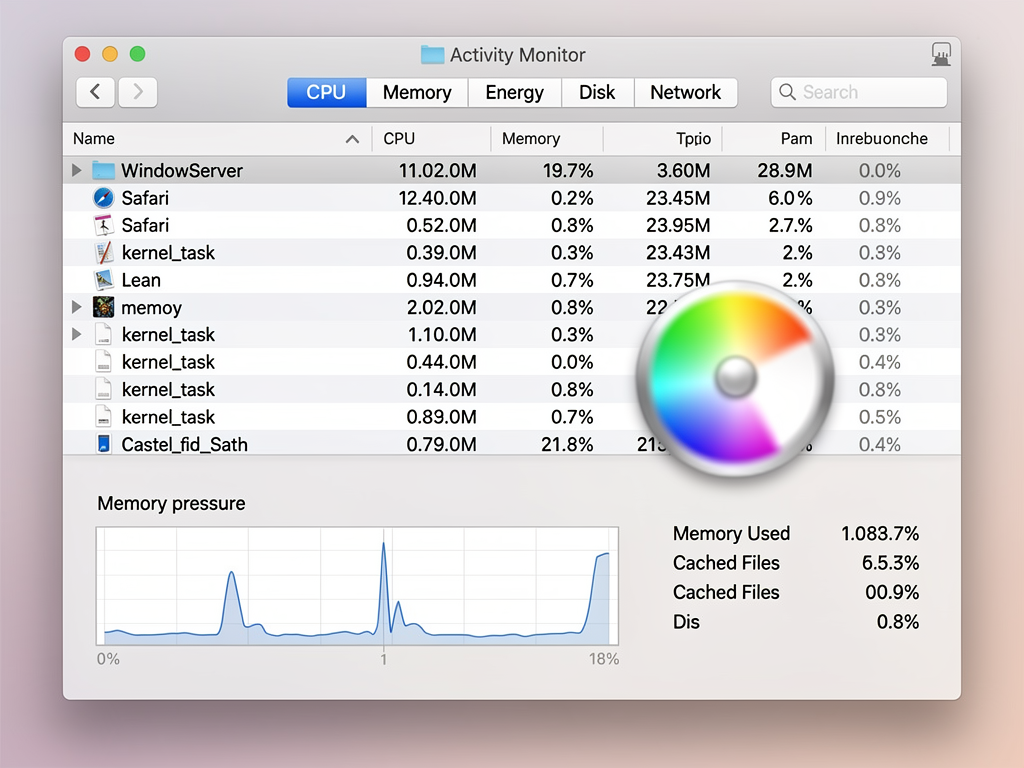
Bevor Sie irgendetwas deaktivieren oder löschen, lohnt sich ein Blick in die Aktivitätsanzeige. Sie zeigt direkt, welche Prozesse gerade CPU, RAM oder Energie verbrauchen.
- Öffnen Sie Finder > Programme > Dienstprogramme > Aktivitätsanzeige.
- Klicken Sie auf den Reiter CPU und sortieren Sie absteigend nach CPU-Auslastung.
- Prüfen Sie den Reiter Speicher auf Prozesse mit hohem RAM-Verbrauch.
- Schauen Sie sich den Reiter Energie an, wenn Sie auf einem MacBook arbeiten.
Wenn ein Prozess dauerhaft auffällig hoch steht und Sie ihn nicht kennen, suchen Sie den Namen zuerst, bevor Sie ihn beenden. Ein versehentlich beendeter Systemdienst kann weitere Probleme verursachen.
Anmeldeobjekte reduzieren
Einer der häufigsten Gründe für einen trägen Start und dauerhaft hohe Hintergrunddlast sind zu viele Anmeldeobjekte. Jede App, die beim Login startet, belegt sofort Ressourcen.
- Öffnen Sie Systemeinstellungen > Allgemein > Anmeldeobjekte & Erweiterungen.
- Entfernen Sie unter Beim Anmelden öffnen alles, was Sie nicht aktiv beim Start brauchen.
- Prüfen Sie zusätzlich den Bereich Im Hintergrund öffnen auf Dienste, die Sie nicht benötigen.
Gerade Update-Helfer, Cloud-Sync-Tools und Treiber-Begleiter sammeln sich dort über die Zeit an. Viele davon starten täglich, ohne dass Sie sie aktiv nutzen.
Speicherplatz freigeben
macOS braucht freien Speicher für virtuellen Arbeitsspeicher, temporäre Dateien und System-Caches. Wenn das Startvolume zu voll ist, bremst das die gesamte Systemperformance spürbar.
- Öffnen Sie Systemeinstellungen > Allgemein > Speicher.
- Prüfen Sie, welche Kategorie den meisten Platz belegt.
- Leeren Sie den Papierkorb, räumen Sie den Ordner Downloads auf und deinstallieren Sie ungenutzte Apps.
- Verschieben Sie große Mediensammlungen auf eine externe SSD oder iCloud.
Als Faustregel gilt: Mindestens 10–15 % des Startvolumes sollten immer frei bleiben. Bei einer 256-GB-SSD sind das rund 25–38 GB Puffer.
Visuelle Effekte reduzieren
Animationen und Transparenz kosten GPU-Ressourcen. Auf älteren Macs oder bei stark ausgelasteten Systemen lohnt es sich, beides zu reduzieren.
- Öffnen Sie Systemeinstellungen > Bedienungshilfen > Anzeige.
- Aktivieren Sie Bewegung reduzieren.
- Aktivieren Sie Transparenz reduzieren.
Die Änderungen greifen sofort, kein Neustart nötig. Auf Apple-Silicon-Macs ist der Effekt gering, auf älteren Intel-Modellen dagegen oft spürbar.
Festplattendienstprogramm nutzen
Das integrierte Festplattendienstprogramm kann das Startvolume auf Fehler prüfen. Apple nennt das als sinnvollen Schritt bei unklaren Leistungsproblemen.
- Öffnen Sie Finder > Programme > Dienstprogramme > Festplattendienstprogramm.
- Wählen Sie Ihr Startvolume aus.
- Klicken Sie auf Erste Hilfe und dann auf Ausführen.
Wenn das Tool Fehler findet und nicht reparieren kann, empfiehlt Apple den Start im macOS-Wiederherstellungsmodus und die erneute Ausführung von Erste Hilfe dort.
macOS und Apps aktuell halten
Apple veröffentlicht regelmäßig Updates, die Fehler, Sicherheitslücken und Leistungsprobleme beheben. Ein veraltetes macOS kann dauerhaft langsamer laufen als eine aktuelle Version.
- Öffnen Sie Systemeinstellungen > Allgemein > Software-Update.
- Installieren Sie verfügbare Updates.
- Prüfen Sie im App Store unter Updates, ob App-Aktualisierungen ausstehen.
Besonders nach einem größeren macOS-Versionssprung lohnt sich der Update-Check mehrfach, weil Apple punktuelle Fixes oft in Folge-Releases nachliefert.
RAM-Auslastung und Speicherdruck prüfen
Wenn der Mac träge reagiert und die SSD ständig aktiv ist, kann zu wenig freier Arbeitsspeicher die Ursache sein. macOS zeigt das direkt in der Aktivitätsanzeige an.
- Öffnen Sie die Aktivitätsanzeige und wechseln Sie auf den Reiter Speicher.
- Schauen Sie unten auf den Speicherdruck-Balken.
- Grün bedeutet ausreichend Speicher, Gelb zeigt erhöhten Bedarf, Rot signalisiert dauerhaften Engpass.
Bei dauerhaft rotem Speicherdruck und einem älteren Intel-MacBook mit aufrüstbarem RAM hilft ein RAM-Upgrade. Bei Apple-Silicon-Macs ist das Hardware-seitig nicht möglich – dort hilft nur das Schließen nicht benötigter Apps.
Browser als häufiger Performancefresser
Webbrowser gehören zu den ressourcenintensivsten Alltagsapps. Viele geöffnete Tabs, Erweiterungen und Video-Streams können allein mehrere GB RAM und spürbar CPU belegen.
- Nicht benötigte Tabs schließen oder einen Tab-Suspender nutzen.
- Browser-Erweiterungen auf das Nötigste reduzieren.
- Browser-Cache regelmäßig leeren.
- Prüfen, ob ein veralteter Browser durch ein Update auf eine aktuelle Version schneller wird.
Ich nutze in der Praxis Safari als Hauptbrowser, weil Apple ihn gezielt auf macOS-Energieeffizienz optimiert. Chrome und Electron-basierte Apps brauchen auf dem Mac generell mehr Ressourcen.
Wenn alle Schritte nicht helfen
Wenn ein Mac trotz aller Maßnahmen dauerhaft träge bleibt, kommen zwei Szenarien in Frage: Das Gerät ist schlicht zu alt für aktuelle macOS-Versionen und die damit gestiegenen Anforderungen, oder es liegt ein Hardware-Defekt vor.
- Apple nennt die macOS-Neuinstallation ohne Datenverlust als nächsten Schritt, wenn Software-Maßnahmen ausgeschöpft sind.
- Bei Verdacht auf Hardware-Defekt empfiehlt Apple, über den Apple Support oder einen Apple Store eine Diagnose durchführen zu lassen.
Eine Neuinstallation klingt nach viel Aufwand, ist aber mit einem aktuellen Time-Machine-Backup in der Regel in unter einer Stunde erledigt und bringt oft mehr als alle kleinen Einzelmaßnahmen zusammen.
Diese Fehler sollten Sie vermeiden
Rund um Mac langsam beschleunigen kursieren viele Ratschläge, die in der Praxis nichts bringen oder sogar schaden. Besonders verbreitet sind erfundene Prozentzahlen zu Leistungsgewinnen, unsinnige Bildschirmfoto-Format-Tipps als Performance-Maßnahme und aggressive Terminal-Befehle für Einsteiger.
- Keine Performancewerte übernehmen, die Apple nie veröffentlicht hat.
- Keinen pauschalen
kill -9-Befehl auf unbekannte Prozesse anwenden. - Nicht vergessen: macOS verwaltet den RAM aktiv mit komprimiertem Speicher – ein voller RAM-Balken allein ist kein Alarmsignal.
- Keine Drittanbieter-Cleaner-Tools einsetzen, die Systemordner pauschal leeren.
macOS ist gut darin, sich selbst zu verwalten. Die wirksamsten Eingriffe sind fast immer die einfachsten: weniger Startsoftware, weniger offene Apps, ausreichend freier Speicher.
Fazit
Mac langsam beschleunigen braucht keine Spezialsoftware. Die wirksamste Kombination ist: Aktivitätsanzeige prüfen, Anmeldeobjekte aufräumen, Speicherplatz freigeben, visuelle Effekte reduzieren und macOS aktuell halten. Wer das konsequent durchgeht, merkt den Unterschied fast immer sofort.
Häufig gestellte Fragen
Wie kann ich meinen langsamen Mac schnell beschleunigen?
Die schnellsten Verbesserungen bringen das Reduzieren von Anmeldeobjekten, das Schließen ungenutzter Apps und das Freigeben von Speicherplatz. Zusätzlich helfen das Reduzieren visueller Effekte und regelmäßige macOS-Updates.
Woran liegt es, wenn mein Mac trotz SSD immer noch langsam ist?
Häufige Ursachen sind ein fast voller Speicher, zu viele Hintergrundprozesse, ein hoher Speicherdruck in der Aktivitätsanzeige oder ein veraltetes macOS. Prüfen Sie zuerst Speicher und Aktivitätsanzeige.
Hilft ein RAM-Upgrade beim Mac?
Auf älteren Intel-Macs mit aufrrüstbarem RAM kann mehr Arbeitsspeicher bei dauerhaft rotem Speicherdruck helfen. Auf Apple-Silicon-Macs ist der RAM fest verbaut und nicht aufrrüstbar.
Sollte ich Drittanbieter-Cleaner-Tools für meinen Mac nutzen?
In den meisten Fällen nicht nötig. macOS verwaltet Caches und Speicher selbst. Die integrierten Bordmittel – Speicherübersicht, Aktivitätsanzeige und Festplattendienstprogramm – reichen für die meisten Situationen aus.
Zuletzt aktualisiert: Mai 2026 | Getestet auf: aktuelle macOS-Einstellungen laut Apple-Dokumentation, Mai 2026 | Autor: Vangelis | 25+ Jahre IT-Erfahrung | 10+ Jahre Mac-Erfahrung | Gründer von mactipps.de seit 2013