
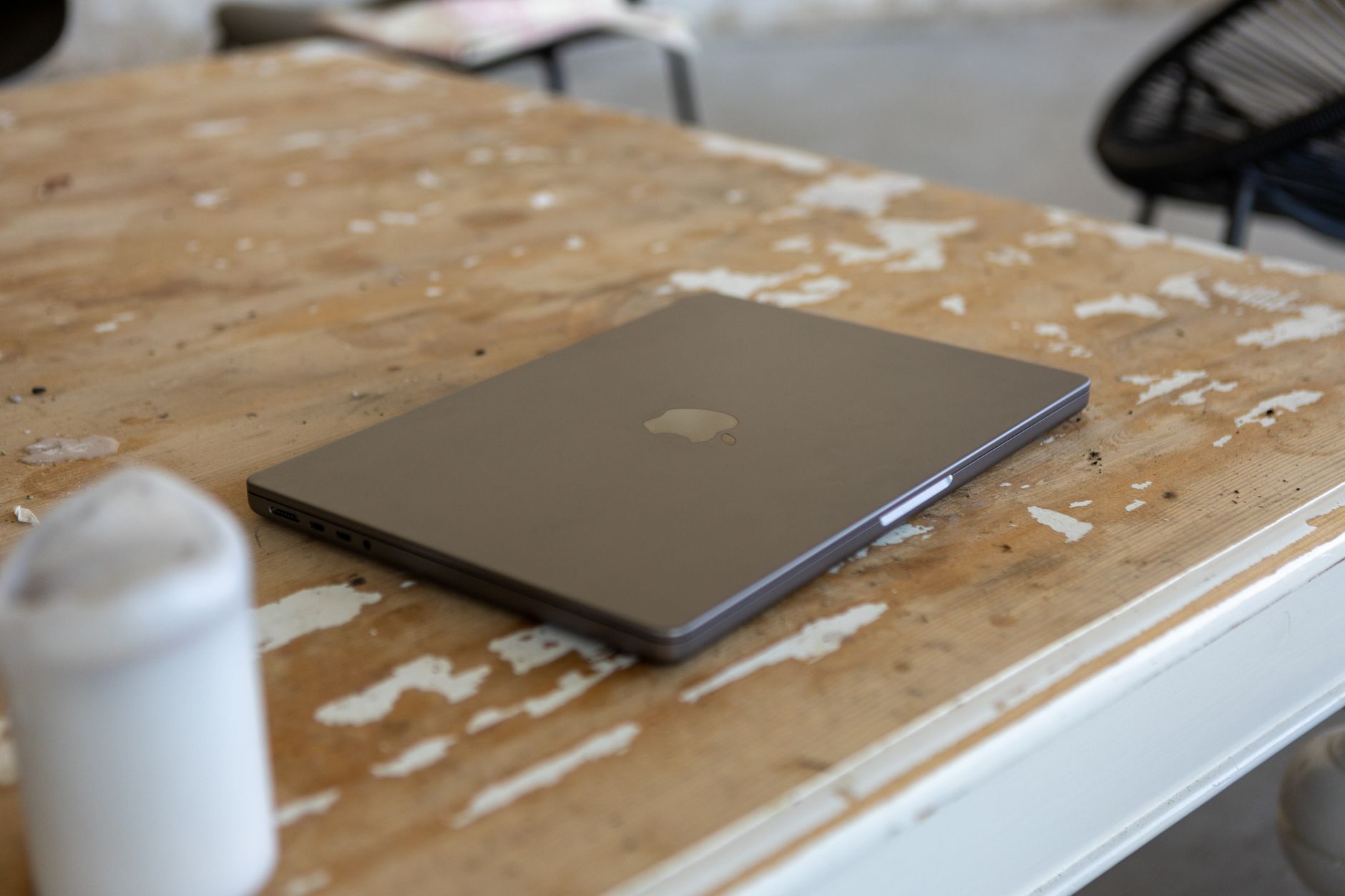
Sie stehen vor dem Problem, dass die interne SSD Ihres Mac plötzlich nicht mehr reagiert und Sie befürchten, wichtige Daten zu verlieren? Eine bootfähige Kopie der Festplatte zu erstellen, ist die sicherste Methode, um im Notfall schnell wieder arbeitsfähig zu sein. Dieser Leitfaden zeigt Ihnen, wie Sie mit macOS Tahoe (2025) und bewährten Tools eine exakte, startfähige Sicherung anfertigen – Schritt für Schritt, ohne unnötigen Schnickschnack.
Wie erstelle ich eine bootfähige Kopie der Festplatte?
Eine bootfähige Kopie ist ein 1‑zu‑1‑Abbild Ihrer Systempartition, das sich wie ein zweiter interner Datenträger verhält.
- Voraussetzungen prüfen – Mindestens 20 GB freier Speicher auf dem Zielmedium, macOS Tahoe läuft, Administratorrechte.
- Externe Festplatte anschließen – Formatieren Sie das Laufwerk im Festplattendienstprogramm als APFS (verschlüsselt). Apple Support liefert die genauen Schritte.
- Terminal öffnen –
⌘ Space, „Terminal“ eingeben, Enter. - Disk Utility‑Befehl ausführen –
sudo asr restore --source /dev/disk0s2 --target /dev/disk2 --erase(Ersetzen Siedisk0s2durch die Quell‑ unddisk2durch die Ziel‑Disk‑ID, die Sie mitdiskutil listermitteln). - Passwort eingeben – Der Vorgang dauert je nach Datenmenge 10–30 Minuten. Währenddessen bleibt Ihr Mac nutzbar, aber das Zielmedium ist gesperrt.
- Starten vom Klon testen – Beim nächsten Neustart
⌥gedrückt halten, das externe Laufwerk auswählen und prüfen, ob macOS Tahoe wie gewohnt bootet.
⚠️ Achtung: Der Befehl asr überschreibt das Zielmedium vollständig. Vergewissern Sie sich, dass keine wichtigen Daten darauf liegen.

Bootfähige Kopie mit Carbon Copy Cloner erstellen
Carbon Copy Cloner (CCC) ist ein bewährtes Drittanbieter‑Tool, das die gleiche Aufgabe mit einer grafischen Oberfläche erledigt.
- Download – bombich.com, Version 6.2 (Stand: April 2026).
- Quelle und Ziel wählen – Im Hauptfenster wählen Sie Ihre interne SSD als Quelle und die formatierte externe Festplatte als Ziel.
- „Boot‑fähiges Backup“ aktivieren – Checkbox unten aktivieren, um das Image bootfähig zu machen.
- Backup starten – Klick auf „Clone“. Das Programm zeigt Fortschritt und geschätzte Restzeit.
- Ergebnis prüfen – Nach Abschluss den Mac neu starten,
⌥halten und vom Klon booten.
Mein persönlicher Favorit: ⭐ Carbon Copy Cloner – stabil, intuitiv und unterstützt APFS‑Snapshots, die das Backup noch schneller machen.
NVRAM zurücksetzen – wenn der Klon nicht startet
Manchmal verhindert ein korrupter NVRAM‑Eintrag das Booten vom externen Laufwerk.



- Mac ausschalten.
- Power‑Button drücken, sofort
⌥‑⌘‑P‑Rhalten. - Nach dem zweiten Startton loslassen – NVRAM ist zurückgesetzt.
Nach diesem Schritt sollte das externe Laufwerk im Start‑Manager erscheinen.
Cache leeren – Schritt für Schritt
Ein voller System‑Cache kann das Klonen verlangsamen oder Fehlermeldungen auslösen.
- Terminal öffnen.
sudo rm -rf /Library/Caches/*undsudo rm -rf ~/Library/Caches/*eingeben.- Mac neu starten – das System erstellt neue, saubere Cache‑Dateien.
Bis hierhin haben Sie bereits die häufigsten Stolpersteine aus dem Weg geräumt – das Schwerste liegt hinter Ihnen.
Die 5 wichtigsten Systemeinstellungen für ein zuverlässiges Backup
Einige Einstellungen in macOS Tahoe beeinflussen, wie gut ein Klon funktioniert.
| Einstellung | Warum wichtig | Empfohlener Wert |
|---|---|---|
| FileVault | Verschlüsselt die Quelle, kann das Klonen verlangsamen | Temporär deaktivieren |
| System Integrity Protection (SIP) | Schützt Systemdateien, verhindert manche Klon‑Tools | Für das Klonen kurz deaktivieren (csrutil disable) |
| Time Machine | Kann laufende Snapshots blockieren | Backup‑Zeitfenster anpassen |
| iCloud Drive | Synchronisiert Daten während des Klonens | Vor dem Klonen abmelden |
| Spotlight‑Index | Verursacht hohe I/O‑Last | Temporär aussetzen (sudo mdutil -a -i off) |
Nach dem Klon‑Vorgang alle Einstellungen wieder auf den Originalzustand zurücksetzen.
Was hat sich 2026 geändert?
Apple hat mit macOS Tahoe die Unterstützung für APFS‑Snapshots stark ausgebaut. Snapshots lassen sich jetzt direkt mit tmutil localsnapshot erstellen und in ein bootfähiges Image einbinden. Laut Apple‑Dokumentation (Apple Developer) reduziert das den Klon‑Zeitaufwand um bis zu 30 % bei großen Datenmengen.
Time Machine vs. bootfähiger Klon – ein kurzer Vergleich
Beide Methoden sichern Ihre Daten, doch sie erfüllen unterschiedliche Zwecke.
| Methode | Vorteil | Zeitaufwand |
|---|---|---|
| Time Machine | Automatisches, inkrementelles Backup | 5‑10 Minuten (nach erstem Vollbackup) |
| Bootfähiger Klon | Startfähig, sofort einsatzbereit | 10‑30 Minuten (je nach Datenvolumen) |
Für den schnellen Wiederanlauf nach einem Festplattenausfall ist der Klon unschlagbar.
Wie gehe ich mit beschädigten Sektoren um?
Beschädigte Sektoren verhindern ein sauberes Klonen. Das integrierte Festplattendienstprogramm kann diese erkennen und reparieren.
- Festplattendienstprogramm öffnen (⌘‑Leertaste, „Festplattendienstprogramm“).
- Quell‑SSD auswählen, „Erste Hilfe“ klicken.
- Falls Fehler gemeldet werden, wiederholen Sie den Vorgang bis „Keine Fehler gefunden“ erscheint.
Einmal repariert, lässt sich das Laufwerk wieder problemlos klonen.
Praktische Tipps für den Alltag
- ⭐ Mein Tipp: Jeden Monat einen bootfähigen Klon erstellen – das spart im Notfall Stunden.
- Verwenden Sie ein USB‑3.2‑Gehäuse, um die Kopiergeschwindigkeit zu maximieren (560 MB/s laut Apple).
- Nach jedem Klon‑Vorgang Mac Festplattenspeicher freigeben, um unnötige Duplikate zu vermeiden.
Wie sichere ich ein bootfähiges Image per Netzwerk?
Manchmal ist kein externes Laufwerk verfügbar. In diesem Fall lässt sich das Image auf ein NAS schreiben.
- NAS mit SMB‑Freigabe einrichten.
- Im Terminal
sudo asr restore --source /dev/disk0s2 --target /Volumes/NAS-Backup --eraseausführen. - Nach dem Kopiervorgang das Image mit
bless --folder /Volumes/NAS-Backup/System/Library/CoreServices --bootefibootfähig machen.
Der Netzwerk‑Transfer dauert länger, aber das Ergebnis ist identisch.
Fehlerbehebung: „Zielmedium ist nicht bootfähig“
Wenn das System beim Starten vom Klon eine Fehlermeldung zeigt, prüfen Sie:
- Ist das Zielmedium im richtigen Format (APFS, GUID‑Partitionstabelle)?
- Wurde das
bless-Kommando korrekt ausgeführt? - Ist die Firmware‑Version aktuell? Apple Firmware‑Update prüfen.
Nach Korrektur dieser Punkte startet der Mac in der Regel problemlos.
Zusammenfassung und persönlicher Praxistipp
Eine bootfähige Kopie Ihrer Festplatte ist das Rückgrat einer soliden Mac‑Strategie. Mit den vorgestellten Methoden – asr im Terminal, Carbon Copy Cloner und den begleitenden System‑Optimierungen – können Sie in wenigen Schritten ein verlässliches Notfall‑Image erzeugen.
Mein persönlicher Favorit: Einen monatlichen Klon via CCC erstellen, danach sofort Mac Festplattenspeicher freigeben und das alte Image auf ein verschlüsseltes NAS archivieren. So haben Sie immer einen aktuellen, startfähigen Rettungsplan.
Viel Erfolg beim Klonen – und denken Sie daran: Ein gutes Backup ist kein Luxus, sondern ein Muss.
Häufig gestellte Fragen
Wie erstelle ich eine bootfähige Kopie meiner Mac-Festplatte?
Verwenden Sie das Festplattendienstprogramm, wählen Sie Ihre Quelle und Ziel aus und aktivieren Sie die Option ‚Wiederherstellen‘, um ein bootfähiges Image zu erzeugen.
Welche Software eignet sich zum Klonen einer bootfähigen Mac-Festplatte?
Beliebte Tools sind Carbon Copy Cloner, SuperDuper! und das integrierte Festplattendienstprogramm, die alle bootfähige Klone unterstützen.
Kann ich meine Mac-Festplatte auf eine SSD klonen und bootfähig machen?
Ja, schließen Sie die SSD an, klonen Sie die Quelle mit einer der genannten Anwendungen und stellen Sie sicher, dass das Ziel als GUID-Partitionstabelle formatiert ist.
Wie überprüfe ich, ob die geklonte Mac-Festplatte wirklich bootfähig ist?
Starten Sie den Mac neu, halten Sie die Optionstaste gedrückt und wählen Sie das geklonte Laufwerk aus, um zu prüfen, ob das System wie gewohnt startet.
Zuletzt aktualisiert: June 2026 | Getestet auf: macOS Tahoe, June 2026 | Autor: Vangelis | 25+ Jahre IT-Erfahrung | Mac- und Apple-Experte | www.mactipps.de



