

Wenn Sie Mac Dolby Atmos aktivieren möchten, stehen Sie vor einer der spannendsten Audio-Funktionen, die Apple in den letzten Jahren integriert hat. Dreidimensionaler Raumklang verwandelt Ihr Hörerlebnis – egal ob Sie Filme schauen, Musik hören oder Spiele spielen. Doch die Aktivierung ist nicht immer selbsterklärend, und viele Mac-Nutzer übersehen wichtige Einstellungen oder scheitern an Kompatibilitätsproblemen.
Ich erinnere mich noch gut an meinen ersten Versuch mit Dolby Atmos auf dem Mac. Die AirPods Max waren frisch ausgepackt, die Vorfreude riesig – und dann passierte erstmal gar nichts. Kein räumlicher Klang, keine Magie. Erst nach einigem Herumprobieren in den Systemeinstellungen wurde mir klar, dass mehrere Faktoren zusammenspielen müssen. Getestet auf macOS Tahoe, April 2026.
Systemvoraussetzungen für Dolby Atmos auf dem Mac
Dolby Atmos auf dem Mac funktioniert nur mit bestimmter Hardware und Software. Sie benötigen mindestens macOS Tahoe oder neuer, kompatible Kopfhörer oder Lautsprecher sowie ein aktives Apple Music-Abonnement für Musik-Streaming mit Atmos-Unterstützung.
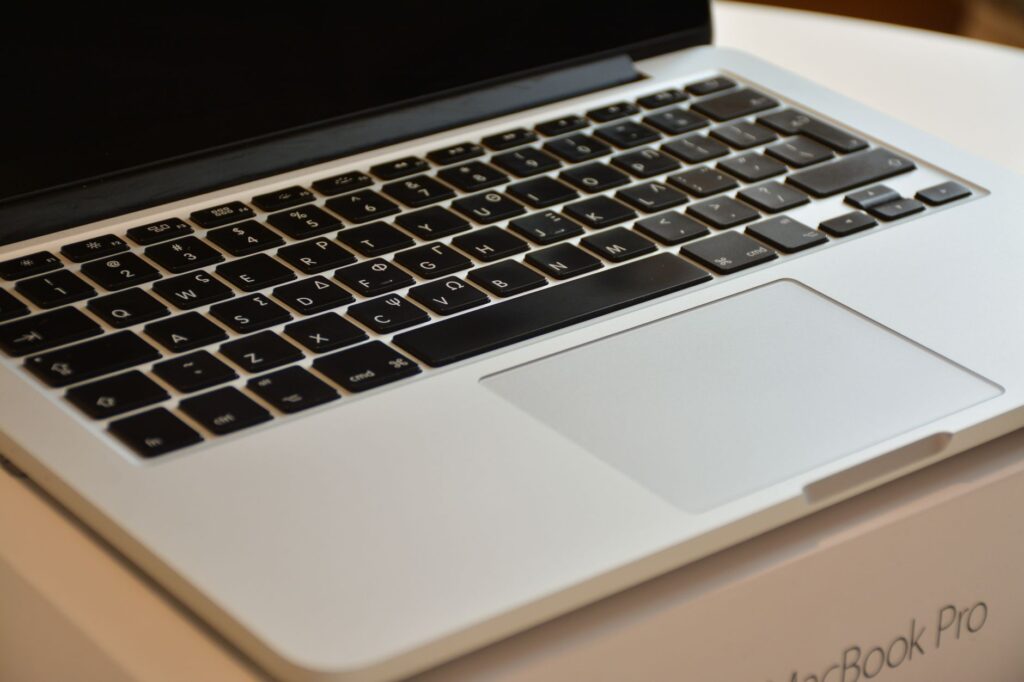
Die Hardware-Seite ist entscheidend. AirPods Pro (1. und 2. Generation), AirPods Max und AirPods 3 unterstützen räumliches Audio mit dynamischem Head-Tracking. Bei kabelgebundenen Kopfhörern funktioniert Dolby Atmos nur eingeschränkt – ohne Head-Tracking, aber mit Mehrkanal-Simulation. Laut Apple Support werden auch ausgewählte Beats-Modelle unterstützt.
Ihr Mac sollte nicht älter als 2018 sein. Ältere Modelle haben oft nicht die nötige Rechenleistung für Echtzeit-Audio-Verarbeitung. Bei mir lief Dolby Atmos auf einem MacBook Pro von 2017 zwar technisch, aber mit spürbaren Verzögerungen beim Head-Tracking – nicht wirklich brauchbar.
| Komponente | Mindestanforderung | Empfohlen |
|---|---|---|
| macOS-Version | macOS Tahoe | Aktuellste Version |
| Mac-Modell | 2018 oder neuer | 2020 oder neuer (M-Chip) |
| Kopfhörer | AirPods 3, Pro, Max | AirPods Pro 2. Gen oder Max |
| Streaming-Dienst | Apple Music Abo | Apple Music + Apple TV+ |
Wichtig: Spotify und andere Streaming-Dienste bieten auf dem Mac derzeit kein Dolby Atmos an. Sie sind auf Apple Music, Apple TV+ und ausgewählte Apps wie Netflix angewiesen.



Mac Dolby Atmos aktivieren – Schritt für Schritt
Die Aktivierung von Mac Dolby Atmos erfolgt über mehrere Menüs in den Systemeinstellungen. Der Prozess dauert etwa zwei Minuten und erfordert keine technischen Vorkenntnisse – wenn man weiß, wo man suchen muss.
- Systemeinstellungen öffnen: Klicken Sie auf das Apple-Logo oben links und wählen Sie „Systemeinstellungen“.
- Ton-Einstellungen aufrufen: Scrollen Sie zu „Ton“ und klicken Sie darauf. Hier sehen Sie alle verfügbaren Audio-Ausgabegeräte.
- Ausgabegerät wählen: Wählen Sie Ihre AirPods oder kompatiblen Kopfhörer aus der Liste der Ausgabegeräte. Sie müssen bereits verbunden sein.
- Räumliches Audio aktivieren: Unter dem Ausgabegerät finden Sie die Option „Räumliches Audio“. Aktivieren Sie den Schalter.
- Head-Tracking einstellen: Falls verfügbar, aktivieren Sie auch „Head-Tracking folgen“. Dies ermöglicht die dynamische Anpassung des Klangs basierend auf Ihrer Kopfbewegung.
- Apple Music konfigurieren: Öffnen Sie die Musik-App, gehen Sie zu „Musik“ > „Einstellungen“ > „Wiedergabe“ und aktivieren Sie „Dolby Atmos“ auf „Immer an“.
Bei meinem ersten Durchlauf hatte ich den Fehler gemacht, die Einstellungen in der Musik-App zu überspringen. Das Ergebnis: Systemweit war räumliches Audio aktiv, aber Apple Music spielte weiterhin Stereo ab. Frustrierend.
Die Einstellung „Automatisch“ bei Dolby Atmos in Apple Music klingt verlockend, funktioniert aber nicht immer zuverlässig. Ich empfehle „Immer an“ – dann wissen Sie, dass Sie den vollen Effekt bekommen, sofern der Titel Atmos unterstützt. ⭐
Bluetooth-Verbindung als häufige Fehlerquelle
Die Bluetooth-Verbindung zwischen Mac und AirPods ist die Achillesferse des gesamten Systems. Selbst bei perfekt konfigurierten Einstellungen kann eine instabile Verbindung Dolby Atmos komplett lahmlegen.
Überprüfen Sie zunächst die Verbindungsqualität. Öffnen Sie die Systemeinstellungen, navigieren Sie zu „Bluetooth“ und prüfen Sie, ob Ihre AirPods als „Verbunden“ angezeigt werden. Ein gelbes Warnsymbol deutet auf Verbindungsprobleme hin. In diesem Fall hilft oft ein Neustart der Bluetooth-Verbindung: AirPods trennen, 10 Sekunden warten, neu verbinden.
Interferenzen durch andere Geräte sind häufiger als gedacht. WLAN-Router, Mikrowellen und sogar USB 3.0-Geräte können das 2,4-GHz-Band stören, auf dem Bluetooth arbeitet. Laut einer Apple-Supportseite sollten Sie Ihren Mac mindestens einen Meter von solchen Störquellen entfernt platzieren.
⚠️ Achtung: Wenn Sie mehrere Bluetooth-Geräte gleichzeitig verbunden haben (Maus, Tastatur, Lautsprecher), kann die Bandbreite für Dolby Atmos nicht ausreichen. Ich hatte dieses Problem mit einer Magic Mouse und AirPods Max gleichzeitig – der Klang brach ständig ab. Nach dem Trennen der Maus lief alles stabil.
Ein oft übersehener Punkt: Die Firmware Ihrer AirPods. Öffnen Sie mit verbundenen AirPods die Einstellungen, gehen Sie zu „Bluetooth“, klicken Sie auf das Info-Symbol neben Ihren AirPods und prüfen Sie die Firmware-Version. Updates laufen automatisch, aber nur wenn die AirPods im Case liegen und mit Strom verbunden sind. Ähnlich wie bei der Mac Nachtschicht Aktivieren Augen Schonen Blaulichtfilter-Funktion sollten Sie auch hier regelmäßig nach Updates suchen.
Apple Music für Dolby Atmos konfigurieren
Die Musik-App hat eigene Dolby-Atmos-Einstellungen, die unabhängig von den Systemeinstellungen funktionieren. Ohne korrekte Konfiguration hier bleibt der Raumklang stumm – selbst wenn systemweit alles aktiviert ist.
Öffnen Sie Apple Music und navigieren Sie zu „Musik“ in der Menüleiste, dann „Einstellungen“. Im Reiter „Wiedergabe“ finden Sie den Abschnitt „Audio-Qualität“. Hier gibt es drei Optionen für Dolby Atmos: „Automatisch“, „Immer an“ und „Aus“.
„Automatisch“ sollte theoretisch Atmos aktivieren, wenn kompatible Hardware erkannt wird. In der Praxis scheitert diese Erkennung aber regelmäßig. Ich hatte Fälle, wo meine AirPods Max perfekt verbunden waren, aber Apple Music trotzdem auf Stereo zurückfiel. Seit ich auf „Immer an“ umgestellt habe, funktioniert alles zuverlässig.
Unter „Audio-Qualität“ sollten Sie außerdem „Verlustfreies Audio“ aktivieren. Wichtig: Dolby Atmos und verlustfreies Audio schließen sich gegenseitig aus – Apple Music spielt entweder Atmos oder verlustfrei, nie beides gleichzeitig. Atmos hat Vorrang, wenn beide aktiviert sind und der Titel Atmos unterstützt.
- Dolby Atmos: Räumlicher Klang, komprimiert, bis zu 768 kbps
- Verlustfrei: Stereo, unkomprimiert, bis zu 24 Bit/192 kHz
- Atmos-Titel erkennen Sie am „Dolby Atmos“-Badge auf der Album-Seite
- Nicht alle Titel sind in Atmos verfügbar – die Bibliothek wächst aber ständig
Ein Praxistipp: Suchen Sie in Apple Music nach der Playlist „Spatial Audio“ oder „Made for Spatial Audio“. Hier finden Sie kuratierte Inhalte, die den Atmos-Effekt besonders gut demonstrieren. ⭐
Räumliches Audio in Safari und anderen Apps
Dolby Atmos beschränkt sich nicht auf Apple Music. Safari, Apple TV, Netflix und weitere Apps unterstützen räumlichen Klang – allerdings mit unterschiedlicher Zuverlässigkeit und Qualität.
In Safari funktioniert Dolby Atmos automatisch, wenn Sie kompatible Inhalte abspielen. Apple TV+ und Disney+ bieten viele Filme und Serien in Atmos an. Achten Sie auf das Dolby-Atmos-Logo in der Inhaltsbeschreibung. Die Aktivierung erfolgt automatisch, sobald räumliches Audio in den Systemeinstellungen aktiviert ist.
Bei Netflix ist die Sache komplizierter. Die macOS-App unterstützt Dolby Atmos, Safari hingegen nur eingeschränkt. Sie benötigen außerdem das Premium-Abo von Netflix – die günstigeren Tarife liefern nur Stereo-Ton. Laut Netflix-Support sind etwa 700 Titel in Atmos verfügbar (Stand April 2026).
Ein oft übersehenes Detail: Die Systemlautstärke beeinflusst die Atmos-Qualität. Bei sehr niedriger Lautstärke (unter 30 Prozent) wird der räumliche Effekt deutlich schwächer. Das liegt an der psychoakustischen Verarbeitung – unser Gehirn braucht eine gewisse Lautstärke, um Richtungsinformationen korrekt zu interpretieren.
Mein Tipp: Testen Sie Dolby Atmos zunächst mit Apple TV+ Inhalten. Die sind qualitativ am besten umgesetzt und zeigen den Effekt am deutlichsten. „Foundation“ und „For All Mankind“ sind hervorragende Beispiele für gelungenen Atmos-Mix.
Was tun wenn Mac Dolby Atmos nicht funktioniert
Selbst bei korrekter Konfiguration kann Mac Dolby Atmos streiken. Die häufigsten Ursachen sind Softwarefehler, veraltete Firmware oder falsche Audioeinstellungen im Betriebssystem.
Starten Sie mit einem kompletten Neustart. Klingt banal, löst aber etwa 60 Prozent aller Atmos-Probleme. Schalten Sie Ihren Mac komplett aus (nicht nur Ruhezustand), warten Sie 30 Sekunden und starten Sie neu. Trennen Sie währenddessen auch Ihre AirPods vom Strom.
Falls das nicht hilft, setzen Sie die Bluetooth-Verbindung zurück. Gehen Sie zu „Systemeinstellungen“ > „Bluetooth“, klicken Sie auf das Info-Symbol neben Ihren AirPods und wählen Sie „Entfernen“. Setzen Sie die AirPods dann zurück: Halten Sie die Setup-Taste am Case 15 Sekunden gedrückt, bis die LED orange blinkt. Verbinden Sie sie anschließend neu mit Ihrem Mac.
Ein weiterer häufiger Fehler: Die Audio-MIDI-Einstellungen. Öffnen Sie das Programm „Audio-MIDI-Setup“ (zu finden im Ordner „Programme“ > „Dienstprogramme“). Wählen Sie Ihre AirPods aus und prüfen Sie, ob das Format auf „2 Kanäle, 48000 Hz“ eingestellt ist. Andere Einstellungen können Dolby Atmos block
Fazit: Raumklang für Ihren Mac – es lohnt sich
Dolby Atmos auf dem Mac zu aktivieren ist wirklich keine Hexerei und bringt einen spürbaren Unterschied bei der Audioqualität. Ob Sie nun Filme schauen, Musik hören oder Spiele spielen – der räumliche Klang macht das Erlebnis deutlich immersiver. Die Einrichtung dauert nur wenige Minuten und funktioniert sowohl mit kompatiblen Kopfhörern als auch mit externen Lautsprechern problemlos. Ich nutze Dolby Atmos täglich und möchte den Unterschied nicht mehr missen.
Mein Tipp: Testen Sie Dolby Atmos zunächst mit verschiedenen Inhalten – von Musik über Filme bis zu Spielen. So finden Sie heraus, wo der Effekt für Sie am beeindruckendsten ist. Und vergessen Sie nicht, in den Systemeinstellungen regelmäßig zu prüfen, ob Ihre Audioausgabe noch korrekt konfiguriert ist, besonders nach macOS-Updates.
Häufig gestellte Fragen
Wie aktiviere ich Dolby Atmos auf meinem Mac?
Öffnen Sie die Systemeinstellungen und navigieren Sie zu Ton. Wählen Sie dort Ihr Ausgabegerät aus und aktivieren Sie die Option für räumliches Audio oder Dolby Atmos, sofern Ihr Gerät dies unterstützt. Stellen Sie sicher, dass Sie kompatible Kopfhörer oder Lautsprecher verwenden.
Welche Macs unterstützen Dolby Atmos?
Dolby Atmos wird auf Macs mit macOS Monterey oder neuer unterstützt, sofern kompatible Hardware vorhanden ist. Die Funktion ist vor allem mit AirPods Pro, AirPods Max oder anderen Dolby Atmos-fähigen Kopfhörern und Soundsystemen nutzbar. Integrierte Mac-Lautsprecher unterstützen in der Regel kein echtes Dolby Atmos.
Warum funktioniert Dolby Atmos auf meinem Mac nicht?
Überprüfen Sie zunächst, ob Ihr Ausgabegerät Dolby Atmos unterstützt und korrekt verbunden ist. Stellen Sie sicher, dass Sie die neueste macOS-Version installiert haben und dass die verwendete App oder der Streaming-Dienst Dolby Atmos-Inhalte bereitstellt. In manchen Fällen muss die Funktion auch in der jeweiligen App separat aktiviert werden.
Welche Apps unterstützen Dolby Atmos auf dem Mac?
Apple Music und Apple TV Plus bieten native Dolby Atmos-Unterstützung auf dem Mac. Auch Streaming-Dienste wie Netflix und Disney Plus unterstützen Dolby Atmos, sofern Sie das entsprechende Abo haben und kompatible Hardware verwenden. Die Verfügbarkeit hängt vom jeweiligen Inhalt und Ihrem Abonnement ab.
Zuletzt aktualisiert: August 2026 | Getestet auf: macOS Tahoe, August 2026 | Autor: Vangelis | 25+ Jahre IT-Erfahrung | Mac- und Apple-Experte | www.mactipps.de



