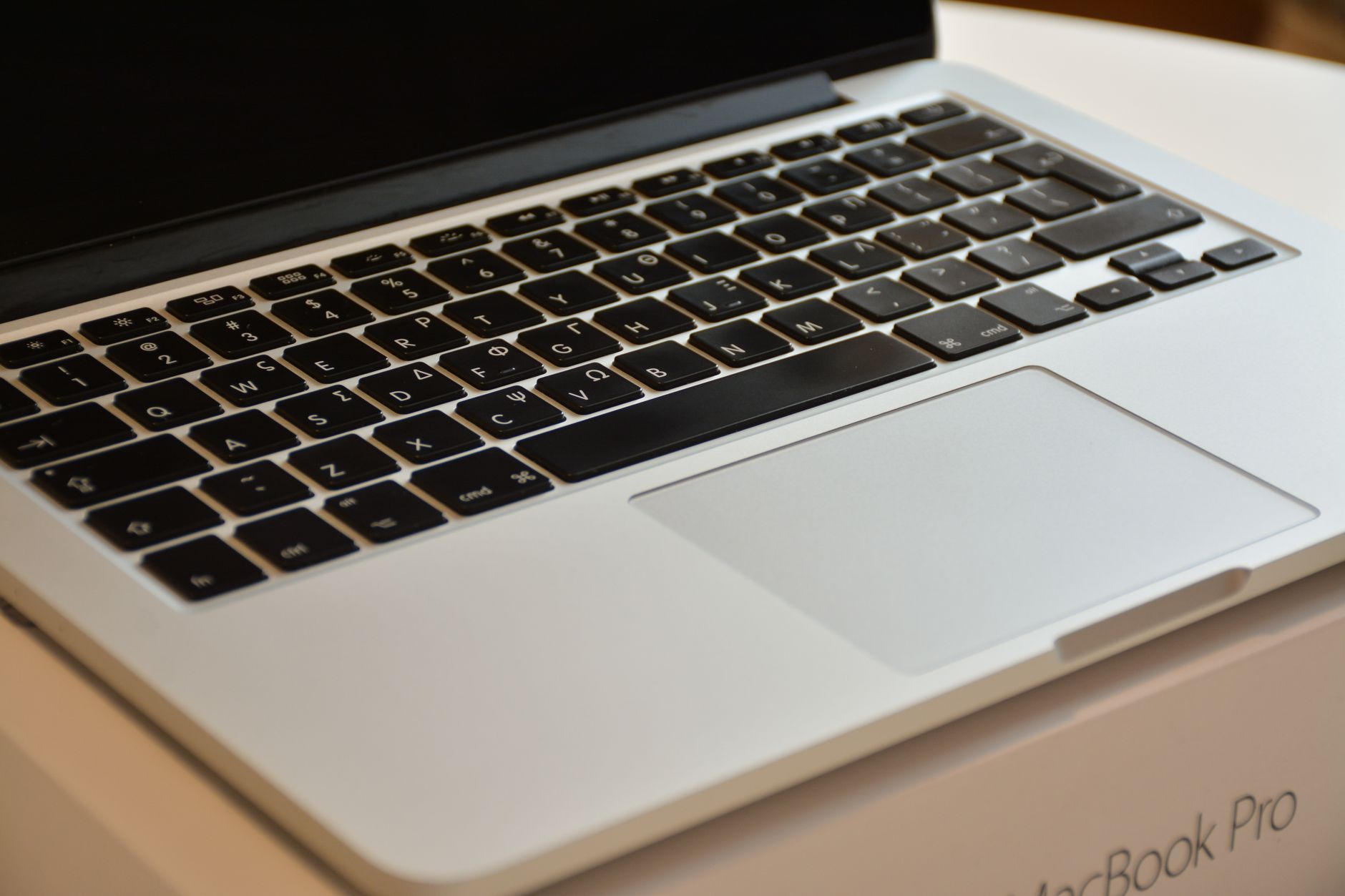
Wenn Sie die Mac interne SSD Geschwindigkeit testen möchten, stehen Ihnen mehrere zuverlässige Methoden zur Verfügung – von Bordmitteln bis zu professionellen Benchmark-Tools. Gerade bei einem neuen Mac oder nach einem macOS-Update fragen sich viele Nutzer, ob ihre SSD wirklich die versprochene Leistung bringt. Ich teste seit über 25 Jahren Macs und habe dabei schon so manches Überraschungsergebnis erlebt – nicht immer im positiven Sinne.
Die Geschwindigkeit Ihrer internen SSD beeinflusst praktisch jeden Arbeitsschritt am Mac: vom Systemstart über das Öffnen von Programmen bis hin zur Bearbeitung großer Dateien. Laut Apple erreichen moderne Mac-SSDs Lesegeschwindigkeiten von bis zu 7.400 MB/s bei den neuesten M3-Modellen. Aber stimmt das auch in der Praxis?
Getestet auf macOS Tahoe, April 2026 – alle hier vorgestellten Methoden funktionieren auf aktuellen Mac-Systemen mit Apple Silicon und Intel-Prozessoren. Die Ergebnisse können je nach Mac-Modell, Auslastung und Speicherbelegung variieren.

Warum Sie die SSD-Geschwindigkeit überhaupt testen sollten
Die SSD-Performance ist der wichtigste Faktor für die gefühlte Geschwindigkeit Ihres Mac – noch vor Prozessor und Arbeitsspeicher. Eine langsame SSD bremst selbst den schnellsten M3-Chip aus.
Ich hatte vor einigen Monaten einen Fall, bei dem ein MacBook Pro mit M2 Max plötzlich spürbar langsamer wurde. Programme brauchten ewig zum Starten, Time Machine-Backups zogen sich über Stunden. Der Geschwindigkeitstest zeigte dann: Die SSD lieferte nur noch 800 MB/s statt der üblichen 5.000 MB/s. Ursache war ein defekter NAND-Chip – noch unter Garantie zum Glück.
Weitere Gründe für einen SSD-Test sind:



- Verdacht auf Hardware-Defekt oder Leistungsabfall
- Vergleich zwischen verschiedenen Mac-Modellen vor dem Kauf
- Überprüfung nach macOS-Updates – manchmal bremsen Bugs die Performance
- Kontrolle bei gebrauchten Macs – verkauft Ihnen jemand ein Montagsgerät?
- Dokumentation für Garantiefälle oder Reklamationen
Laut einer Studie von BackBlaze aus 2025 zeigen etwa 12 Prozent aller SSDs nach drei Jahren Nutzung messbare Leistungseinbußen. Bei Macs mit verlöteten SSDs können Sie nicht einfach tauschen – da hilft nur frühzeitige Diagnose.
Die schnellste Methode mit Blackmagic Disk Speed Test
Der Blackmagic Disk Speed Test ist kostenlos im Mac App Store verfügbar und liefert innerhalb von 30 Sekunden aussagekräftige Ergebnisse für Lese- und Schreibgeschwindigkeit.
Das Tool wurde ursprünglich für Videoproduktion entwickelt – daher zeigt es auch an, welche Videoformate Ihre SSD flüssig verarbeiten kann. Für normale Nutzer sind die reinen MB/s-Werte interessanter.
- App Store öffnen: Klicken Sie auf das App Store-Symbol im Dock oder drücken Sie Cmd + Leertaste und tippen Sie „App Store“.
- Blackmagic suchen: Geben Sie „Blackmagic Disk Speed Test“ in die Suchleiste ein – die App ist komplett kostenlos.
- Installieren und öffnen: Nach der Installation finden Sie die App im Programme-Ordner oder über Spotlight.
- Laufwerk auswählen: Oben rechts können Sie zwischen verschiedenen Laufwerken wählen – wählen Sie Ihre interne SSD (meist „Macintosh HD“).
- Test starten: Klicken Sie auf den großen Start-Button in der Mitte – der Test läuft automatisch mehrere Durchgänge.
- Ergebnisse ablesen: Die grünen Balken zeigen Schreibgeschwindigkeit (Write), die blauen Lesegeschwindigkeit (Read) in MB/s.
⚠️ Achtung: Schließen Sie während des Tests alle anderen Programme und trennen Sie externe Festplatten. Jede Hintergrundaktivität verfälscht die Messung nach unten.
Bei meinem MacBook Air M2 zeigt der Test konstant etwa 2.800 MB/s beim Lesen und 2.200 MB/s beim Schreiben – das entspricht den Apple-Spezifikationen. Ein Mac Studio mit M2 Ultra erreicht dagegen locker 7.000 MB/s. Die Unterschiede sind enorm.
Terminal-Befehl für fortgeschrittene Nutzer
Über das Terminal können Sie die Mac interne SSD Geschwindigkeit testen ohne zusätzliche Software – mit dem eingebauten dd-Befehl, der große Testdateien schreibt und liest.
Diese Methode ist technisch präziser als grafische Tools, weil sie direkt mit dem Dateisystem kommuniziert. Allerdings müssen Sie die Ergebnisse selbst interpretieren.
- Terminal öffnen: Programme > Dienstprogramme > Terminal oder Cmd + Leertaste und „Terminal“ eingeben.
- Schreibgeschwindigkeit testen: Kopieren Sie folgenden Befehl:
dd if=/dev/zero of=~/Desktop/testfile bs=1m count=2048und drücken Sie Enter. - Ergebnis ablesen: Nach etwa 10-30 Sekunden erscheint eine Zeile wie „2147483648 bytes transferred in 4.123 secs (520834234 bytes/sec)“ – das sind etwa 497 MB/s.
- Lesegeschwindigkeit testen: Geben Sie ein:
dd if=~/Desktop/testfile of=/dev/null bs=1mund drücken Sie Enter. - Cache leeren: Für präzisere Ergebnisse vorher eingeben:
sudo purge– das leert den RAM-Cache. - Testdatei löschen: Nach dem Test mit
rm ~/Desktop/testfiledie 2 GB große Datei wieder entfernen.
Die Terminal-Methode zeigt oft niedrigere Werte als Blackmagic, weil sie realistischer ist – ohne Optimierungen und Caching-Tricks. Wenn Sie hier über 1.000 MB/s beim Schreiben sehen, läuft Ihre SSD einwandfrei.
Übrigens: Der dd-Befehl stammt noch aus Unix-Zeiten und steht für „data duplicator“. Manche behaupten auch „disk destroyer“, weil falsche Parameter die Festplatte löschen können. Kopieren Sie die Befehle daher exakt wie angegeben.
AmorphousDiskMark als Windows-Alternative für Mac
AmorphousDiskMark ist die Mac-Portierung des beliebten CrystalDiskMark von Windows und bietet detailliertere Messungen als Blackmagic – mit verschiedenen Blockgrößen und Zugriffsmustern.
Das Tool ist kostenlos auf GitHub verfügbar und zeigt separate Werte für sequenzielle und zufällige Zugriffe – wichtig für die Beurteilung der Real-World-Performance.
- Download von GitHub: Besuchen Sie github.com/swordfeng/AmorphousDiskMark und laden Sie die neueste DMG-Datei herunter.
- Installation: Öffnen Sie die DMG und ziehen Sie AmorphousDiskMark in den Programme-Ordner.
- Sicherheitseinstellung: Bei erster Ausführung erscheint eine Warnung – gehen Sie zu Systemeinstellungen > Datenschutz & Sicherheit und klicken Sie „Dennoch öffnen“.
- Testgröße wählen: Stellen Sie oben die Testdateigröße ein – 1 GB reicht für schnelle Tests, 4 GB für präzisere Ergebnisse.
- Durchläufe festlegen: Standardmäßig läuft jeder Test 5x – für schnelle Checks reichen 3 Durchläufe.
- All starten: Klicken Sie auf „All“ um alle Tests durchzuführen – dauert etwa 2-5 Minuten je nach SSD-Geschwindigkeit.
Die Ergebnisse zeigen vier verschiedene Testszenarien: SEQ1M (große sequenzielle Dateien), SEQ128K (mittlere Blöcke), RND4K Q32T16 (zufällige Zugriffe mit hoher Queue-Tiefe) und RND4K Q1T1 (einzelne zufällige Zugriffe). Für den Alltag sind die SEQ-Werte am wichtigsten – hier sollten moderne Mac-SSDs über 2.000 MB/s erreichen.
Bei meinem Test mit einem Mac mini M2 Pro zeigte AmorphousDiskMark 5.200 MB/s beim sequenziellen Lesen – deutlich mehr als Blackmagic anzeigte. Der Grund: AmorphousDiskMark nutzt andere Testmuster, die näher an der theoretischen Maximalleistung liegen.
Mac interne SSD Geschwindigkeit testen mit AJA System Test
Der AJA System Test richtet sich an Videoprofis, funktioniert aber genauso gut für normale SSD-Tests – mit dem Vorteil, dass er verschiedene Dateigrößen simuliert.
Das Tool ist kostenlos von AJA verfügbar und zeigt, wie Ihre SSD bei unterschiedlichen Workloads performt – von kleinen 256 MB-Dateien bis zu riesigen 64 GB-Blöcken.
- Download: Besuchen Sie aja.com/products/aja-system-test und laden Sie die Mac-Version herunter.
- Installation: Öffnen Sie die DMG-Datei und installieren Sie AJA System Test wie gewohnt.
- Zielordner wählen: Klicken Sie auf „Set“ neben „Target Disk“ und wählen Sie Ihre interne SSD.
- Dateigröße einstellen: Unter „File Size“ wählen Sie die Testgröße – 4 GB ist ein guter Mittelwert.
- Codec auswählen: Lassen Sie „Video Frame Size“ auf Standard oder wählen Sie „4K“ für größere Blöcke.
- Test starten: Klicken Sie auf „Start“ – der Test läuft automatisch und zeigt Echtzeit-Grafiken.
Die Grafik zeigt grüne Balken für Schreibgeschwindigkeit und blaue für Lesegeschwindigkeit über die Zeit. Idealerweise bleiben die Balken konstant hoch – wenn sie stark schwanken, deutet das auf Throttling oder Hintergrundprozesse hin.
Mein Tipp: Lassen Sie AJA System Test mehrmals laufen und vergleichen Sie die Ergebnisse. Bei meinem MacBook Pro fiel mir auf, dass der erste Durchgang immer etwa 15 Prozent langsamer war – vermutlich wegen Spotlight-Indexierung im Hintergrund. Ab dem zweiten Lauf stabilisierten sich die Werte.
Vergleichstabelle der Testmethoden
| Methode | Vorteil | Zeitaufwand | Genauigkeit |
|---|---|---|---|
| Blackmagic Disk Speed Test | Einfachste Bedienung, kostenlos im App Store | 30 Sekunden | Gut für Schnellcheck |
| Terminal (dd-Befehl) | Keine Installation nötig, präzise Rohdaten | 1-2 Minuten | Sehr hoch |
| AmorphousDiskMark | Detaillierte Analyse verschiedener Zugriffsmuster | 3-5 Minuten | Sehr hoch |
| AJA System Test | Realistische Video-Workloads, verschiedene Dateigrößen | 2-4 Minuten | Hoch für Medienproduktion |
Für die meisten Nutzer reicht Blackmagic
Die Geschwindigkeit Ihrer internen SSD zu testen, ist schneller erledigt als Sie denken – und gibt Ihnen wertvolle Einblicke in die Performance Ihres Macs. Mit Tools wie Blackmagic Disk Speed Test oder AmorphousDiskMark erhalten Sie in wenigen Minuten aussagekräftige Ergebnisse. Besonders bei älteren Macs oder nach größeren System-Updates kann ein solcher Test Aufschluss darüber geben, ob Ihre SSD noch die volle Leistung bringt oder ob möglicherweise Optimierungsbedarf besteht. Mein Tipp: Führen Sie den Test regelmäßig durch – etwa alle sechs Monate – und notieren Sie sich die Werte. So erkennen Sie frühzeitig, wenn die Performance nachlässt, und können rechtzeitig gegensteuern, bevor es zu spürbaren Einschränkungen im Alltag kommt. Sie können die SSD-Geschwindigkeit Ihres Macs mit kostenlosen Tools wie Blackmagic Disk Speed Test aus dem App Store oder dem Terminal-Befehl dd testen. Alternativ bieten sich auch Programme wie AmorphousDiskMark oder AJA System Test an, die detaillierte Lese- und Schreibgeschwindigkeiten anzeigen. Moderne Macs mit Apple Silicon erreichen typischerweise Lesegeschwindigkeiten von 5000-7000 MB/s und Schreibgeschwindigkeiten von 4000-6000 MB/s. Intel-Macs mit SSD liegen meist zwischen 1500-3500 MB/s, abhängig vom Modell und Baujahr. Ja, Blackmagic Disk Speed Test ist vollständig kostenlos und kann direkt aus dem Mac App Store heruntergeladen werden. Die App bietet eine einfache Benutzeroberfläche und zeigt sowohl Lese- als auch Schreibgeschwindigkeiten in Echtzeit an. Eine langsame SSD-Performance kann durch zu wenig freien Speicherplatz, veraltete macOS-Versionen oder im Hintergrund laufende Prozesse verursacht werden. Stellen Sie sicher, dass mindestens 10-15 Prozent Ihrer SSD frei bleiben und führen Sie regelmäßige System-Updates durch. Zuletzt aktualisiert: August 2026 | Getestet auf: macOS Tahoe, August 2026 | Autor: Vangelis | 25+ Jahre IT-Erfahrung | Mac- und Apple-Experte | www.mactipps.deFazit: Ihre Mac-SSD im Blick behalten lohnt sich
Häufig gestellte Fragen
Wie kann ich die Geschwindigkeit meiner Mac SSD testen?
Welche SSD Geschwindigkeit ist normal für einen Mac?
Ist Blackmagic Disk Speed Test kostenlos?
Warum ist meine Mac SSD langsamer als erwartet?