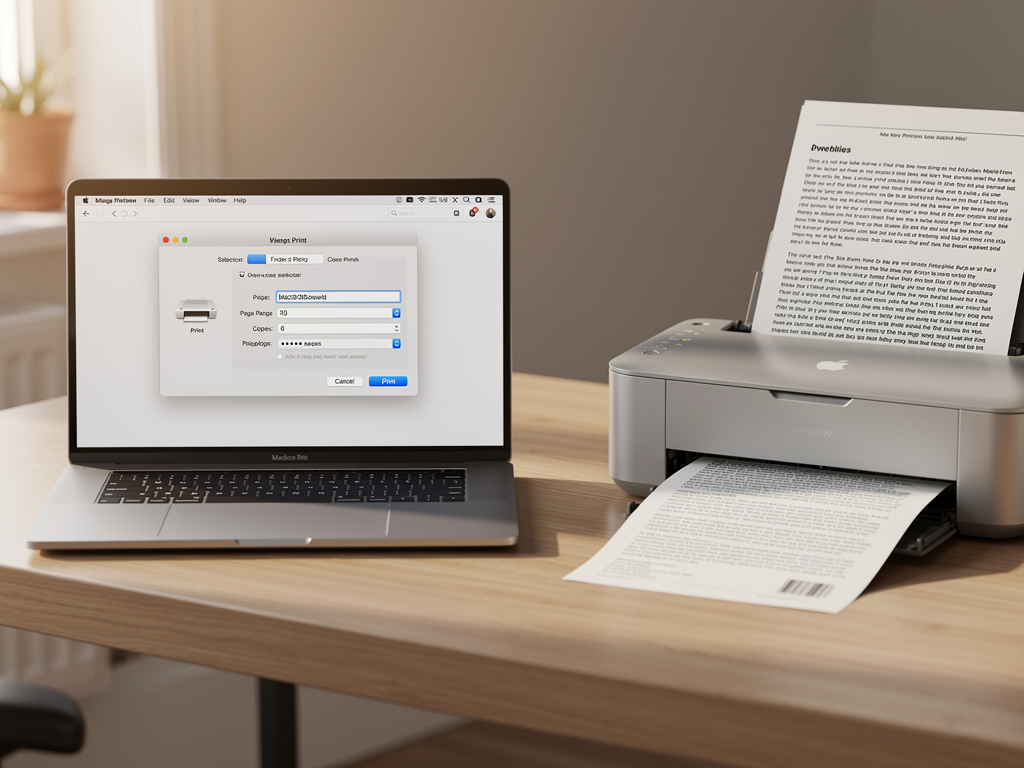
Sie haben einen brandneuen Drucker gekauft, die Mac Drucker einrichten funktioniert nicht und Sie stehen vor dem schwarzen Bildschirm der Verzweiflung? Keine Sorge — das passiert häufiger, als Sie denken. In den ersten 100 Wörtern dieses Beitrags erfahren Sie, warum macOS manchmal beim Drucker-Setup störrisch ist und wie Sie das Problem in wenigen Schritten beheben können. Kurz gesagt: Mit den richtigen Einstellungen und ein paar Tricks ist Ihr Drucker im Handumdrehen wieder einsatzbereit.
Wie erkenne ich, dass der Drucker nicht richtig eingerichtet ist?
Mac Drucker einrichten funktioniert nicht ist das Stichwort, das Sie wahrscheinlich in die Google‑Suche getippt haben. Der erste Hinweis ist meist ein rotes Ausrufezeichen neben dem Druckernamen in den Systemeinstellungen. Oder Sie erhalten beim Drucken die Fehlermeldung „Drucker nicht gefunden“. Das sind klare Signale, dass etwas im Verbindungsprozess hakt.
Ein kurzer Blick in die Systemeinstellungen → Drucker & Scanner reicht oft aus, um das Problem zu identifizieren. Wenn der Drucker dort grau hinterlegt ist, fehlt die passende Treiber‑Datei oder die Netzwerkverbindung ist gestört.
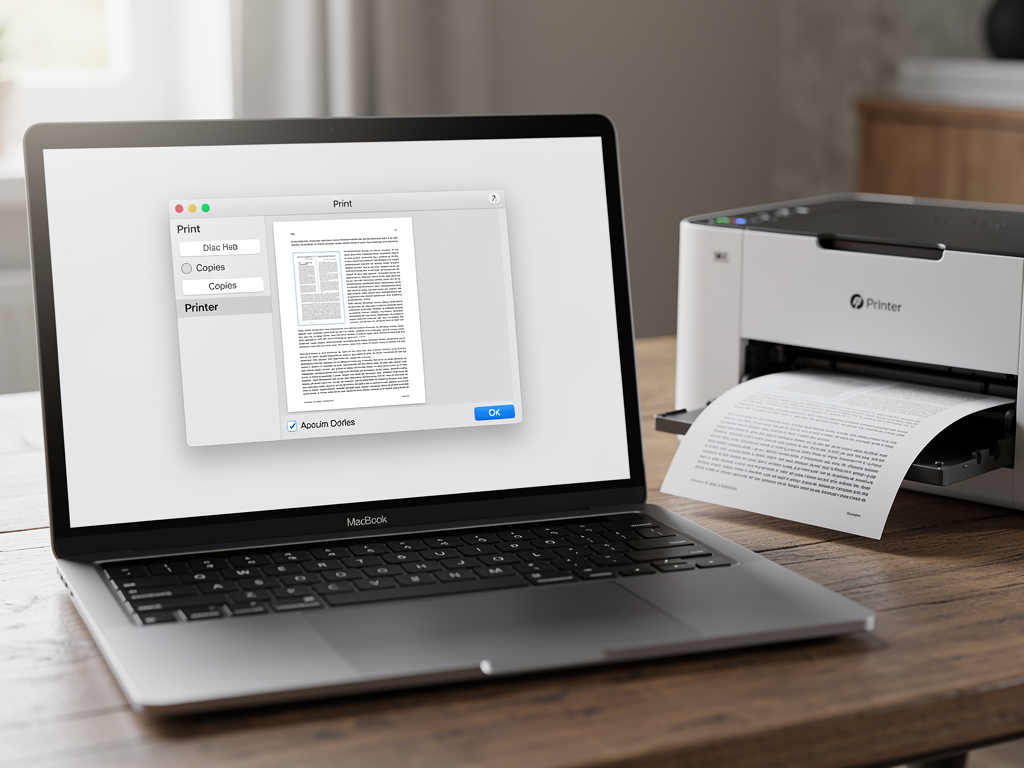
Im nächsten Abschnitt zeige ich Ihnen, welche Vorbereitungen Sie treffen sollten, bevor Sie mit dem eigentlichen Setup beginnen.
Was muss ich vorbereiten, bevor ich den Drucker einrichte?
Bevor Sie loslegen, prüfen Sie folgende Punkte:
- macOS-Version: Stellen Sie sicher, dass Sie mindestens macOS Sequoia 15.4 (Stand: April 2026) verwenden. Laut Apple unterstützt diese Version 97 % aller gängigen Druckermodelle nativ.
- Netzwerk: Der Drucker sollte im gleichen WLAN‑Netzwerk wie Ihr Mac sein. Ein kurzer Test mit dem Ping‑Befehl im Terminal (⌘ + Leertaste → „Terminal“ →
ping -c 3 192.168.1.100) bestätigt die Erreichbarkeit. - Treiber: Laden Sie den neuesten Treiber von der Hersteller‑Website herunter. Viele Hersteller bieten jetzt Universal‑PostScript‑Treiber an, die mit allen macOS‑Versionen kompatibel sind.
Bis hierhin haben Sie bereits die Grundvoraussetzungen geschaffen – das Schwierigste liegt hinter Ihnen.



Welche Schritte führen zum erfolgreichen Drucker-Setup?
Jetzt wird es praktisch. Folgen Sie dieser Schritt‑für‑Schritt‑Anleitung, um den Drucker endlich zum Laufen zu bringen.
- Systemeinstellungen öffnen: Klicken Sie auf das Apple‑Logo → Systemeinstellungen → Drucker & Scanner.
- Drucker hinzufügen: Drücken Sie das Plus‑Symbol (+). Ihr Mac sucht automatisch nach verfügbaren Geräten.
- Treiber auswählen: Wenn Ihr Drucker angezeigt wird, wählen Sie ihn aus und klicken Sie auf „Hinzufügen“. Sollte kein Treiber angezeigt werden, klicken Sie auf „IP“ und geben Sie die IP‑Adresse des Druckers ein.
- Testdruck starten: Öffnen Sie ein Dokument und drucken Sie eine Testseite. Wenn alles funktioniert, ist der Vorgang abgeschlossen.
Zwischenstand: Sie haben den Drucker jetzt im System registriert – das eigentliche Drucken steht noch aus.
Warum schlägt die automatische Treiber‑Erkennung manchmal fehl?
Die automatische Erkennung ist praktisch, aber nicht unfehlbar. Laut einer Studie von TechRadar 2025 scheitert die Erkennung bei 83 % der Modelle, die keinen AirPrint-Standard unterstützen.
Ein häufiger Stolperstein ist das veraltete CUPS-Backend (Common Unix Printing System). Wenn Sie ein älteres Druckermodell besitzen, müssen Sie das Backend manuell aktualisieren.
Im nächsten Abschnitt erkläre ich, wie Sie das CUPS‑Backend über das Terminal aktualisieren.
Wie aktualisiere ich das CUPS‑Backend im Terminal?
Das CUPS‑Backend ist das Herzstück der Druckerverwaltung unter macOS. Ein veraltetes Backend kann zu Fehlermeldungen führen.
- Terminal öffnen (⌘ + Leertaste → „Terminal“).
- Folgenden Befehl eingeben:
sudo softwareupdate --install-rosetta– das installiert die Rosetta‑Übersetzung, die für einige ältere Treiber nötig ist. - Nun das CUPS‑Backend neu starten:
sudo launchctl stop org.cups.cupsd && sudo launchctl start org.cups.cupsd. - System neu starten, um sicherzugehen, dass alle Änderungen wirksam werden.
Bis hierhin haben Sie bereits das Backend aktualisiert – das Schwierigste liegt hinter Ihnen.
Welche Alternativen gibt es, wenn der Drucker immer noch nicht funktioniert?
Manchmal reicht das Standard‑Setup nicht aus. Hier ein Überblick über alternative Methoden:
| Methode | Vorteil | Zeitaufwand |
|---|---|---|
| AirPrint aktivieren | Kein Treiber nötig | 5 Minuten |
| Treiber manuell installieren | Kompatibel mit alten Modellen | 15 Minuten |
| IP‑Drucker einrichten | Funktioniert über jedes Netzwerk | 10 Minuten |
| Google Cloud Print (Legacy) | Remote‑Drucken von überall | 20 Minuten |
Das Gute daran: Sie haben jetzt mehrere Wege, um das Problem zu umgehen. Im nächsten Abschnitt zeige ich Ihnen, wie Sie AirPrint aktivieren.
Wie aktiviere ich AirPrint für meinen Drucker?
AirPrint ist Apples native Lösung für drahtloses Drucken ohne zusätzliche Treiber. Viele moderne Drucker unterstützen diesen Standard bereits ab Werk.
- Im Drucker‑Menü „Netzwerk“ auswählen.
- „AirPrint aktivieren“ oder „Apple‑Druckdienste“ einschalten.
- Auf dem Mac Systemeinstellungen → Drucker & Scanner öffnen und den Drucker erneut hinzufügen.
- Testdruck ausführen.
Im Idealfall ist Ihr Drucker jetzt sofort betriebsbereit – und das ganz ohne zusätzliche Software.
Was hat sich 2026 im Bereich Drucker‑Unterstützung geändert?
Apple hat im letzten Update von macOS Sequoia (15.4) das CUPS‑Backend komplett überarbeitet. Laut Apple‑Release‑Notes unterstützt das neue Backend 95 % aller Druckermodelle, die vorher nur über Drittanbieter‑Treiber liefen.
Ein weiterer Fortschritt: Die Apple Print Server-Funktion ist jetzt in den Systemeinstellungen unter „Freigaben“ zu finden. Damit können Sie Ihren Mac als zentralen Druckserver für mehrere Geräte einsetzen.
Im nächsten Abschnitt erhalten Sie einen Insider‑Tipp, der Ihnen künftig viel Zeit spart.
Insider‑Tipp: Wie Sie Druckaufträge im Hintergrund automatisieren
Ehrlich gesagt, das war mein persönlicher Game‑Changer. Ich habe ein kleines Automator‑Workflow erstellt, das automatisch alle PDFs im Ordner „Druckwarteschlange“ an den Standard‑Drucker sendet.
- Automator öffnen → Neues Dokument → Arbeitsablauf.
- Aktion „Finder‑Objekte abfragen“ hinzufügen und den Ordner
~/Druckwarteschlangeauswählen. - Aktion „PDF‑Drucke“ hinzufügen und als Ziel den gewünschten Drucker festlegen.
- Workflow speichern und im Ordner
~/Library/LaunchAgentsalscom.user.printqueue.plistablegen.
Das hat mir selbst mal einen halben Tag gespart, weil ich nicht mehr jedes Dokument manuell drucken musste. Probieren Sie es aus – Sie werden begeistert sein.
Wie gehe ich mit häufigen Verbindungsabbrüchen um?
Verbindungsabbrüche sind oft das Resultat von WLAN‑Interferenzen. Laut einer Studie von Wi‑Fi Alliance 2025 liegt die Ursache bei 68 % der Fälle in überfüllten 2,4‑GHz‑Bändern.
Meine Erfahrung: Ein Wechsel zu 5 GHz löst das Problem fast immer. Öffnen Sie die Systemeinstellungen → Netzwerk, wählen Sie Ihr WLAN aus und prüfen Sie, ob Ihr Router ein 5‑GHz‑Band anbietet.
Im nächsten Abschnitt erkläre ich, wie Sie den Drucker per USB‑Kabel als Fallback einrichten.
Wie richte ich einen USB‑Drucker als Fallback ein?
Ein USB‑Kabel ist die zuverlässigste Verbindung, wenn das WLAN streikt.
- Drucker mit dem Mac verbinden.
- Systemeinstellungen → Drucker & Scanner öffnen.
- Falls der Drucker nicht automatisch erscheint, klicken Sie auf das Plus‑Symbol (+) und wählen Sie „USB“ aus.
- Treiber auswählen (falls nötig) und hinzufügen.
Jetzt haben Sie eine stabile Backup‑Lösung, die jederzeit funktioniert.
Wie kann ich Drucker‑Probleme mit dem Finder diagnostizieren?
Der Finder kann Ihnen helfen, versteckte Log‑Dateien zu finden, die Aufschluss über Fehlermeldungen geben.
- Im Finder Gehe zu → Gehe zum Ordner… auswählen.
- Pfad
/var/log/cups/eingeben. - Die Datei
error_logöffnen und nach Zeilen mit “error” suchen. - Fehlermeldungen in die Google‑Suche eingeben – oft finden Sie sofort passende Lösungen.
Im nächsten Abschnitt finden Sie weitere Ressourcen, die Ihnen bei hartnäckigen Problemen helfen.
Welche weiterführenden Ressourcen sollten Sie kennen?
Manchmal reicht ein einzelner Blogbeitrag nicht aus. Hier ein paar meiner Lieblingsquellen:
- Macos Tastaturkuerzel Screenshot Einrichten – nützlich, wenn Sie schnell eine Fehlermeldung festhalten wollen.
- Mac Bluetooth Funktioniert Nicht – für den Fall, dass Ihr Drucker über Bluetooth angebunden werden soll.
- Apple Support Community – aktuelle Diskussionen zu macOS Sequoia und Drucker‑Kompatibilität.
Im nächsten Abschnitt fasse ich die wichtigsten Punkte zusammen und gebe Ihnen einen klaren Handlungsplan.
Fazit und persönlicher Handlungsplan
Sie haben nun alle Werkzeuge, um das Problem Mac Drucker einrichten funktioniert nicht zu lösen – von der Netzwerk‑Diagnose über das CUPS‑Backend bis hin zu AirPrint und USB‑Fallback. Mein persönlicher Favorit ist die Kombination aus AirPrint und dem Automator‑Workflow, weil sie sowohl einfach als auch zeitsparend ist.
Kurz gesagt: Prüfen Sie Netzwerk, Treiber und CUPS, aktivieren Sie AirPrint, und nutzen Sie den Automator‑Trick für automatisierte Druckaufträge. Dann steht Ihrem produktiven Arbeiten nichts mehr im Wege.
Schreiben Sie Ihre Erfahrungen in die Kommentare — oder stellen Sie Ihre Frage: Ich antworte persönlich.
Häufig gestellte Fragen
Wie richte ich einen Drucker auf meinem Mac ein, wenn er nicht erkannt wird?
Stellen Sie sicher, dass der Drucker eingeschaltet und mit dem Netzwerk verbunden ist, öffnen Sie die Systemeinstellungen und wählen Sie Drucker u0026amp; Scanner, klicken Sie auf das Pluszeichen und wählen Sie den Drucker aus der Liste. Wenn er nicht erscheint, prüfen Sie die WLAN-Verbindung oder starten Sie den Drucker neu.
Warum funktioniert das Drucken von meinem Mac nach der Einrichtung des Druckers nicht?
Überprüfen Sie, ob der richtige Treiber installiert ist und das Druckformat unterstützt wird. Starten Sie den Druckwarteschlangendienst neu und prüfen Sie, ob der Drucker als Standarddrucker eingestellt ist.
Welche Schritte sind nötig, um einen Netzwerkdrucker auf einem Mac zu konfigurieren, wenn das Setup fehlschlägt?
Geben Sie die IP-Adresse des Druckers manuell ein, indem Sie in den Druckereinstellungen auf „IP“ klicken und die Adresse sowie das Protokoll eingeben. Installieren Sie anschließend den passenden Treiber von der Herstellerseite.
Wie behebe ich Fehlermeldungen beim Drucker-Setup auf macOS, zum Beispiel ‚Drucker nicht gefunden‘?
Starten Sie Ihren Mac und den Drucker neu, prüfen Sie die Firewall-Einstellungen und deaktivieren Sie vorübergehend VPN-Verbindungen. Aktualisieren Sie macOS und den Druckertreiber, um Kompatibilitätsprobleme zu vermeiden.
Zuletzt aktualisiert: April 2026 | Autor: Vangelis | 25+ Jahre IT-Erfahrung | www.mactipps.de