Das MacBook zeigt WLAN-Verbindung an, aber keine Website lädt – oder es verbindet sich gar nicht erst. Beides hat unterschiedliche Ursachen und unterschiedliche Lösungswege. Dieser Artikel führt von den schnellen Schnellmaßnahmen bis zu den tieferen Diagnosetools durch alle Schritte, die Apple empfiehlt.
Schritt 1: WLAN aus- und einschalten, Mac neu starten
Der erste Schritt ist immer ein einfaches Aus- und Einschalten des WLAN-Adapters. Damit wird der WLAN-Stack neu initialisiert und eine neue IP-Adresse angefordert – das behebt viele vorübergehende Verbindungsfehler.
- Klicken Sie auf das WLAN-Symbol in der Menüleiste oder öffnen Sie das Kontrollzentrum.
- Klicken Sie auf WLAN deaktivieren.
- Warten Sie zehn Sekunden.
- Klicken Sie auf WLAN aktivieren und verbinden Sie sich erneut mit dem Netzwerk.
Wenn das nicht hilft, starten Sie den Mac über Apple-Menü > Neustart neu. Apple gibt an, dass der Neustart die vom Router zugewiesene IP-Adresse automatisch erneuert – das behebt viele Verbindungsprobleme, die durch einen abgelaufenen DHCP-Lease entstehen.
Schritt 2: WLAN-Empfehlungen und Diagnose prüfen
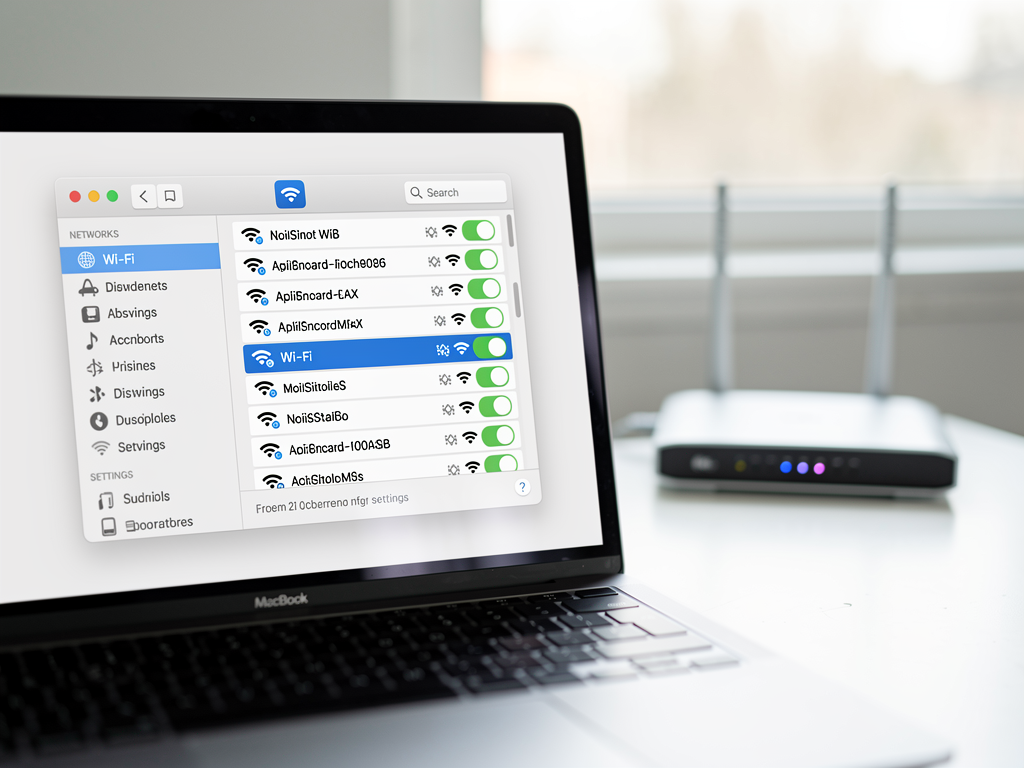
macOS erkennt viele WLAN-Probleme automatisch und zeigt Lösungsvorschläge direkt in der Menüleiste an.
- Klicken Sie auf das WLAN-Symbol in der Menüleiste.
- Prüfen Sie, ob der Eintrag WLAN-Empfehlungen erscheint – wenn ja, hat macOS ein Problem erkannt und hält Lösungsvorschläge bereit.
- Wählen Sie WLAN-Empfehlungen, lesen Sie die Hinweise und folgen Sie den Anweisungen.
Der Eintrag erscheint nur, wenn macOS tatsächlich ein Problem erkannt hat. Wenn er nicht angezeigt wird, liegt kein automatisch erkennbares Problem vor – gehen Sie dann zu Schritt 3.
Schritt 3: Netzwerk ignorieren und neu verbinden
Wenn das gespeicherte WLAN-Profil beschädigt oder veraltet ist, hilft es, das Netzwerk komplett zu vergessen und die Verbindung neu aufzubauen. Dabei werden alle gespeicherten Zugangsdaten für dieses Netzwerk gelöscht.
- Öffnen Sie Systemeinstellungen > WLAN.
- Bewegen Sie den Mauszeiger über das betroffene Netzwerk und klicken Sie auf die drei Punkte.
- Wählen Sie Dieses Netzwerk ignorieren und bestätigen Sie.
- Starten Sie den Mac neu.
- Wählen Sie das Netzwerk nach dem Neustart erneut aus und geben Sie das Passwort ein.
Falls Sie das WLAN-Passwort nicht mehr wissen, finden Sie es in der Schlüsselbundverwaltung unter Programme > Dienstprogramme – suchen Sie dort nach dem Netzwerknamen und aktivieren Sie Passwort anzeigen.
Schritt 4: DHCP-Lease erneuern
Wenn der Mac mit dem WLAN verbunden ist, aber kein Internet hat, liegt es oft an einer fehlerhaften oder abgelaufenen IP-Adresse. Das Erneuern des DHCP-Lease fordert eine neue Adresse vom Router an.
- Öffnen Sie Systemeinstellungen > Netzwerk.
- Wählen Sie in der Liste links Wi-Fi.
- Klicken Sie auf Details.
- Wechseln Sie zum Tab TCP/IP.
- Klicken Sie auf DHCP-Lease erneuern.
Nach dem Erneuern erscheint kurz eine neue IP-Adresse im Feld IPv4-Adresse. Wenn die Verbindung danach immer noch nicht funktioniert, testen Sie Schritt 5.
Schritt 5: DNS-Server ändern
Ein häufiger Fall: Der Mac ist mit dem Router verbunden und hat eine gültige IP-Adresse, aber Websites laden trotzdem nicht. Die Ursache ist oft ein überlasteter oder fehlerhafter DNS-Server des Internetanbieters. Das Wechseln auf einen öffentlichen DNS-Server löst das Problem sofort.
- Öffnen Sie Systemeinstellungen > Netzwerk > Wi-Fi > Details.
- Wechseln Sie zum Tab DNS.
- Klicken Sie auf das Plus-Symbol und tragen Sie ein:
8.8.8.8(Google) und1.1.1.1(Cloudflare). - Klicken Sie auf OK, dann auf Übernehmen.
Die alten DNS-Einträge können Sie stehen lassen – macOS fragt sie der Reihe nach ab. Wenn Sie die neuen Einträge oben in der Liste positionieren, werden sie zuerst verwendet.
Schritt 6: Proxy-Einstellungen prüfen
Aktive Proxy-Einstellungen sind eine häufig übersehene Ursache: Der Mac ist mit dem WLAN verbunden, aber jede Verbindung wird über einen Proxy umgeleitet, der nicht erreichbar ist.
- Öffnen Sie Systemeinstellungen > Netzwerk > Wi-Fi > Details.
- Wechseln Sie zum Tab Proxies.
- Stellen Sie sicher, dass alle Optionen deaktiviert sind, sofern Sie keinen Proxy explizit eingerichtet haben.
- Klicken Sie auf OK und Übernehmen.
Proxy-Einstellungen können durch Apps, VPN-Software oder Unternehmensprofile automatisch gesetzt worden sein – besonders nach einem macOS-Update oder einer App-Installation.
Schritt 7: VPN und Sicherheitssoftware prüfen
Aktive VPN-Verbindungen oder Sicherheitssoftware können den gesamten Datenverkehr blockieren, auch wenn die WLAN-Verbindung selbst intakt ist. Apple empfiehlt diesen Schritt ausdrücklich bei Verbindungsproblemen. [web:145]
- Trennen Sie aktive VPN-Verbindungen vorübergehend und testen Sie die WLAN-Verbindung erneut.
- Deaktivieren Sie vorübergehend Firewall-Software von Drittanbietern (z. B. Little Snitch, Radio Silence).
- Prüfen Sie unter Systemeinstellungen > Netzwerk, ob ein VPN-Profil automatisch aktiv ist.
Wenn die Verbindung nach dem Deaktivieren des VPN funktioniert, liegt das Problem beim VPN-Anbieter oder seiner macOS-Konfiguration – nicht beim WLAN selbst.
Schritt 8: Diagnose für drahtlose Umgebungen
Das integrierte macOS-Tool Diagnose für drahtlose Umgebungen analysiert das WLAN-Umfeld, erkennt Interferenzen, schwache Signale und Kanalprobleme – und schlägt konkrete Lösungen vor.
- Halten Sie die Wahltaste gedrückt und klicken Sie auf das WLAN-Symbol in der Menüleiste.
- Wählen Sie Diagnose für drahtlose Umgebungen öffnen.
- Klicken Sie auf Weiter und wählen Sie WLAN-Verbindung analysieren.
- Lassen Sie die Analyse durchlaufen – das dauert etwa eine bis zwei Minuten.
- Lesen Sie die Ergebnisse und folgen Sie den angezeigten Empfehlungen.
Das Tool zeigt auch detaillierte Informationen zur Signalstärke, zum verwendeten WLAN-Kanal und zu Interferenzquellen an. Diese Daten helfen auch dann, wenn das Problem beim Router liegt und nicht beim Mac.
Schritt 9: Router neu starten und Einstellungen prüfen
Wenn kein anderes Gerät im Netzwerk funktioniert oder mehrere Geräte gleichzeitig Verbindungsprobleme haben, liegt die Ursache beim Router – nicht beim Mac.
- Router neu starten: Strom trennen, 30 Sekunden warten, wieder einschalten.
- Firmware aktualisieren: Öffnen Sie die Router-Oberfläche (meist 192.168.1.1 oder 192.168.0.1) und prüfen Sie, ob ein Firmware-Update verfügbar ist.
- 2,4 GHz vs. 5 GHz: Wenn das 2,4-GHz-Netzwerk instabil ist, verbinden Sie den Mac mit dem 5-GHz-Netzwerk des Routers – das ist weniger anfällig für Interferenzen durch andere Geräte.
- WPA3 vs. WPA2: Ältere Macs haben gelegentlich Probleme mit WPA3-gesicherten Netzwerken. Wenn das der Fall ist, stellen Sie im Router vorübergehend auf WPA2/WPA3 Mixed um.
macOS aktualisieren
Apple veröffentlicht regelmäßig Updates, die WLAN-Treiber und Netzwerkfehler beheben. Wenn das Problem nach einem bestimmten macOS-Update aufgetreten ist, kann ein weiteres punktuelles Update die Lösung sein.
- Öffnen Sie Systemeinstellungen > Allgemein > Software-Update.
- Installieren Sie alle verfügbaren Updates.
- Starten Sie den Mac nach dem Update neu und prüfen Sie die WLAN-Verbindung erneut.
Wenn das Update selbst das Problem ausgelöst hat und kein Folge-Update verfügbar ist: Prüfen Sie die Apple Support-Seite und die Apple-Community auf bekannte WLAN-Probleme der betroffenen macOS-Version.
Wann Apple Support die bessere Wahl ist
Wenn alle Schritte keine Verbesserung bringen und kein anderes Gerät am selben Router Probleme hat, liegt möglicherweise ein Hardware-Defekt am Mac vor.
- Starten Sie den Mac neu und halten Sie dabei die D-Taste gedrückt, um Apple Diagnostics zu starten.
- Lassen Sie den Test durchlaufen – bei einem WLAN-Hardware-Fehler erscheint ein spezifischer Fehlercode.
- Notieren Sie den Fehlercode und kontaktieren Sie den Apple Support oder vereinbaren Sie einen Termin im Apple Store.
Ein defekter WLAN-Chip lässt sich ausschließlich durch Apple oder einen autorisierten Servicebetrieb diagnostizieren und reparieren.
Fazit
Die meisten Fälle, in denen Mac WLAN sich nicht verbindet, lassen sich mit WLAN aus- und einschalten, Neustart, Netzwerk ignorieren und neu verbinden oder dem Wechsel der DNS-Server lösen. Das Tool Diagnose für drahtlose Umgebungen (Wahltaste + WLAN-Symbol) liefert bei hartnäckigen Problemen die genaueste Diagnose – ohne Terminalwissen und ohne Systemeingriffe.
Häufig gestellte Fragen
Warum verbindet sich mein Mac nicht mit dem WLAN?
Häufige Ursachen sind ein abgelaufener DHCP-Lease, ein beschädigtes WLAN-Profil, fehlerhafte DNS-Einstellungen, aktive Proxy- oder VPN-Konfigurationen oder ein überlasteter Router. Starten Sie Mac und Router neu und ignorieren Sie das Netzwerk, um es frisch zu verbinden.
Was tun, wenn der Mac mit WLAN verbunden ist, aber kein Internet hat?
Erneuern Sie den DHCP-Lease unter Systemeinstellungen > Netzwerk > Wi-Fi > Details > TCP/IP > DHCP-Lease erneuern. Wechseln Sie außerdem die DNS-Server auf 8.8.8.8 und 1.1.1.1 und prüfen Sie die Proxy-Einstellungen.
Wie öffne ich die WLAN-Diagnose auf dem Mac?
Halten Sie die Wahltaste gedrückt und klicken Sie auf das WLAN-Symbol in der Menüleiste. Wählen Sie Diagnose für drahtlose Umgebungen öffnen. Das Tool analysiert das WLAN-Umfeld und zeigt konkrete Lösungsvorschläge an.
Wie setze ich das WLAN auf dem Mac zurück?
Öffnen Sie Systemeinstellungen > WLAN, klicken Sie auf die drei Punkte neben dem Netzwerk und wählen Sie Dieses Netzwerk ignorieren. Starten Sie den Mac neu und verbinden Sie sich mit dem Passwort erneut.
Kann ein macOS-Update WLAN-Probleme verursachen?
Ja. Einige macOS-Updates enthalten Fehler, die WLAN-Verbindungen beeinträchtigen. Apple behebt diese in der Regel mit punktuellen Updates nach. Prüfen Sie unter Systemeinstellungen > Allgemein > Software-Update, ob ein Folge-Update verfügbar ist.
Zuletzt aktualisiert: Mai 2026 | Getestet auf: aktuelle Apple-Dokumentation zu WLAN-Verbindungsproblemen, Mai 2026 | Autor: Vangelis | 25+ Jahre IT-Erfahrung | 10+ Jahre Mac-Erfahrung | Gründer von mactipps.de