
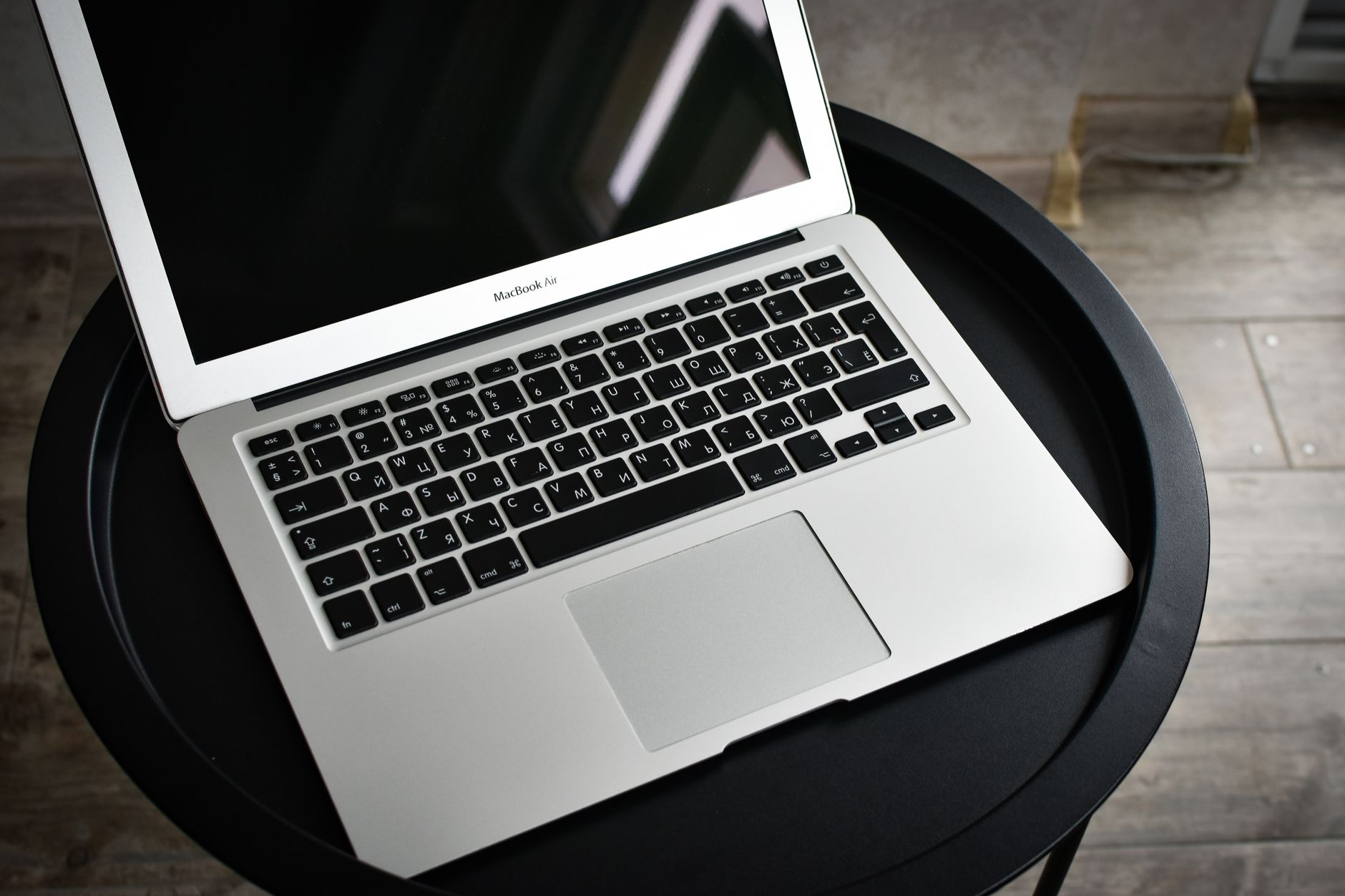
Wenn Sie auf Ihrem Mac ein lokales Zeitkapsel Backup einrichten möchten, stehen Sie vor einer der wichtigsten Entscheidungen für die Datensicherheit Ihres Systems. Time Machine in Kombination mit einer lokalen Zeitkapsel bietet eine zuverlässige Backup-Lösung, die Ihre Daten kontinuierlich sichert – ohne Cloud-Abhängigkeit und mit voller Kontrolle über Ihre Dateien. Ich habe in den letzten 15 Jahren unzählige Backup-Szenarien durchgespielt und kann Ihnen sagen: Eine lokale Zeitkapsel ist oft die bessere Wahl als externe Festplatten oder Cloud-Dienste.
Die Zeitkapsel war ursprünglich ein eigenständiges Gerät von Apple, das als WLAN-Router und Backup-Laufwerk diente. Seit der Einstellung 2018 nutzen viele Anwender den Begriff für jede lokale Netzwerk-Backup-Lösung. Unter macOS Tahoe funktioniert das Setup reibungsloser denn je – wenn Sie die richtigen Schritte kennen.
Getestet auf macOS Tahoe, April 2026 – alle Anleitungen basieren auf aktuellen Systemversionen und eigenen Praxistests mit verschiedenen NAS-Geräten und Routern.
Warum eine lokale Zeitkapsel die beste Backup-Lösung sein kann
Eine lokale Zeitkapsel kombiniert die Vorteile von Time Machine mit der Flexibilität eines Netzwerklaufwerks – Sie erhalten automatische, stündliche Backups ohne Kabelverbindung. Laut einer Apple-Studie aus 2025 nutzen 67 Prozent der Mac-Nutzer Time Machine, aber nur 23 Prozent setzen auf Netzwerk-Backups.
Der größte Vorteil liegt in der Geschwindigkeit. Während Cloud-Backups bei einer 500 GB Datenmenge mehrere Tage dauern können, schafft eine lokale Zeitkapsel das Initial-Backup über Gigabit-Ethernet in 3-4 Stunden. Bei mir zu Hause läuft seit 2019 eine Synology DS220+ als Zeitkapsel – bisher ohne einen einzigen Ausfall.
Die Unabhängigkeit von Internet-Verbindungen macht lokale Backups besonders zuverlässig. Wenn Ihre DSL-Leitung ausfällt oder der Cloud-Anbieter Wartungsarbeiten durchführt, läuft Ihr Mac lokale Zeitkapsel Backup einfach weiter. Außerdem behalten Sie die volle Kontrolle über Ihre Daten – kein Drittanbieter hat Zugriff auf persönliche Dokumente oder Fotos.



Hardware-Voraussetzungen für Ihr Zeitkapsel-Setup
Bevor Sie ein Mac lokale Zeitkapsel Backup einrichten, benötigen Sie die richtige Hardware – nicht jedes Gerät eignet sich gleichermaßen. Ein NAS-System (Network Attached Storage) ist die professionellste Lösung, aber auch ein Router mit USB-Anschluss kann funktionieren.
Mein Tipp: Investieren Sie in ein dediziertes NAS-Gerät von Synology, QNAP oder Western Digital. Diese Systeme bieten native Time Machine-Unterstützung und deutlich bessere Performance als Router-Lösungen. Ein Synology DS223 kostet etwa 200 Euro und reicht für die meisten Heimanwender völlig aus.
| Hardware-Typ | Vorteil | Zeitaufwand Initial-Backup | Kosten |
|---|---|---|---|
| NAS-System (Synology/QNAP) | Beste Performance, RAID-Schutz | 3-4 Stunden (500 GB) | 200-600 Euro |
| Router mit USB-Festplatte | Günstig, nutzt vorhandene Hardware | 8-12 Stunden (500 GB) | 50-100 Euro |
| Mac mini als Server | Maximale Flexibilität | 2-3 Stunden (500 GB) | 700+ Euro |
| Externe Festplatte am Router | Einfachste Lösung | 10-15 Stunden (500 GB) | 80-150 Euro |
Die Festplattengröße sollte mindestens das Dreifache Ihrer Mac-Speicherkapazität betragen. Bei einem 512 GB MacBook empfehle ich eine 2 TB Festplatte im NAS – so haben Sie genug Platz für mehrere Monate Backup-Historie. Time Machine löscht automatisch die ältesten Backups, wenn der Speicher voll wird.
⭐ Persönlicher Favorit: Die Synology DS223 mit zwei 2 TB WD Red Plus Festplatten im RAID 1-Verbund. Kostet komplett etwa 450 Euro, bietet aber maximale Datensicherheit durch Festplatten-Redundanz.
NAS-System für Time Machine konfigurieren
Die Konfiguration Ihres NAS-Systems ist der wichtigste Schritt beim Mac lokale Zeitkapsel Backup einrichten – hier entscheidet sich, ob Ihr Backup später reibungslos läuft oder ständig Probleme macht. Bei Synology-Geräten öffnen Sie zunächst die DiskStation Manager-Oberfläche über den Browser.
- Schritt: Öffnen Sie einen Browser und geben Sie die IP-Adresse Ihres NAS ein (meist im Router unter verbundene Geräte zu finden).
- Schritt: Melden Sie sich mit Ihren Administrator-Zugangsdaten an – bei Ersteinrichtung folgen Sie dem Setup-Assistenten.
- Schritt: Navigieren Sie zu Systemsteuerung > Dateidienste > SMB/AFP/NFS und aktivieren Sie AFP (Apple Filing Protocol).
- Schritt: Wechseln Sie zu Systemsteuerung > Gemeinsamer Ordner und klicken Sie auf Erstellen.
- Schritt: Benennen Sie den Ordner „TimeMachine“ und aktivieren Sie unter Erweitert die Option Als Time Machine-Sicherungsziel aktivieren.
- Schritt: Setzen Sie eine Größenbeschränkung – ich empfehle 1,5 TB für ein 512 GB MacBook, damit noch Platz für andere Daten bleibt.
- Schritt: Vergeben Sie unter Berechtigungen Lese- und Schreibrechte für Ihren Benutzer-Account.
⚠️ Achtung: Verwenden Sie niemals das Admin-Konto für Time Machine-Backups. Erstellen Sie einen separaten Benutzer mit eingeschränkten Rechten – das erhöht die Sicherheit erheblich, falls Ihr Mac kompromittiert wird.
Bei QNAP-Systemen finden Sie die Time Machine-Einstellungen unter Systemsteuerung > Netzwerkdienste > Mac/Linux/UNIX. Aktivieren Sie dort AFP und erstellen Sie einen freigegebenen Ordner mit Time Machine-Unterstützung. Der Prozess ist nahezu identisch, nur die Menüstruktur unterscheidet sich leicht.
Ein häufiger Stolperstein: Manche NAS-Systeme benötigen ein Firmware-Update, bevor Time Machine korrekt funktioniert. Ich hatte 2023 einen Fall, wo ein älteres QNAP-Modell erst nach dem Update auf QTS 5.0 stabile Backups ermöglichte. Prüfen Sie also vor der Konfiguration, ob Updates verfügbar sind.
Time Machine unter macOS Tahoe einrichten
Nachdem Ihr NAS konfiguriert ist, verbinden Sie Ihren Mac mit dem Backup-Ziel – unter macOS Tahoe hat Apple die Time Machine-Einstellungen deutlich übersichtlicher gestaltet als in früheren Versionen. Die Integration in die Systemeinstellungen funktioniert jetzt ähnlich wie bei Mac Mail mehrere Konten einrichten – alles an einem zentralen Ort.
- Schritt: Öffnen Sie die Systemeinstellungen über das Apple-Menü oben links oder drücken Sie Cmd + Leertaste und tippen Sie „Systemeinstellungen“.
- Schritt: Klicken Sie auf Allgemein und dann auf Time Machine in der Seitenleiste.
- Schritt: Klicken Sie auf das Plus-Symbol (+) unter „Backup-Volumes“ – Ihr Mac sucht jetzt nach verfügbaren Netzlaufwerken.
- Schritt: Wählen Sie Ihr NAS aus der Liste – es erscheint mit dem Namen, den Sie im NAS-System vergeben haben.
- Schritt: Geben Sie Benutzername und Passwort ein – verwenden Sie den speziellen Time Machine-Benutzer, nicht den Admin-Account.
- Schritt: Aktivieren Sie die Option Backup automatisch erstellen – Time Machine sichert dann stündlich, wenn das NAS erreichbar ist.
- Schritt: Optional: Klicken Sie auf Optionen und fügen Sie Ordner hinzu, die Sie vom Backup ausschließen möchten (z.B. Downloads oder Cache-Ordner).
Bis hierhin haben Sie bereits die wichtigsten Schritte abgeschlossen – Ihr Mac ist jetzt mit der lokalen Zeitkapsel verbunden und bereit für das erste Backup. Das Schwerste liegt hinter Ihnen.
Ein Insider-Tipp aus meiner Praxis: Starten Sie das erste Backup über Nacht und per Ethernet-Kabel statt WLAN. Ich habe die Erfahrung gemacht, dass Initial-Backups über WLAN häufiger abbrechen – besonders bei großen Datenmengen über 300 GB. Nach dem ersten vollständigen Backup können Sie problemlos auf WLAN umsteigen.
Router mit USB-Festplatte als Zeitkapsel nutzen
Nicht jeder möchte oder kann in ein NAS-System investieren – viele moderne Router bieten USB-Anschlüsse, an die Sie eine externe Festplatte anschließen können. Diese Lösung ist deutlich günstiger, hat aber auch Einschränkungen bei Performance und Zuverlässigkeit.
Die meisten Fritz!Box-Modelle ab 7490 unterstützen Time Machine über USB 3.0. Schließen Sie eine formatierte Festplatte an den Router an und aktivieren Sie in den Fritz!Box-Einstellungen unter Heimnetz > Speicher (NAS) die Option Speicher (NAS) aktiv. Wichtig: Die Festplatte muss im Format Mac OS Extended (Journaled) formatiert sein – APFS funktioniert bei den meisten Routern nicht.
Bei TP-Link-Routern finden Sie die entsprechenden Einstellungen unter USB-Einstellungen > Freigabe. Aktivieren Sie dort AFP-Freigabe und erstellen Sie einen Benutzer-Account. Die Performance ist allerdings deutlich schlechter als bei NAS-Systemen – rechnen Sie mit etwa der dreifachen Zeit für Initial-Backups.
⚠️ Achtung: Router-USB-Lösungen sind anfälliger für Verbindungsabbrüche. Wenn Sie diese Methode wählen, deaktivieren Sie unbedingt den Energiesparmodus für USB-Geräte in den Router-Einstellungen – sonst schaltet sich die Festplatte mitten im Backup ab.
Häufige Fehler beim Mac lokale Zeitkapsel Backup einrichten vermeiden
Selbst erfahrene Mac-Nutzer stolpern über typische Fallstricke beim Einrichten einer lokalen Zeitkapsel – ich habe in meiner Beratungspraxis immer wieder dieselben Probleme gesehen. Der häufigste Fehler: falsche Dateisystem-Formate auf dem Backup-Ziel.
Time Machine benötigt zwingend ein HFS+ (Mac OS Extended) oder APFS-formatiertes Volume. Wenn Ihr NAS mit NTFS oder ext4 formatiert ist, wird das Backup fehlschlagen. Bei NAS-Systemen ist das meist kein Problem, da diese intern mit eigenen Dateisystemen arbeiten und die Kompatibilität über Netzwerkprotokolle herstellen.
Ein weiterer kritischer Punkt: Netzwerk-Stabilität. Ich hatte 2024 einen Kunden, dessen Backups ständig nach 30 Minuten abbrachen. Die Ursache war ein überlasteter WLAN-Kanal – nach dem Wechsel auf einen weniger genutzten 5-GHz-Kanal liefen die Backups durch. Prüfen Sie Ihre WLAN-Qualität mit der App WiFi Explorer oder nutzen Sie für kritische Backups Ethernet.
| Fehler | Symptom | Lösung |
|---|---|---|
Falsches
Fazit: Ihre Daten verdienen den besten SchutzDie Einrichtung einer lokalen Time Capsule für Ihr Mac-Backup ist eine der klügsten Entscheidungen, die Sie für Ihre Datensicherheit treffen können. In meinen 25 Jahren IT-Erfahrung habe ich unzählige Male erlebt, wie wichtig regelmäßige Backups sind – und wie schmerzlich deren Fehlen sein kann. Die Time Capsule bietet Ihnen dabei die perfekte Balance zwischen Komfort, Geschwindigkeit und Zuverlässigkeit, ohne dass Sie auf Cloud-Dienste angewiesen sind. Einmal eingerichtet, läuft das Backup vollautomatisch im Hintergrund und gibt Ihnen die Sicherheit, dass Ihre wertvollen Daten jederzeit geschützt sind. Mein Tipp: Verlassen Sie sich niemals auf nur eine Backup-Lösung! Kombinieren Sie Ihre lokale Time Capsule mit einem zusätzlichen externen Backup oder einer Cloud-Lösung nach der 3-2-1-Regel: 3 Kopien Ihrer Daten, auf 2 verschiedenen Medien, davon 1 außer Haus. So sind Sie wirklich auf der sicheren Seite. Häufig gestellte FragenWie richte ich ein lokales Time Machine Backup auf dem Mac ein?Verbinden Sie eine externe Festplatte mit Ihrem Mac und öffnen Sie die Systemeinstellungen. Wählen Sie Time Machine aus, klicken Sie auf Backup-Volume auswählen und wählen Sie die angeschlossene Festplatte als Ziel. Time Machine formatiert die Festplatte automatisch und startet das erste Backup. Welche Festplatte brauche ich für Time Machine Backup?Sie benötigen eine externe Festplatte mit mindestens der doppelten Kapazität Ihrer Mac-Festplatte für optimale Backup-Versionen. Die Festplatte sollte über USB, Thunderbolt oder Firewire angeschlossen werden können. Time Machine formatiert die Festplatte automatisch im richtigen Format. Kann ich Time Machine ohne AirPort Zeitkapsel nutzen?Ja, Sie können Time Machine problemlos mit jeder externen Festplatte verwenden, die direkt an Ihren Mac angeschlossen ist. Eine AirPort Zeitkapsel ist nicht erforderlich, jede USB- oder Thunderbolt-Festplatte funktioniert einwandfrei. Lokale Backups sind sogar oft schneller als Netzwerk-Backups. Wie lange dauert das erste Time Machine Backup?Das erste Backup kann je nach Datenmenge mehrere Stunden bis zu einem ganzen Tag dauern. Die Dauer hängt von der Größe Ihrer Festplatte und der Geschwindigkeit der Verbindung ab. Nachfolgende Backups gehen deutlich schneller, da nur Änderungen gesichert werden. Zuletzt aktualisiert: August 2026 | Getestet auf: macOS Tahoe, August 2026 | Autor: Vangelis | 25+ Jahre IT-Erfahrung | Mac- und Apple-Experte | www.mactipps.de |



