Sie tippen eine E-Mail, einen Chat oder eine Notiz – und suchen das passende Emoji in einem Menü, das sich drei Klicks tief versteckt. Das muss nicht sein. macOS hat mehrere Wege eingebaut, Emojis direkt über die Tastatur einzufügen, ohne den Schreibfluss zu unterbrechen. Getestet auf macOS Sonoma 14.5 und Sequoia 15.4, Mai 2026.
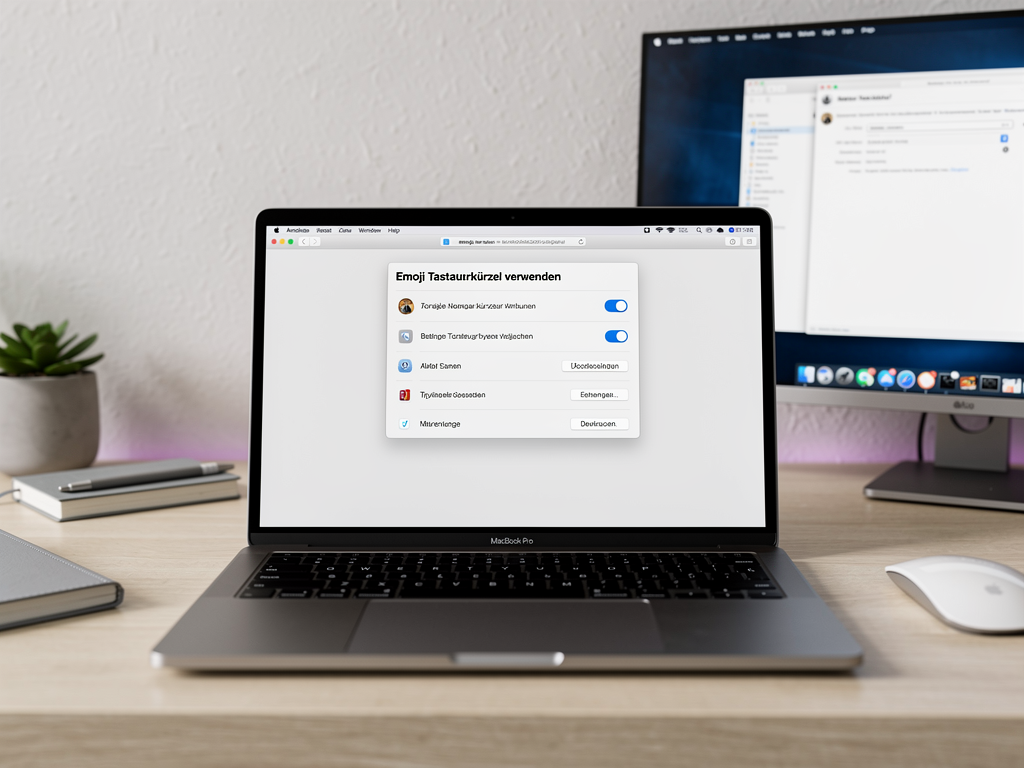
Das Emoji-Panel öffnen – alle Tastenkombinationen im Überblick
macOS bietet mehrere Wege zum Emoji-Panel, je nach Mac-Modell und persönlicher Vorliebe:
| Tastenkombination | Funktioniert auf | Hinweis |
|---|---|---|
| ⌃⌘Leertaste (Control + Command + Leertaste) | Allen Macs | Der universelle Shortcut, funktioniert in jeder App die Texteingabe unterstützt |
| Fn + E (oder Globus-Taste + E) | Neuere Macs mit Globus-Taste | Öffnet direkt die Emoji-Vorschläge beim Tippen |
| Fn-Taste allein | Macs mit Globus-Taste | Nur wenn in Systemeinstellungen → Tastatur entsprechend konfiguriert |
| Bearbeiten → Emoji & Symbole | Allen Macs | Menüweg, kein Tastaturkürzel nötig |
Das Panel öffnet sich direkt an der aktuellen Cursor-Position — Sie können sofort nach Emojis suchen, ohne die Maus zu bewegen. Tippen Sie einfach den englischen Namen (z. B. „heart“, „thumbs“ oder „smile“) in das Suchfeld.
Textersetzungen einrichten – eigene Emoji-Kürzel definieren
Das ist der effizienteste Weg für Emojis, die Sie täglich nutzen. macOS ersetzt automatisch einen kurzen Text durch das gewünschte Emoji, sobald Sie Leertaste oder Return drücken. Das funktioniert systemweit — in Mail, Nachrichten, Pages, Notizen und den meisten Drittanbieter-Apps.
- Systemeinstellungen → Tastatur öffnen
- Auf „Texteingabe“ klicken, dann auf „Bearbeiten“
- Im Bereich „Textersetzungen“ auf das +-Symbol klicken
- Im Feld „Ersetzen“: Ihr Kürzel eingeben, z. B.
:daumen:oder:herz: - Im Feld „Durch“: Emoji-Panel mit ⌃⌘Leertaste öffnen und das Emoji einfügen
- Auf „Hinzufügen“ klicken, dann auf „Fertig“
Ab sofort tippt macOS automatisch das Emoji, wenn Sie das Kürzel gefolgt von einem Leerzeichen oder Return eingeben. Meine drei meistgenutzten Ersetzungen: :ok: → 👍, :check: → ✅, :mail: → 📧. Drei Sekunden eingegeben, täglich Zeit gespart.
⚠️ Wichtig: Textersetzungen funktionieren nicht in allen Apps. Browser-Textfelder (Chrome, Firefox) ignorieren sie häufig. In Safari und nativen macOS-Apps funktionieren sie zuverlässig. Apple erklärt die Textersetzungen ausführlich im Support-Artikel.



Textersetzungen über iCloud auf allen Geräten synchronisieren
Sobald iCloud Drive aktiviert ist, synchronisiert macOS Ihre Textersetzungen automatisch auf alle Apple-Geräte mit derselben Apple-ID — iPhone, iPad und weitere Macs. Das Kürzel :daumen: → 👍, das Sie auf dem Mac eingerichtet haben, funktioniert dann auch auf dem iPhone.
Prüfen Sie, ob die Synchronisierung aktiv ist: Systemeinstellungen → Apple-ID → iCloud → iCloud Drive muss eingeschaltet sein. Änderungen an Textersetzungen werden innerhalb weniger Minuten auf allen Geräten übernommen.
Emojis suchen und per Tastatur navigieren
Das Emoji-Panel lässt sich vollständig per Tastatur bedienen — kein Mausklick nötig. Sobald das Panel geöffnet ist:
- Emoji-Namen in englisch eintippen → Panel filtert sofort (z. B. „thumbs up“, „heart“, „fire“, „check“)
- Mit Pfeiltasten zwischen Ergebnissen navigieren
- Return drückt das markierte Emoji an der Cursor-Position ein
- Escape schließt das Panel ohne Eingabe
Für Emojis mit Varianten (Hauttöne, Geschlechter): Emoji anklicken und kurz gedrückt halten — es erscheinen alle verfügbaren Varianten zur Auswahl.
Lieblings-Emojis als Favoriten speichern
Das Emoji-Panel merkt sich automatisch die zuletzt verwendeten Emojis und zeigt sie oben an. Für dauerhaften Schnellzugriff gibt es die Favoriten-Kategorie — die aber nur in der erweiterten Ansicht des Panels sichtbar ist.
Erweiterte Ansicht öffnen: Emoji-Panel mit ⌃⌘Leertaste starten → oben rechts auf das Quadrat-Symbol klicken (Vollbild-Icon). Die erweiterte Zeichenübersicht öffnet sich. Dort finden Sie links in der Seitenleiste die Kategorie „Favoriten“. Um ein Emoji als Favorit zu speichern: Rechtsklick auf das Emoji → „Zu Favoriten hinzufügen“.
Die häufig verwendeten Emojis erscheinen übrigens auch in der minimierten Ansicht oben im Panel — macOS lernt automatisch, welche Sie regelmäßig nutzen.
Warum das Emoji-Panel in manchen Apps nicht reagiert
Das Emoji-Panel funktioniert in allen nativen macOS-Apps zuverlässig: Mail, Nachrichten, Safari, TextEdit, Notizen, Pages, Numbers. Bei einigen Drittanbieter-Apps gibt es Einschränkungen:
- Chrome und Firefox: ⌃⌘Leertaste öffnet das Panel, aber die Texteingabe in manchen Web-Formularen klappt nicht zuverlässig. Workaround: Emoji im Panel anklicken statt per Tastatur einfügen.
- Microsoft Teams und Slack: Beide Apps haben eigene Emoji-Picker, die per ⌃⌘Leertaste aufgerufen werden können — dabei öffnet sich aber manchmal der App-eigene Picker statt des macOS-Panels. Beide funktionieren, es gibt lediglich zwei verschiedene Oberflächen.
- Terminalemulatoren: iTerm2 und Terminal.app unterstützen das Emoji-Panel, aber Emojis können die Darstellung in der Kommandozeile beeinflussen — besser im normalen Textmodus nutzen.
Falls das Kürzel ⌃⌘Leertaste gar nicht funktioniert: Prüfen Sie unter Systemeinstellungen → Tastatur → Kurzbefehle → Eingabequellen, ob „Emoji & Symbole anzeigen“ aktiviert und kein anderer Shortcut damit in Konflikt steht.
Fazit
Für den schnellsten Einstieg merken Sie sich eine Sache: ⌃⌘Leertaste öffnet das Emoji-Panel in jeder App. Für den wirklichen Produktivitätsgewinn lohnen sich 5 Minuten in den Textersetzungen — drei bis vier Kürzel für die häufigsten Emojis, und Sie tippen sie danach ohne Unterbrechung. Die iCloud-Synchronisierung sorgt dafür, dass die Kürzel auch auf dem iPhone funktionieren.
Haben Sie eine Textersetzung die Sie nicht mehr missen wollen? Schreiben Sie sie in die Kommentare – ich antworte persönlich.
Häufig gestellte Fragen
Welche Tastenkombination öffnet das Emoji-Panel auf dem Mac?
Control + Command + Leertaste (⌃⌘Leertaste) öffnet das Emoji-Panel in jeder nativen macOS-App. Auf neueren Macs mit Globus-Taste funktioniert alternativ Fn + E oder die Globus-Taste allein (wenn in Systemeinstellungen → Tastatur entsprechend konfiguriert).
Wie richte ich eigene Emoji-Tastaturkürzel auf dem Mac ein?
Über Textersetzungen: Systemeinstellungen → Tastatur → Texteingabe → Bearbeiten → Textersetzungen → + klicken. Im Feld Ersetzen das Kürzel eingeben (z. B. :herz:), im Feld Durch das gewünschte Emoji einfügen. Danach wird das Kürzel systemweit automatisch durch das Emoji ersetzt.
Werden Emoji-Textersetzungen auf iPhone und iPad synchronisiert?
Ja, wenn iCloud Drive aktiv ist (Systemeinstellungen → Apple-ID → iCloud → iCloud Drive eingeschaltet). Textersetzungen werden automatisch auf alle Geräte mit derselben Apple-ID übertragen, auch auf iPhone und iPad.
Warum funktioniert das Emoji-Panel in Chrome oder Firefox nicht?
Browser verwenden oft eigene Eingabemethoden, die das macOS-Panel einschränken. Das Panel öffnet sich zwar per ⌃⌘Leertaste, aber die Texteingabe in Web-Formularen klappt nicht immer per Tastatur. Klicken Sie das Emoji stattdessen direkt im Panel an.
Wie speichere ich Lieblings-Emojis für schnellen Zugriff?
Emoji-Panel öffnen → oben rechts auf das Vollbild-Icon klicken um die erweiterte Zeichenübersicht zu öffnen → Emoji suchen → Rechtsklick auf das Emoji → Zu Favoriten hinzufügen. Favoriten erscheinen dann links in der Seitenleiste der Zeichenübersicht. Häufig verwendete Emojis speichert macOS auch automatisch in der minimierten Ansicht.
Zuletzt aktualisiert: Mai 2026 | Getestet auf: macOS Sonoma 14.5 und Sequoia 15.4, Mai 2026 | Autor: Vangelis | 25+ Jahre IT-Erfahrung | Gründer von mactipps.de