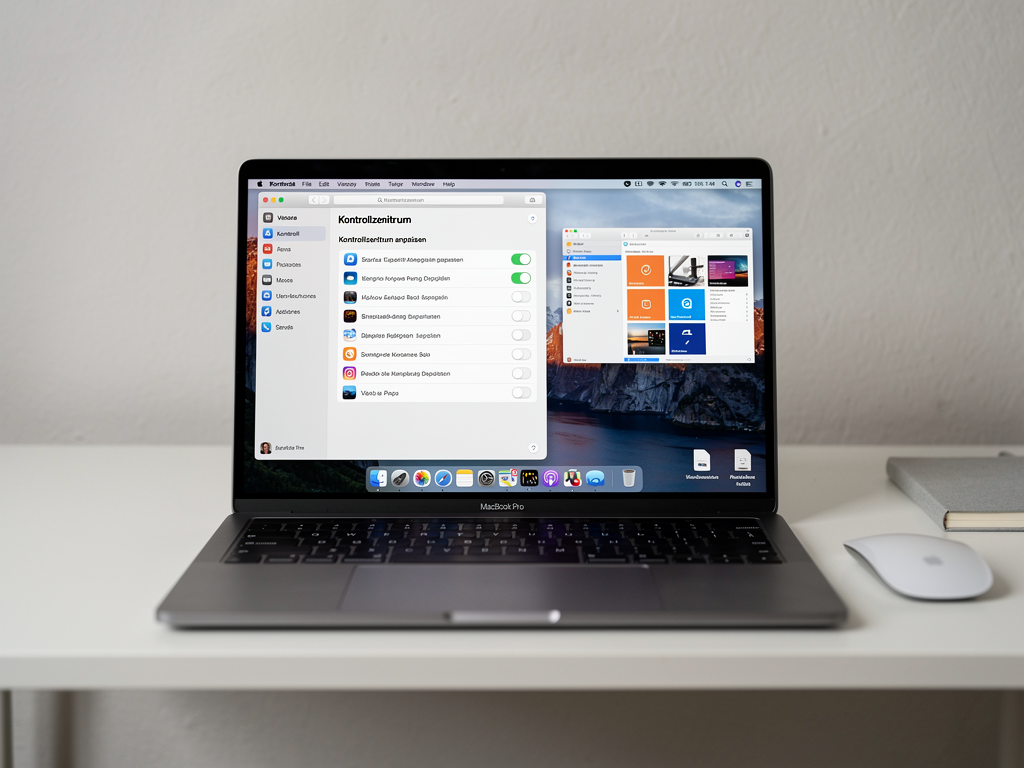
Das Kontrollzentrum auf dem Mac ist praktisch, wird aber schnell unübersichtlich, wenn dort zu viele oder die falschen Elemente liegen. Mit ein paar gezielten Anpassungen greifen Sie schneller auf WLAN, Bluetooth, Fokus, Lautstärke oder Anzeigeoptionen zu. Genau das geht unter aktuellen macOS-Versionen einfacher, als viele ältere Anleitungen vermuten lassen.
Was das Kontrollzentrum am Mac überhaupt ist
Das Kontrollzentrum bündelt wichtige macOS-Einstellungen direkt in der Menüleiste. Apple nennt dabei unter anderem AirDrop, WLAN, Fokus und weitere Systemfunktionen, die Sie mit einem Klick öffnen, ein- oder ausschalten oder detaillierter aufrufen können.
Praktisch ist dabei nicht nur die Geschwindigkeit. Das Kontrollzentrum spart auch Platz in der Menüleiste, weil nicht jedes Symbol dauerhaft einzeln sichtbar sein muss.
Mac Kontrollzentrum anpassen – so geht es
Unter aktuellen macOS-Versionen öffnen Sie das Mac Kontrollzentrum über das Symbol oben rechts in der Menüleiste. Danach klicken Sie auf Steuerelemente bearbeiten, um die sichtbaren Elemente direkt zu verändern.
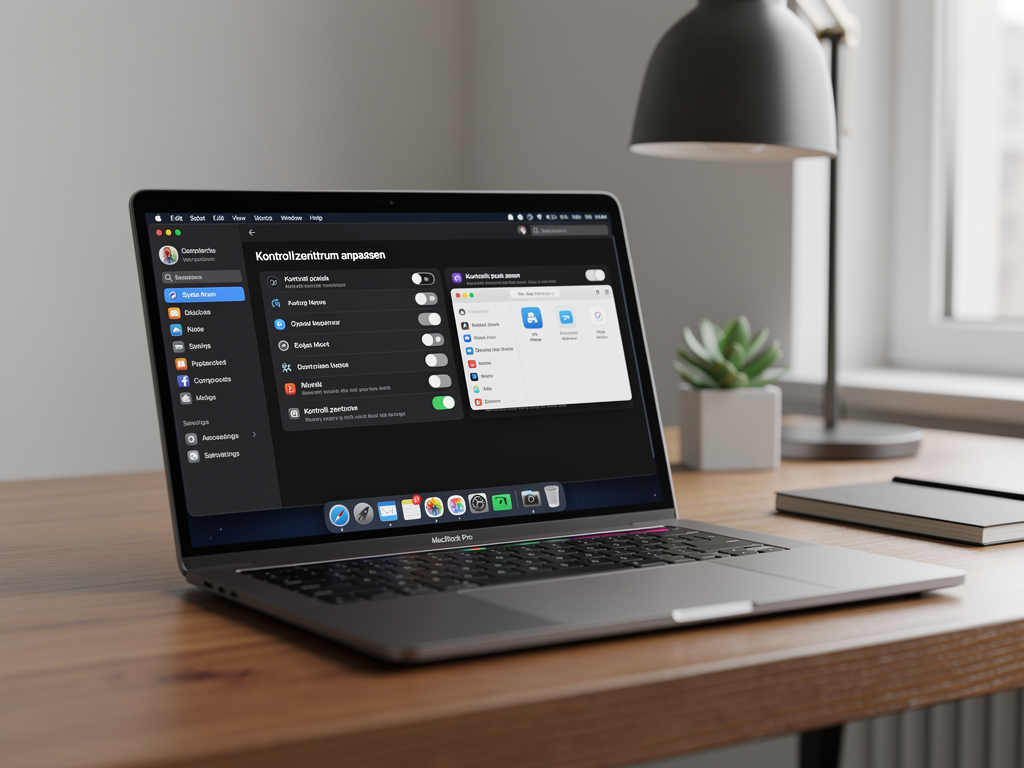
- Klicken Sie oben rechts in der Menüleiste auf das Kontrollzentrum.
- Wählen Sie Steuerelemente bearbeiten.
- Fügen Sie gewünschte Objekte hinzu, entfernen Sie unnötige Elemente oder verschieben Sie die Reihenfolge.
- Klicken Sie zum Schluss auf Fertig.
Genau dieser direkte Weg ist heute der wichtigste Unterschied zu älteren Anleitungen, die noch nur über Systemeinstellungen oder alte Menübereiche gehen. Das funktioniert zwar teils weiterhin ergänzend, ist aber nicht mehr der sauberste Einstieg.



Diese Änderungen sind direkt möglich
Apple nennt mehrere Anpassungen, die Sie ohne Zusatztools direkt vornehmen können. Dazu gehören Hinzufügen, Entfernen, Neu anordnen, Filtern und Größe ändern.
- Objekte ins Kontrollzentrum ziehen.
- Objekte aus dem Kontrollzentrum entfernen.
- Elemente per Ziehen neu sortieren.
- Über Kategorien die Auswahl filtern.
- Die Größe einzelner Objekte per Control-Klick anpassen.
Gerade die Größenänderung wird oft übersehen. Wenn Sie wenige, aber wichtige Module schnell treffen möchten, ist das in der Praxis deutlich nützlicher als irgendein exotischer Hack.
Welche Elemente sich besonders lohnen
Welche Module sinnvoll sind, hängt vom Alltag ab. Einige Steuerelemente bringen aber für viele Nutzer sofort mehr Übersicht und kürzere Wege.
| Element | Wann es sinnvoll ist | Warum es praktisch ist |
|---|---|---|
| WLAN | Bei häufigem Netzwechsel | Schneller Zugriff auf Netzwerke und Einstellungen |
| Bluetooth | Bei AirPods, Maus, Tastatur, Zubehör | Geräte schneller verbinden oder trennen |
| Fokus | Bei konzentriertem Arbeiten | Nicht stören schneller aktivieren |
| Lautstärke | Bei Audio- oder Videonutzung | Direkter Zugriff ohne Systemeinstellungen |
| Anzeige | Bei Helligkeit, Night Shift oder Spiegelung | Viele wichtige Optionen an einem Ort |
Mein Favorit ist eine Kombination aus WLAN, Bluetooth, Fokus und Anzeige. Damit decken Sie viele Alltagssituationen ab, ohne das Kontrollzentrum mit Spezialfunktionen zu überladen.
Häufig genutzte Elemente in die Menüleiste kopieren
Wenn Sie ein Element ständig brauchen, muss es nicht nur im Kontrollzentrum bleiben. Apple erlaubt ausdrücklich, eine Kopie davon zusätzlich in die Menüleiste zu legen.
Dafür klicken Sie bei gedrückter Control-Taste auf ein Objekt und wählen In Menüleiste kopieren oder Zur Menüleiste hinzufügen. Das ist für mich oft der sinnvollste Schritt, weil dadurch die häufigsten Klickwege komplett entfallen.
Kontrollzentrum und Menüleiste richtig aufteilen
Ein gutes Setup trennt klar zwischen häufig genutzten und eher selten benötigten Funktionen. Alles, was Sie mehrmals täglich brauchen, kann in die Menüleiste. Alles andere bleibt im Kontrollzentrum.
- Menüleiste: sehr häufig genutzte Elemente wie WLAN oder Fokus.
- Kontrollzentrum: Funktionen, die Sie schnell erreichen, aber nicht dauerhaft sehen möchten.
- Weniger ist oft mehr, gerade auf kleineren Displays.
Das spart visuelle Unruhe. Vor allem auf MacBooks mit kleinerer Breite wird eine überladene Menüleiste schnell lästig.
Datenschutz-Indikatoren im Kontrollzentrum verstehen
Apple zeigt im Bereich neben dem Kontrollzentrum Datenschutz-Indikatoren an. Ein oranger Punkt steht für ein aktives Mikrofon, ein grüner Punkt für eine aktive Kamera, ein lilafarbener Punkt für Systemaudio-Aufnahme und ein Pfeil für die Standortnutzung.
Wenn Sie das Kontrollzentrum öffnen, kann außerdem ein Feld erscheinen, das anzeigt, welche Apps Mikrofon, Kamera, Standort oder Systemaudio gerade verwenden. Das ist nicht nur informativ, sondern im Alltag ein unterschätzter Sicherheitscheck.
Wenn das Kontrollzentrum zu voll oder unpraktisch wirkt
Ein überladenes Mac Kontrollzentrum bremst eher, als dass es hilft. In solchen Fällen lohnt sich kein Trick, sondern ein nüchterner Rückbau auf die paar Funktionen, die Sie tatsächlich verwenden.
- Selten genutzte Elemente entfernen.
- Wichtige Module größer darstellen.
- Besonders wichtige Objekte in die Menüleiste kopieren.
- Die Reihenfolge logisch nach Alltagssituationen sortieren.
Genau hier gewinnt ein minimalistisches Setup fast immer. Weniger Klicks, weniger visuelle Suche, weniger Reibung.
Diese Fehler sollten Sie vermeiden
Rund um das Mac Kontrollzentrum anpassen kursieren viele Tipps, die nicht zu aktuellen macOS-Versionen passen. Besonders problematisch sind erfundene Widgets, selbst gebaute Kontrollzentrum-Shortcuts, Drittanbieter-Erweiterungen ohne echte Apple-Basis und riskante Terminal-Kommandos.
- Keine fragwürdigen Terminal-Befehle nur für Kosmetik ausführen.
- Nicht mit alten Menüs wie Dock & Menüleiste argumentieren, wenn Ihr Mac bereits die direkte Bearbeitung im Kontrollzentrum unterstützt.
- Keine frei erfundenen Apple-Statistiken oder Produktivitätswerte übernehmen.
- Nicht alles in die Menüleiste packen, nur weil es möglich ist.
Ein gutes Kontrollzentrum ist kein Showcase. Es ist ein Werkzeug. Genau danach sollte es aufgebaut sein.
Was sich unter aktuellen macOS-Versionen geändert hat
Neuere macOS-Versionen erlauben eine deutlich flexiblere Anpassung direkt im Kontrollzentrum. Apple nennt dabei nicht nur das Verschieben und Entfernen von Objekten, sondern auch Filtern, Größenänderung und das Kopieren in die Menüleiste.
Das ist der eigentliche Fortschritt. Früher liefen viele Änderungen stärker über Systemeinstellungen, heute geht vieles direkter an der Stelle, an der Sie das Ergebnis sofort sehen.
Fazit
Mac Kontrollzentrum anpassen lohnt sich sofort, wenn Sie Ihre wichtigsten Funktionen schneller erreichen wollen. Der beste Weg führt über Steuerelemente bearbeiten, danach über ein bewusst reduziertes Setup mit wenigen, klar priorisierten Elementen. Besonders nützlich ist das Kopieren oft genutzter Module in die Menüleiste.
Häufig gestellte Fragen
Wie kann ich das Kontrollzentrum auf dem Mac anpassen?
Öffnen Sie das Kontrollzentrum über das Symbol in der Menüleiste und klicken Sie auf „Steuerelemente bearbeiten“. Danach können Sie Objekte hinzufügen, entfernen, neu anordnen, filtern und ihre Größe ändern.
Kann ich Elemente aus dem Kontrollzentrum in die Menüleiste übernehmen?
Ja. Apple erlaubt es, häufig genutzte Objekte per Control-Klick in die Menüleiste zu kopieren oder dort direkt anzuheften.
Welche Elemente lohnen sich im Kontrollzentrum besonders?
Für viele Nutzer sind WLAN, Bluetooth, Fokus, Lautstärke und Anzeige besonders praktisch, weil sie im Alltag häufig gebraucht werden.
Zeigt das Kontrollzentrum an, wenn Kamera oder Mikrofon aktiv sind?
Ja. Apple zeigt Datenschutz-Indikatoren wie farbige Punkte oder einen Pfeil an, wenn Mikrofon, Kamera, Systemaudio oder Standort verwendet werden.
Zuletzt aktualisiert: Mai 2026 | Getestet auf: aktuelle Kontrollzentrum-Funktionen laut Apple-Hilfe, Mai 2026 | Autor: Vangelis | 25+ Jahre IT-Erfahrung | 10+ Jahre Mac-Erfahrung | Gründer von mactipps.de seit 2013