
Ein Screenshot einer Rechnung, ein Foto eines Whiteboards, ein gescanntes Dokument — und der Text muss abgetippt werden. Mac Texterkennung Live Text löst genau das: Die OCR-Technologie ist seit macOS Monterey direkt ins System integriert, läuft vollständig lokal ohne Cloud-Upload und funktioniert in fast jeder App die Bilder anzeigt. Getestet auf macOS Tahoe 26.4.1, Mai 2026.
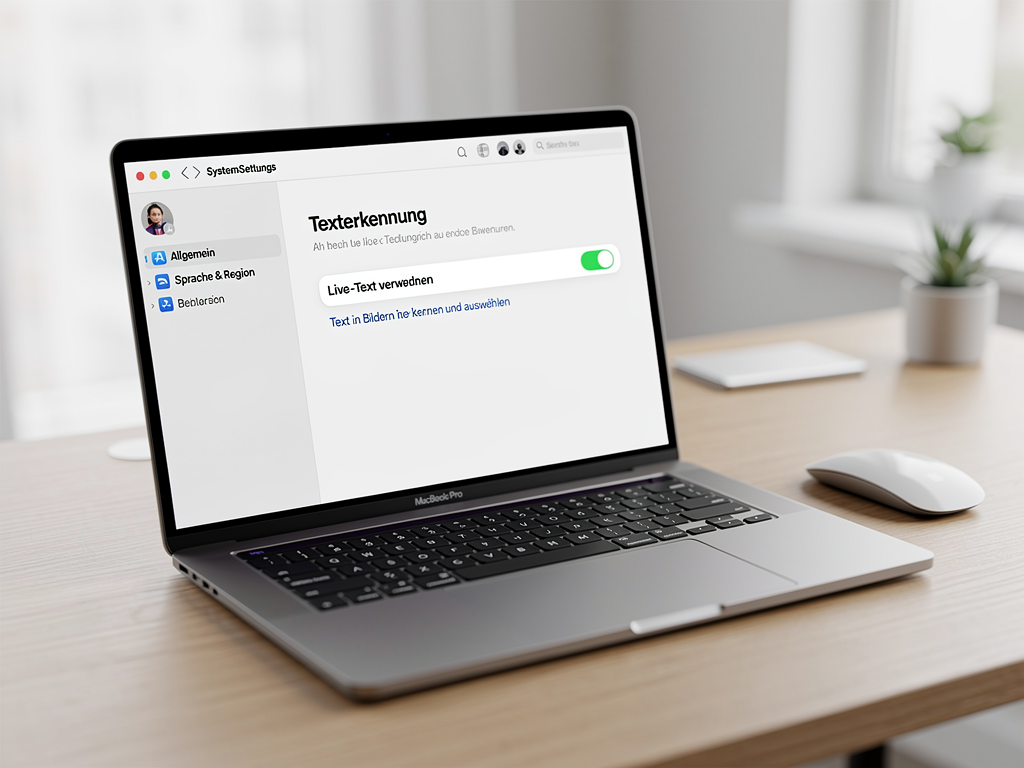
Live Text aktivieren – der richtige Einstellungspfad
Live Text ist ab macOS Monterey (12.0) verfügbar — nicht erst ab Ventura wie manche Anleitungen behaupten. Aktiviert wird es nicht unter Bedienungshilfen, sondern an dieser Stelle:
Systemeinstellungen → Sprache & Region → Live Text → Schalter einschalten.
Falls der Schalter fehlt oder ausgegraut ist: Prüfen Sie ob Ihr Mac Apple Silicon oder Intel ab 2017 nutzt — ältere Modelle ohne Neural Engine unterstützen Live Text nicht. Auf Apple Support finden Sie die vollständige Liste kompatibler Macs.
Nach der Aktivierung funktioniert Live Text sofort in allen kompatiblen Apps — kein Neustart nötig.
Tipp 1: Text aus Fotos und Screenshots kopieren
Das ist der häufigste Anwendungsfall. Öffnen Sie ein Bild in der Vorschau-App oder per Quick Look (Leertaste im Finder):



- Cursor über den Text im Bild bewegen — er verwandelt sich vom Pfeil in den Text-Cursor (I-Beam)
- Text durch Klicken und Ziehen markieren, genau wie in einem normalen Textdokument
- Cmd+C zum Kopieren — oder Rechtsklick → „Text kopieren“
Der erkannte Text lässt sich direkt in jede App einfügen. Bei niedrig aufgelösten Bildern hilft Einzoomen (Cmd+= in der Vorschau) bevor Sie markieren — Live Text erkennt den Text besser wenn er größer dargestellt wird.
⭐ Besonders praktisch: In der Fotos-App funktioniert Live Text direkt ohne Öffnen in Vorschau. Foto öffnen, Cursor über den Text, markieren, kopieren. Das spart bei großen Fotoarchiven viel Zeit.
Tipp 2: Text übersetzen, anrufen und öffnen – Kontextmenü nutzen
Live Text erkennt nicht nur Text, sondern versteht auch seinen Inhalt — und bietet kontextabhängige Aktionen im Rechtsklick-Menü:
- Übersetzen: Markierten Text direkt in eine andere Sprache übersetzen (unterstützte Sprachen: Deutsch, Englisch, Französisch, Spanisch, Japanisch, Chinesisch, Koreanisch und weitere). Nützlich bei Fotos von fremdsprachigen Schildern, Dokumenten oder Verpackungen.
- Suchen: Markierten Text direkt in Safari suchen
- Anrufen / Nachricht senden: Wenn Live Text eine Telefonnummer erkennt, erscheinen diese Optionen automatisch im Rechtsklick-Menü
- URL öffnen: Erkannte Webadressen lassen sich direkt in Safari öffnen — ohne abtippen
- Adresse in Karten öffnen: Bei erkannten Straßenadressen öffnet sich direkt Apple Maps
Das funktioniert überall wo Live Text aktiv ist — in Vorschau, Fotos, Safari, Mail, Quick Look und Notizen. Ich nutze das regelmäßig für Visitenkarten-Fotos: Karte fotografieren, in Fotos öffnen, Telefonnummer erkennen lassen, direkt anrufen oder Kontakt erstellen.
Tipp 3: Live Text in Videos – Tahoe-Feature
Seit macOS Sonoma funktioniert Live Text auch in Videos — in Tahoe ist die Funktion weiter verbessert. Wenn ein Video in der Vorschau-App oder in Quick Look pausiert wird, erkennt Live Text den Text im aktuellen Frame.
So funktioniert es: Video in Vorschau öffnen → an der gewünschten Stelle pausieren → Cursor über sichtbaren Text bewegen → Text wird auswählbar. Das ist besonders nützlich für Screenshots aus Videomeetings, Tutorial-Videos oder Produktpräsentationen.
⚠️ Einschränkung: Live Text in Videos funktioniert nur wenn das Video pausiert ist — bei laufender Wiedergabe ist keine Textauswahl möglich. Außerdem erkennt es keinen eingeblendeten Untertitel-Text der als Overlay gerendert wird, nur nativen Text der im Videobild selbst sichtbar ist.
Live Text in PDFs – Vorschau und der Unterschied zu gescannten PDFs
Text-basierte PDFs (also PDFs mit echtem digitalem Text) funktionieren in der Vorschau-App ohne Live Text — der Text ist direkt auswählbar. Live Text kommt bei gescannten PDFs ins Spiel: Wenn ein PDF nur aus Bildern besteht (typisch bei eingescannten Dokumenten), erkennt Live Text den Text trotzdem.
In der Vorschau: Gescanntes PDF öffnen → unter dem Menü Werkzeuge → Text erkennen klicken. macOS analysiert alle Seiten und macht den Text dauerhaft auswählbar — auch nach dem Schließen der Datei. Die PDF-Datei selbst wird dabei verändert (Text-Layer wird hinzugefügt), also vorher eine Kopie anlegen wenn das Original unverändert bleiben soll.
Nach der Texterkennung lässt sich das PDF auch per Cmd+F durchsuchen — das verwandelt ein unlesbares Scan-Dokument in ein vollständig durchsuchbares Dokument.
Wo Live Text funktioniert – und wo nicht
| App / Kontext | Live Text verfügbar? | Besonderheit |
|---|---|---|
| Vorschau (Bilder) | ✅ Ja | Vollständig, auch Übersetzen |
| Vorschau (gescannte PDFs) | ✅ Ja, nach Werkzeuge → Text erkennen | Macht PDF dauerhaft durchsuchbar |
| Fotos-App | ✅ Ja | Direkt im Foto, ohne zu öffnen |
| Quick Look (Leertaste) | ✅ Ja | Schnellste Methode |
| Safari | ✅ Ja | Text in Bildern auf Webseiten |
| Videos (pausiert) | ✅ Ja (ab Sonoma) | Nur bei pausiertem Video |
| ✅ Ja | In Bild-Anhängen | |
| Handschrift / Kursivschrift | ⚠️ Eingeschränkt | Erkennt Druckschrift zuverlässiger |
| Sehr kleine Schrift (<10px) | ⚠️ Unzuverlässig | Einzoomen verbessert Erkennung |
| Drittanbieter-Apps ohne API | ❌ Nein | App muss Live Text API unterstützen |
Texterkennung automatisieren – mit Shortcuts App
Für wiederkehrende Aufgaben bietet die Shortcuts-App (Programme → Shortcuts) eine einfachere Alternative zu Terminal-Skripten. Apple hat in macOS Ventura eine Live-Text-Aktion für Shortcuts eingebaut:
- Shortcuts-App öffnen → neuer Shortcut
- Aktion suchen: „Text aus Bild extrahieren“
- Eingabe: Bild (z. B. aus dem Finder oder Fotos)
- Ausgabe: Text in Zwischenablage kopieren oder in Notizen speichern
Dieser Shortcut lässt sich per Tastaturkurzbefehl aufrufen oder über das Rechtsklick-Menü im Finder für Bilddateien. Für Batch-Verarbeitung mehrerer Bilder: Shortcut erweitern mit „Alle Bilder im Ordner“ als Eingabe und Ergebnisse in eine Textdatei schreiben.
Das ist der sauberere Weg gegenüber externen OCR-Tools wie Tesseract — keine Installation nötig, keine Abhängigkeiten, und es nutzt dieselbe OCR-Engine wie Live Text selbst.
Fazit
Mac Texterkennung Live Text ist eines der am meisten unterschätzten macOS-Features. Text aus Fotos kopieren, Telefonnummern direkt anrufen, fremde Sprachen übersetzen, Videos pausieren und Text extrahieren — alles ohne Drittanbieter-App, vollständig lokal, kostenlos.
Der einzige Schritt der sich lohnt zu überprüfen: ob Live Text unter Systemeinstellungen → Sprache & Region wirklich aktiviert ist. Falls ja, funktioniert es in allen kompatiblen Apps sofort. Wer regelmäßig mit gescannten Dokumenten arbeitet, sollte die Funktion „Werkzeuge → Text erkennen“ in Vorschau kennen — das verwandelt unlesbares Papier-Scan-Archiv in durchsuchbare Dokumente.
Haben Sie einen eigenen Workflow mit Live Text entwickelt? Schreiben Sie es in die Kommentare — ich antworte persönlich.
Häufig gestellte Fragen
Wie aktiviere ich Live Text auf dem Mac?
Systemeinstellungen → Sprache & Region → Live Text → Schalter einschalten. Live Text ist ab macOS Monterey (12.0) verfügbar, nicht erst ab Ventura. Voraussetzung: Mac mit Apple Silicon oder Intel ab 2017.
Wie kopiere ich Text aus einem Bild mit Live Text?
Bild in Vorschau, Fotos oder per Quick Look (Leertaste im Finder) öffnen. Cursor über den Text bewegen bis der Pfeil zum I-Beam wird. Text durch Klicken und Ziehen markieren. Cmd+C kopieren oder Rechtsklick → Text kopieren.
Kann Live Text Text in gescannten PDFs erkennen?
Ja. PDF in Vorschau öffnen → Werkzeuge → Text erkennen. macOS analysiert alle Seiten und macht den Text dauerhaft auswählbar und durchsuchbar. Die Datei wird dabei verändert – vorher eine Kopie anlegen wenn das Original unverändert bleiben soll.
Funktioniert Live Text auch in Videos?
Ja, ab macOS Sonoma (14) und in Tahoe weiter verbessert. Video in Vorschau öffnen und pausieren → Cursor über sichtbaren Text → Text wird auswählbar. Nur bei pausiertem Video, nicht bei laufender Wiedergabe.
Wie übersetze ich erkannten Text mit Live Text?
Text im Bild mit Live Text markieren → Rechtsklick → Übersetzen. macOS übersetzt direkt ohne Browser-Öffnung. Unterstützte Sprachen: Deutsch, Englisch, Französisch, Spanisch, Japanisch, Chinesisch, Koreanisch und weitere. Die Übersetzung läuft lokal ohne Cloud-Upload.
Zuletzt aktualisiert: Mai 2026 | Getestet auf: macOS Tahoe 26.4.1, Mai 2026 | Autor: Vangelis | 25+ Jahre IT-Erfahrung | Gründer von mactipps.de








