
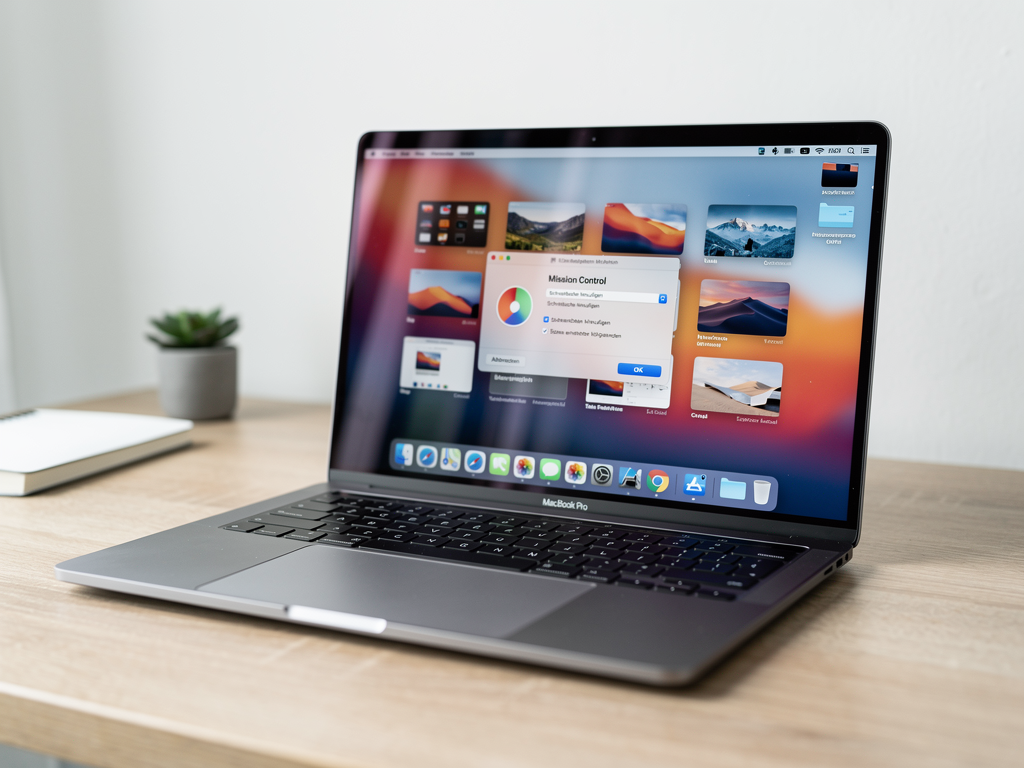
Zu viele Fenster auf einem Desktop, ständiges Alt-Tabbing zwischen Projekten, kein Überblick — das ist der Alltag ohne Mac Mission Control und Spaces. Mit virtuellen Desktops lässt sich das strukturieren: ein Space für die aktuelle Arbeit, einer für Kommunikation, einer für Recherche. Getestet auf macOS Tahoe 26.4.1, Mai 2026.
Mission Control öffnen und grundlegend einrichten
Mission Control gibt es seit OS X Mountain Lion — in Tahoe hat sich die Grundbedienung nicht verändert, aber die Konfiguration ist jetzt unter einem anderen Menüpfad zu finden.
Mission Control öffnen:
- Tastaturkürzel: Ctrl+Pfeil oben (Standard)
- Trackpad-Geste: drei Finger nach oben wischen
- Taste auf Magic Keyboard: F3 (Mission Control-Taste)
- Dock oder Spotlight: „Mission Control“ suchen
Einstellungen in macOS Tahoe: Systemeinstellungen → Desktop & Dock → Mission Control (nicht mehr unter einem eigenen Menüpunkt, sondern im Desktop & Dock-Bereich zusammengefasst). Dort konfigurieren Sie:

- „Spaces basierend auf der zuletzt verwendeten App neu anordnen“ — deaktivieren wenn Sie feste Reihenfolge bevorzugen
- „Zum Space einer App wechseln, wenn eine offene App aktiviert wird“ — nützlich wenn Apps in festen Spaces sitzen
- „Displays haben separate Spaces“ — wichtig für Multi-Monitor (mehr dazu in Tipp 3)
Tipp 1: Spaces anlegen, benennen und strukturieren
In Mission Control (Ctrl+Pfeil oben) erscheint oben eine Leiste mit allen vorhandenen Spaces. Neuen Space anlegen: auf das +-Symbol ganz rechts klicken.
Space benennen: In macOS Tahoe lassen sich Spaces umbenennen — Doppelklick auf den Space-Namen in der oberen Leiste von Mission Control. Sinnvolle Namen wie „Arbeit“, „Kommunikation“, „Recherche“ oder „Terminal“ machen den schnellen Wechsel intuitiver.



Space löschen: In Mission Control den Cursor über den Space-Vorschaubereich bewegen — das X-Symbol erscheint oben links. Klicken → Space wird gelöscht, alle Fenster des gelöschten Space werden auf den vorherigen Space verschoben.
Fenster zwischen Spaces verschieben: Zwei Methoden:
- In Mission Control: Fenster aus dem Hauptbereich in den gewünschten Space-Vorschaubereich oben ziehen (Drag & Drop)
- Außerhalb von Mission Control: Fenstertitel-Leiste halten → Ctrl+Pfeil links/rechts um das Fenster mitsamt dem Space-Wechsel zu bewegen
Mein Setup: 4 Spaces — „Arbeit“ (Browser + Dokumente), „Code“ (VS Code + Terminal), „Kommunikation“ (Mail + Slack), „Ablenkung“ (alles andere). Der letzte Space verhindert, dass YouTube oder soziale Medien sich in die Arbeitsbereiche einschleichen.
Tipp 2: Tastaturkürzel anpassen für schnellen Wechsel
Die Standard-Shortcuts für Spaces sind Ctrl+1, Ctrl+2 usw. — aber diese müssen erst aktiviert werden. Systemeinstellungen → Tastatur → Kurzbefehle → Mission Control:
- Ctrl+1, Ctrl+2 … Ctrl+9: Direkt zu Space 1–9 springen — Häkchen setzen um diese zu aktivieren
- Ctrl+Pfeil links/rechts: Zum nächsten/vorherigen Space wechseln (standard, immer aktiv)
- Ctrl+Pfeil oben: Mission Control öffnen
- Ctrl+Pfeil unten: Alle Fenster der aktiven App anzeigen
Eigene Shortcuts zuweisen: Im selben Menü auf das Kürzel-Feld doppelklicken und eine neue Kombination eingeben. Empfehlung für Drei-Finger-Geste als Ersatz wenn kein Trackpad: Option+Cmd+Pfeil für Spaces-Wechsel — kollidiert seltener mit App-Shortcuts als Ctrl allein.
| Aktion | Standard-Shortcut | Trackpad-Geste |
|---|---|---|
| Mission Control öffnen | Ctrl+Pfeil oben | 3 Finger nach oben |
| Alle Fenster aktiver App | Ctrl+Pfeil unten | 3 Finger nach unten |
| Nächster/vorheriger Space | Ctrl+Pfeil links/rechts | 3 Finger links/rechts |
| Direkt zu Space 1–9 | Ctrl+1–9 (erst aktivieren) | – |
| Desktop anzeigen (alle Fenster wegbewegen) | Ctrl+F3 oder F11 | Daumen + 3 Finger spreizen |
Tipp 3: Displays haben separate Spaces – Multi-Monitor richtig konfigurieren
Diese Einstellung ist der größte Unterschied zwischen einer brauchbaren und einer wirklich produktiven Multi-Monitor-Konfiguration. Wenn „Displays haben separate Spaces“ aktiviert ist, hat jeder Monitor seine eigene Space-Leiste — Wechsel mit Ctrl+Pfeil auf einem Monitor beeinflusst den anderen nicht.
Aktivieren: Systemeinstellungen → Desktop & Dock → Displays haben separate Spaces → einschalten. ⚠️ Nach der Änderung müssen Sie sich ab- und wieder anmelden (kein Neustart nötig).
Was sich ändert wenn aktiv: Das Dock erscheint nur auf dem Monitor wo der Cursor gerade aktiv ist. Vollbild-Apps belegen nur ihren eigenen Monitor, nicht beide. Mission Control zeigt zwei separate Space-Leisten — eine pro Monitor.
Was sich ändert wenn deaktiviert: Alle Monitore teilen eine gemeinsame Space-Reihe. Beim Wechseln zwischen Spaces wechseln alle Monitore gleichzeitig. Für die meisten Nutzer mit zwei Monitoren ist die getrennte Konfiguration die bessere Wahl.
Tipp 4: Apps fest einem Space zuweisen
Das ist eines der praktischsten Features von Spaces — und wird oft übersehen. Wenn eine App immer im gleichen Space geöffnet werden soll (z. B. Terminal immer in Space 3, Mail immer in Space 4), lässt sich das direkt über das Dock konfigurieren.
- App im Dock mit Rechtsklick (oder Control+Klick) anklicken
- Optionen wählen
- Unter „Zuweisen zu“ wählen: „Kein“, „Dieser Desktop“ (aktueller Space), „Alle Desktops“ oder ein spezifischer Space
„Alle Desktops“ ist für Tools nützlich die immer sichtbar sein sollen — z. B. ein Passwort-Manager, eine Notizen-App oder ein Musik-Player. Die App ist dann in jedem Space sichtbar ohne Space-Wechsel.
„Dieser Desktop“ fixiert die App auf den aktuellen Space — auch wenn Sie sie durch Finder öffnen oder per Shortcut aktivieren, springt macOS automatisch in den zugewiesenen Space. Das löst das Problem dass Apps nach einem Klick auf dem falschen Space auftauchen.
Tipp 5: Hot Corners für blitzschnellen Zugriff
Hot Corners verwandeln die Ecken des Bildschirms in Auslöser für häufig genutzte Aktionen — einschließlich Mission Control. Der Cursor muss nur in eine Ecke geschoben werden, keine Tastenkombination nötig.
Einrichten: Systemeinstellungen → Desktop & Dock → Hot Corners (unten) → jeder Ecke eine Aktion zuweisen.
Empfohlene Konfiguration für Produktivität:
- Oben links: Mission Control — schneller Überblick über alle Spaces
- Oben rechts: Notizzettel — schnell eine Notiz anlegen ohne App-Wechsel
- Unten links: Desktop anzeigen — alle Fenster wegräumen
- Unten rechts: Bildschirmschoner starten — Mac sperren wenn Sie kurz weg sind
⭐ Hot Corner mit Modifier-Taste: Halten Sie beim Zuweisen einer Ecke die Option-, Shift-, Ctrl- oder Cmd-Taste gedrückt — der Hot Corner wird nur ausgelöst wenn Sie den Cursor mit dieser Modifier-Taste in die Ecke bewegen. Das verhindert versehentliche Auslösungen.
Die Modifier-Variante ist mein Favorit für „Desktop anzeigen“ — ohne Modifier schießt der Cursor zu oft versehentlich in die Ecke.
Mission Control und Stage Manager – was ist der Unterschied?
Seit macOS Ventura gibt es Stage Manager als Alternative zu Mission Control — und viele Nutzer wissen nicht welches Tool sie wann nutzen sollten.
| Mission Control + Spaces | Stage Manager | |
|---|---|---|
| Prinzip | Virtuelle Desktops (Spaces) | Fenstergruppen auf einem Desktop |
| Gut für | Klare Trennung von Arbeitsbereichen | Schneller Wechsel zwischen Projekten mit mehreren Fenstern |
| Tastaturnavigation | Ctrl+Pfeil für Space-Wechsel | Klick auf Stage Manager Stapel |
| Multi-Monitor | Separate Spaces pro Monitor möglich | Stage Manager nur auf primärem Monitor |
| Aktivierung | Immer aktiv | Kontrollzentrum → Stage Manager |
Beide Tools lassen sich parallel nutzen. Stage Manager deaktiviert Mission Control nicht — Sie können Spaces weiterhin nutzen und zusätzlich Stage Manager für die Fenster innerhalb eines Space aktivieren.
Fazit
Die wichtigsten drei Schritte für den Einstieg: Mission Control mit Ctrl+Pfeil oben öffnen, 3–4 Spaces anlegen und benennen, häufig genutzte Apps per Dock-Rechtsklick festen Spaces zuweisen. Das reicht für einen spürbar strukturierteren Arbeitsalltag — alles andere (Hot Corners, Multi-Monitor-Konfiguration, Stage Manager) ist Optimierung obendrauf.
Wer mit mehreren Monitoren arbeitet, sollte „Displays haben separate Spaces“ auf jeden Fall aktivieren — das ist nach einem einmaligen Abmelden/Anmelden sofort aktiv und verändert die Monitor-Nutzung grundlegend.
Häufig gestellte Fragen
Wie richte ich Spaces auf dem Mac ein?
Mission Control öffnen (Ctrl+Pfeil oben oder drei Finger nach oben). Oben rechts auf das Plus-Symbol klicken um einen neuen Space anzulegen. Space durch Doppelklick auf den Namen umbenennen. Zwischen Spaces wechseln mit Ctrl+Pfeil links/rechts.
Wie weise ich eine App einem bestimmten Space zu?
App im Dock mit Rechtsklick anklicken → Optionen → Zuweisen zu → Dieser Desktop (aktueller Space), Alle Desktops oder einen spezifischen Space wählen. Die App öffnet sich dann immer im zugewiesenen Space.
Was bedeutet Displays haben separate Spaces?
Diese Option gibt jedem Monitor seine eigene Spaces-Reihe. Wechsel mit Ctrl+Pfeil auf einem Monitor beeinflusst den anderen nicht. Das Dock erscheint nur auf dem Monitor mit aktivem Cursor. Aktivieren unter Systemeinstellungen → Desktop & Dock → Displays haben separate Spaces. Nach Änderung: ab- und wieder anmelden.
Wie richte ich Hot Corners für Mission Control ein?
Systemeinstellungen → Desktop & Dock → Hot Corners (unten im Fenster). Jeder Ecke eine Aktion zuweisen. Für Mission Control empfiehlt sich oben links. Modifier-Taste beim Zuweisen gedrückt halten (Option, Shift, Ctrl oder Cmd) um versehentliche Auslösungen zu verhindern.
Was ist der Unterschied zwischen Mission Control und Stage Manager?
Mission Control nutzt virtuelle Desktops (Spaces) für klare Trennung von Arbeitsbereichen – Ctrl+Pfeil für Navigation. Stage Manager gruppiert Fenster auf einem Desktop in Stapeln links am Bildschirm. Beide können parallel aktiv sein. Stage Manager funktioniert nur auf dem primären Monitor; Mission Control mit mehreren Monitoren benötigt Displays haben separate Spaces.
Zuletzt aktualisiert: Mai 2026 | Getestet auf: macOS Tahoe 26.4.1, Mai 2026 | Autor: Vangelis | 25+ Jahre IT-Erfahrung | Gründer von mactipps.de



