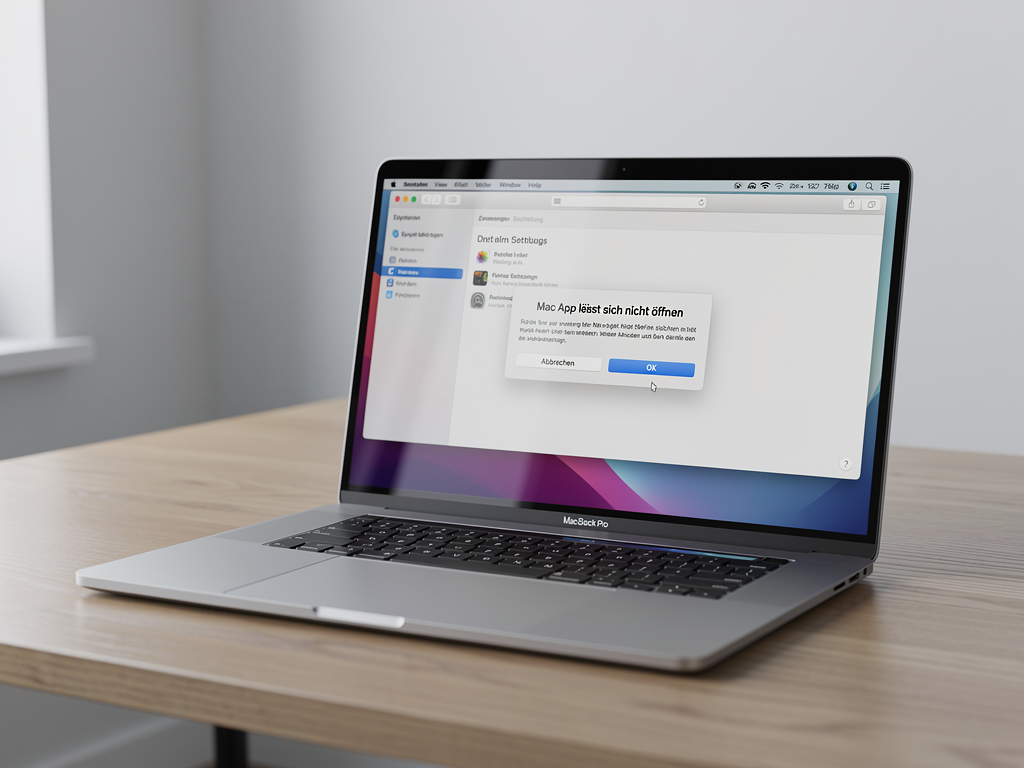
Sie klicken doppelt auf eine App — und nichts passiert, oder macOS zeigt eine Fehlermeldung wie „App kann nicht geöffnet werden, weil der Entwickler nicht verifiziert werden kann.“ Das klingt bedrohlich, ist aber in den meisten Fällen in zwei Minuten lösbar. Mac App lässt sich nicht öffnen ist eines der häufigsten macOS-Probleme überhaupt. Getestet auf macOS Tahoe 26.4.1, Mai 2026.
Die Fehlermeldungen verstehen – was genau meldet macOS?
macOS zeigt je nach Ursache unterschiedliche Fehlermeldungen. Die Meldung entscheidet über den richtigen Fix:
| Fehlermeldung | Ursache | Lösung |
|---|---|---|
| „Entwickler kann nicht verifiziert werden“ | App nicht notarisiert oder aus unbekannter Quelle | Fix 1: Rechtsklick → Öffnen |
| „App ist beschädigt und kann nicht geöffnet werden“ | Quarantäne-Attribut oder beschädigte App-Dateien | Fix 2: xattr-Befehl |
| App springt kurz im Dock und verschwindet | Beschädigte App-Einstellungen (plist) | Fix 3: Preferences löschen |
| Gar keine Reaktion beim Doppelklick | App-Prozess hängt im Hintergrund | Fix 4: Prozess erzwungen beenden |
| „App ist nicht kompatibel mit macOS“ | Intel-App auf Apple Silicon ohne Rosetta 2 | Fix 5: Rosetta 2 installieren |

Fix 1: Rechtsklick statt Doppelklick – Gatekeeper umgehen
Das ist die schnellste Lösung bei der Meldung „Entwickler kann nicht verifiziert werden“. macOS blockiert Apps aus unbekannten Quellen beim ersten Doppelklick — beim Rechtsklick öffnen erscheint ein Dialog der explizit fragt ob Sie trotzdem öffnen wollen.
- Rechtsklick (oder Control+Klick) auf die App
- „Öffnen“ aus dem Kontextmenü wählen
- Im erscheinenden Dialog nochmals „Öffnen“ klicken
macOS speichert diese Entscheidung — beim nächsten Mal lässt sich die App per Doppelklick normal öffnen. Diese Ausnahme gilt dauerhaft für diese App-Version.
Falls der Rechtsklick-Weg auch keine „Öffnen“-Option zeigt: Systemeinstellungen → Datenschutz & Sicherheit → Allgemein — dort erscheint nach einem fehlgeschlagenen Öffnungsversuch kurz ein Button „Dennoch öffnen“. Dieser Button ist nur ca. 1 Stunde nach dem Versuch sichtbar, danach verschwindet er.
Fix 2: Quarantäne-Attribut per Terminal entfernen
Wenn Fix 1 nicht hilft oder die Meldung „App ist beschädigt“ erscheint, ist oft ein Quarantäne-Attribut das Problem. macOS setzt dieses Attribut automatisch auf alle aus dem Internet heruntergeladenen Dateien — manchmal bleibt es hängen auch wenn die App eigentlich vertrauenswürdig ist.
sudo xattr -rd com.apple.quarantine /Programme/App.appDen korrekten Pfad einfügen: Finder öffnen → Programme-Ordner → App-Symbol in das Terminal-Fenster ziehen — macOS fügt den Pfad automatisch ein.
⚠️ Nur bei Apps aus vertrauenswürdigen Quellen verwenden. Das Entfernen des Quarantäne-Attributs deaktiviert den Gatekeeper-Schutz für diese App. Bei Apps aus unbekannten Quellen besteht ein Sicherheitsrisiko.
Alle erweiterten Attribute einer App prüfen (zur Diagnose):
xattr -l /Programme/App.appFalls neben com.apple.quarantine noch andere Attribute erscheinen und die App trotzdem nicht startet, alle Attribute auf einmal entfernen:
sudo xattr -c /Programme/App.appFix 3: App-Einstellungen (Preferences) löschen
Wenn eine App sich kurz im Dock zeigt und dann sofort wieder verschwindet (Bounce-and-Crash), liegt das häufig an beschädigten App-Einstellungen. Die plist-Datei der App enthält gespeicherte Konfigurationen — ist sie beschädigt, stürzt die App beim Start sofort ab.
- Finder → Shift+Cmd+G → Pfad eingeben:
~/Library/Preferences/ - Nach der plist-Datei der betroffenen App suchen — Name beginnt mit dem Entwicklernamen: z. B.
com.apple.Safari.plist,com.adobe.Photoshop.plist - Datei in den Papierkorb verschieben
- App erneut starten — sie legt eine neue, saubere plist an
⚠️ Was verloren geht: App-spezifische Einstellungen (Fensterposition, gespeicherte Präferenzen) müssen nach dem Löschen neu konfiguriert werden. Kontodaten, Dokumente und Lizenzen bleiben erhalten.
Zusätzlich lohnt ein Blick in den App-spezifischen Support-Ordner: ~/Library/Application Support/[App-Name]/ — dort liegen manchmal beschädigte Datenbank-Dateien die ebenfalls zum Absturz führen.
Fix 4: Hängenden App-Prozess erzwungen beenden
Wenn beim Doppelklick gar nichts passiert — kein Dock-Symbol, keine Fehlermeldung — läuft die App oft bereits als Hintergrundprozess der hängt. Neue Instanzen können dann nicht gestartet werden.
Über die Aktivitätsanzeige:
- Aktivitätsanzeige öffnen (Programme → Dienstprogramme → Aktivitätsanzeige)
- App-Namen in die Suchleiste eingeben
- Prozess markieren → X-Symbol oben links → „Sofort beenden“
- App dann normal starten
Per Terminal:
killall -9 "App Name"Den exakten App-Namen können Sie mit ps aux | grep "App" prüfen. Der Name muss exakt mit der Prozessbezeichnung übereinstimmen (Groß-/Kleinschreibung beachten).
Fix 5: Rosetta 2 für Intel-Apps auf Apple Silicon
Auf Macs mit Apple Silicon (M1–M5) können Intel-Apps nur über Rosetta 2 laufen — eine Übersetzungsschicht die Apple kostenlos anbietet. Falls Rosetta 2 noch nicht installiert ist, erscheint beim ersten Öffnen einer Intel-App ein Dialog der die Installation anbietet.
Falls der Dialog nicht erscheint oder Sie Rosetta 2 manuell installieren wollen:
softwareupdate --install-rosetta --agree-to-licenseOb eine App Intel oder Apple Silicon ist, sehen Sie über Finder → Rechtsklick auf App → Informationen → Art: „Intel“ bedeutet Rosetta 2 nötig; „Universal“ oder „Apple Silicon“ läuft nativ.
⚠️ Wichtig: Rosetta 2 ist kein dauerhafter Kompatibilitätsmodus den Sie für eine App erzwingen — es ist eine automatische Übersetzung die im Hintergrund läuft. Falls eine Intel-App trotz Rosetta 2 nicht startet, liegt das Problem an der App selbst (inkompatible Kernel-Extension, abgelaufene Signatur etc.).
App deinstallieren und neu installieren – wenn alle Fixes scheitern
Wenn keiner der fünf Fixes funktioniert, ist eine saubere Neuinstallation der zuverlässigste Weg. Wichtig: eine vollständige Deinstallation — nicht nur in den Papierkorb ziehen, was App-Dateien in ~/Library zurücklässt.
Vollständige Deinstallation per Terminal:
# App aus Programme löschen
sudo rm -rf "/Programme/App.app"

# App-Daten aus Library löschen (Beispiel für App "MeineApp"):
rm -rf ~/Library/Application\ Support/MeineApp
rm -rf ~/Library/Preferences/com.entwickler.meineapp.plist
rm -rf ~/Library/Caches/com.entwickler.meineapp
Danach die aktuelle Version aus dem App Store oder der Entwickler-Website herunterladen und installieren. Eine saubere Installation ohne Überreste der alten Version behebt in den meisten Fällen auch hartnäckige Startprobleme.
Fazit
Die Reihenfolge macht den Unterschied: Rechtsklick → Öffnen löst 80% der Gatekeeper-Probleme in Sekunden. Der xattr-Befehl hilft bei der „beschädigt“-Meldung. Preferences löschen bei Bounce-and-Crash. Prozess beenden wenn gar nichts reagiert. Rosetta 2 für Intel-Apps auf Apple Silicon.
Die Fehlermeldung bestimmt den Fix — deshalb ist die Tabelle am Anfang des Artikels der schnellste Einstieg. Wer die Meldung kennt, landet direkt beim richtigen Schritt statt alle fünf der Reihe nach durchzuprobieren.
Welche Fehlermeldung haben Sie gesehen, und was hat bei Ihnen geholfen? Schreiben Sie es in die Kommentare — ich antworte persönlich.
Häufig gestellte Fragen
Warum lässt sich meine Mac App nicht öffnen?
Die häufigsten Ursachen: Gatekeeper blockiert die App weil der Entwickler nicht von Apple verifiziert ist, ein Quarantäne-Attribut klebt an der heruntergeladenen Datei, die App-Einstellungen (plist) sind beschädigt, oder ein hängender Hintergrundprozess verhindert den Start. Bei Intel-Apps auf Apple Silicon kann Rosetta 2 fehlen.
Was bedeutet die Meldung App kann nicht geöffnet werden weil der Entwickler nicht verifiziert werden kann?
macOS hat die digitale Signatur des Entwicklers nicht erkannt. Das bedeutet nicht automatisch, dass die App schädlich ist – viele legitime Tools aus dem Internet haben keine Apple-Notarisierung. Lösung: Rechtsklick auf die App → Öffnen → im Dialog nochmals Öffnen bestätigen.
Was tun wenn die App sich kurz im Dock zeigt und dann sofort abstürzt?
Das deutet auf beschädigte App-Einstellungen hin. Finder → Shift+Cmd+G → ~/Library/Preferences/ → plist-Datei der App suchen (z. B. com.entwickler.app.plist) → in Papierkorb verschieben. App neu starten – sie legt frische Einstellungen an.
Wie entferne ich das Quarantäne-Attribut einer Mac App?
Terminal öffnen, App aus dem Finder in das Terminal-Fenster ziehen um den Pfad einzufügen, dann eingeben: sudo xattr -rd com.apple.quarantine /Programme/App.app – mit Administrator-Passwort bestätigen. Nur bei Apps aus vertrauenswürdigen Quellen anwenden.
Wie installiere ich Rosetta 2 für Intel-Apps auf einem Mac mit Apple Silicon?
Im Terminal: softwareupdate –install-rosetta –agree-to-license eingeben. Oder: beim ersten Öffnen einer Intel-App erscheint automatisch ein Installationsdialog. Ob eine App Rosetta 2 benötigt: Finder → Rechtsklick → Informationen → Art: Intel bedeutet Rosetta 2 nötig.
Zuletzt aktualisiert: Mai 2026 | Getestet auf: macOS Tahoe 26.4.1, Mai 2026 | Autor: Vangelis | 25+ Jahre IT-Erfahrung | Gründer von mactipps.de